

Asesores
Configuración
Comercial › Asesores es el directorio de quien vende: su ficha, su equipo y su perfil público. Se ve en tarjetas, filas o tabla, con los filtros Activos e Inactivos.
Quién ve a quién
Sección titulada «Quién ve a quién»- Con el permiso Ver todos los asesores del espacio de trabajo (por defecto, Administrador, Gerente de ventas, Gerente de marketing, Finanzas, Gerente de finanzas, Formalizador de ventas y Trafficker) ves el directorio completo y abres el perfil de cualquiera.
- Un líder ve en el directorio a los asesores de los equipos que lidera, y solo abre el perfil de ellos, también cuando le llega un enlace al perfil de otro compañero.
- Un asesor ve su propia ficha.
Ese permiso se asigna en Roles y permisos.
Cómo agregar un asesor
Sección titulada «Cómo agregar un asesor»Antes de empezar: necesitas permiso para invitar asesores y un asiento libre en el plan. Si el plan está lleno, en lugar de Nuevo asesor ves cómo conseguir más.
-
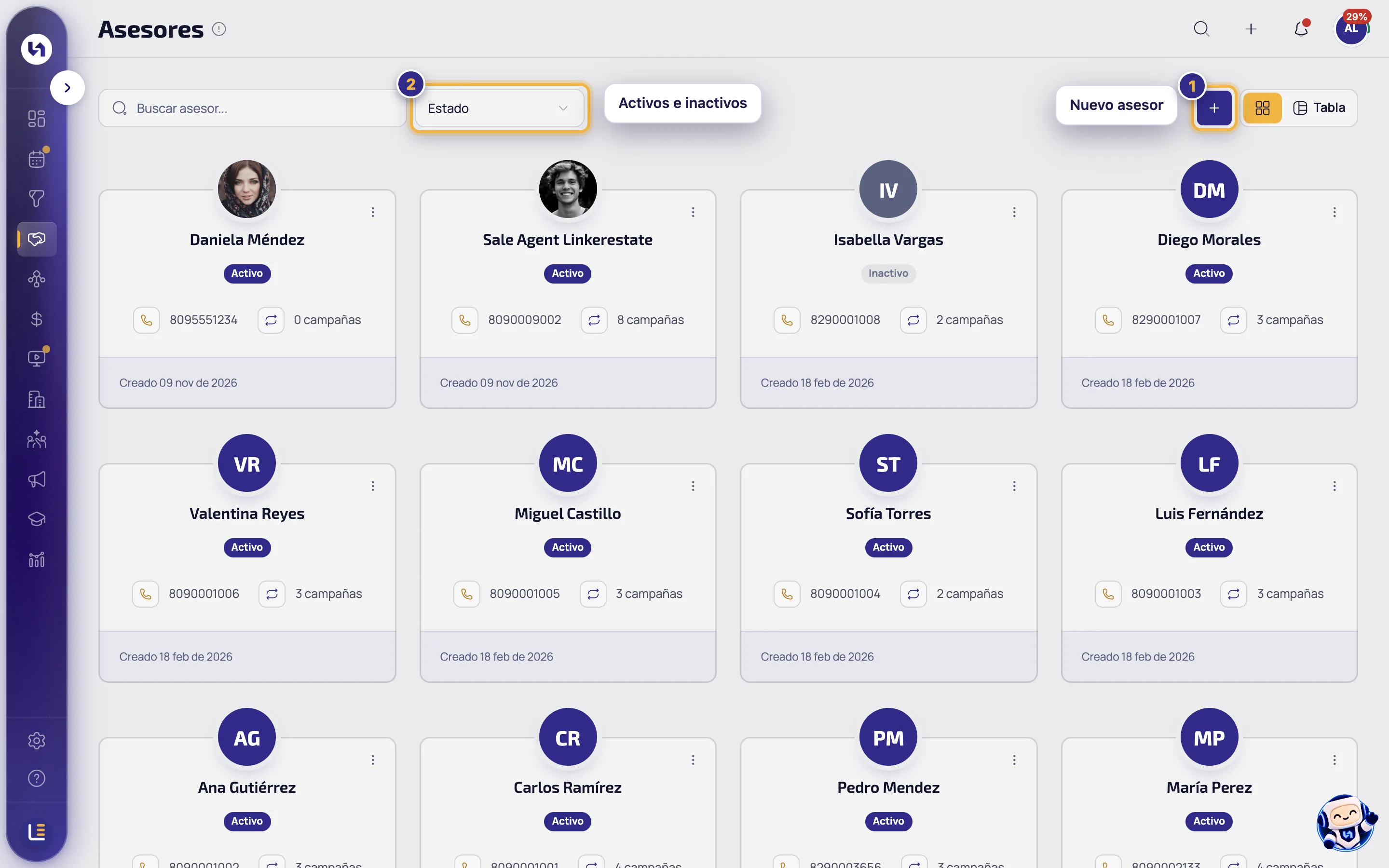
En Comercial › Asesores, pulsa Nuevo asesor.
-
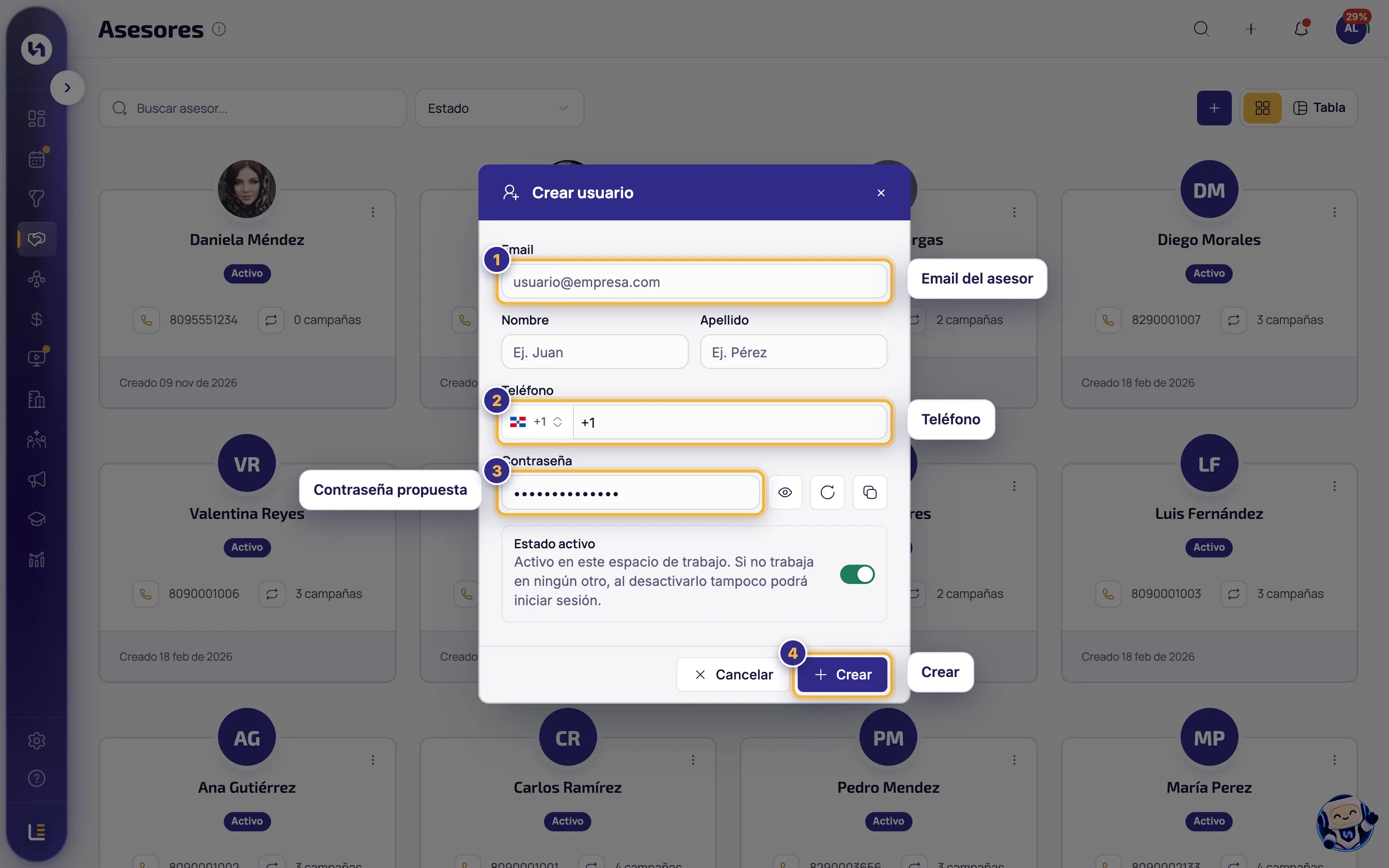
Escribe el Email (obligatorio). Si la persona ya tiene cuenta, aparece su nombre y el botón Invitar; si ya es miembro, el aviso te lo dice.
-
Escribe Nombre, Apellido y Teléfono (obligatorios).
-
Si aparece Rol, elige el que corresponde.
-
Copia la Contraseña propuesta (Regenerar contraseña pone otra) y pásasela a la persona.
-
Deja Estado activo encendido y pulsa Crear (o Invitar). Ves «Asesor creado».
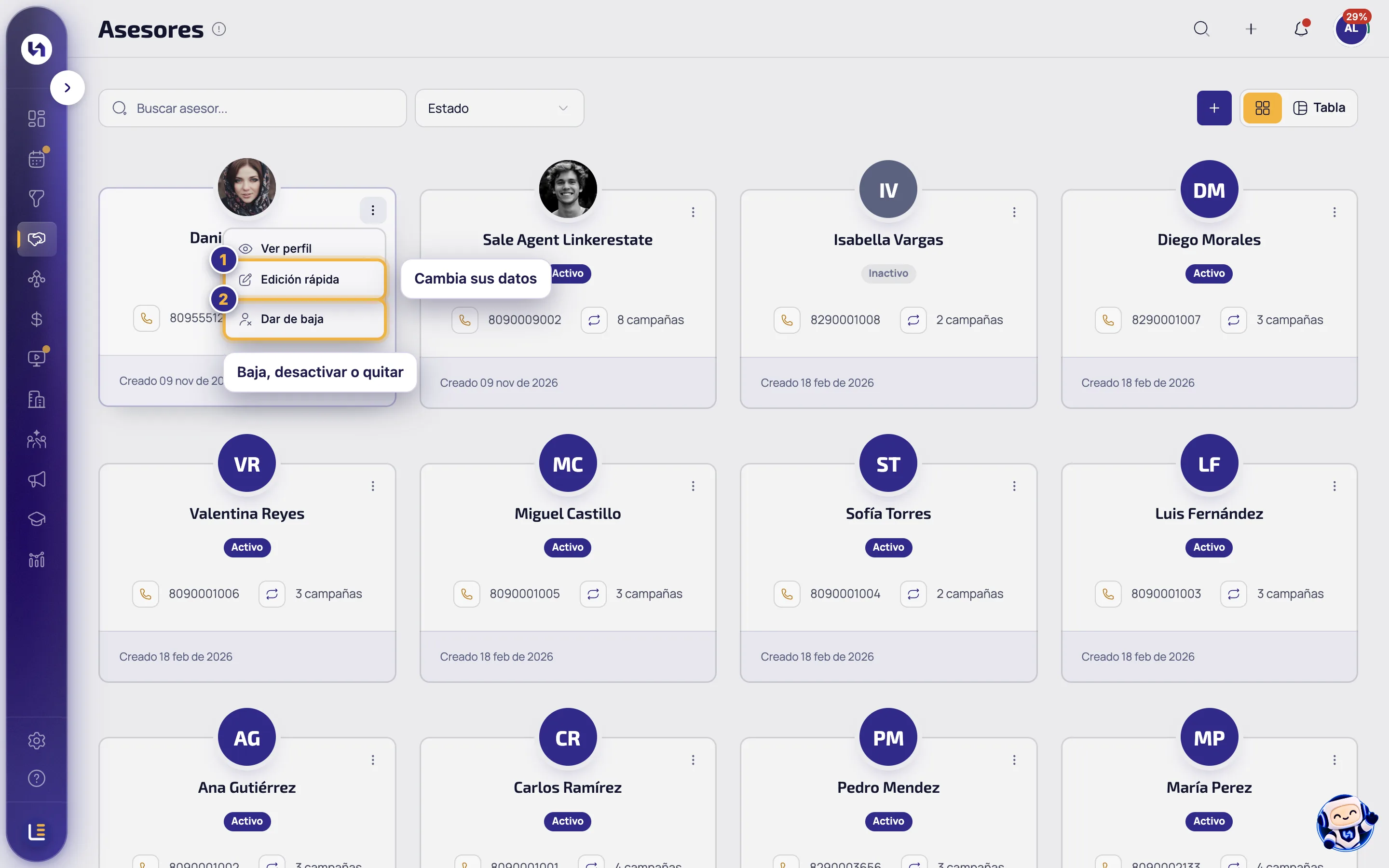
Para cambiar sus datos, usa Edición rápida en el menú de su fila.
Cómo asignar un asesor a un equipo y a una sucursal
Sección titulada «Cómo asignar un asesor a un equipo y a una sucursal»- Abre su perfil con Ver y pulsa Editar perfil.
- En Estructura comercial, elige la Sucursal y el Equipo.
- Pulsa Guardar.
Un asesor pertenece a un solo equipo: elegir otro lo mueve. También se hace desde Equipos y Sucursales.
La ficha
Sección titulada «La ficha»Reúne la identidad y el contacto, el perfil público, los datos fiscales (ver Retenciones), el equipo y el plan de comisión propio. Publicar un perfil lo hace un administrador: el asesor no puede publicarse a sí mismo.
Cédula / Pasaporte y Dirección solo los ven el propio asesor y quien tiene Ver la identificación de un perfil (por defecto, Administrador y Finanzas). Los demás ven solo si están completos, en la tarjeta Completado del perfil. Si editas el perfil sin ese permiso, los dos campos aparecen vacíos y guardar no los borra. Ver Mi perfil.
Cómo dar de baja, desactivar o reactivar a un asesor
Sección titulada «Cómo dar de baja, desactivar o reactivar a un asesor»-
En Comercial › Asesores, abre el menú de su fila y elige Dar de baja.
-
Según el caso:
- Sin impedimentos, confirma que se elimina su cuenta. Es permanente.
- Con impedimentos, el aviso dice cuáles y ofrece Desactivar (le quita el acceso y se revierte) o Quitar del espacio de trabajo (definitivo). Su historial se conserva.
-
Si tiene negocios o prospectos aparece «¿Qué hacemos con la cartera de {nombre}?». Elige a quién pasan (ver más abajo) y confirma.
-
Para volver a activar a un asesor desactivado, elige Reactivar en el menú de su fila.
Desactivado o fuera, deja de ocupar un asiento. La cuenta no se puede eliminar si tiene ventas, comisiones, movimientos en su estado de cuenta o planes de pago, o si pertenece a otro espacio de trabajo.
Qué hacer con su cartera
Sección titulada «Qué hacer con su cartera»- Negocios abiertos: se traspasan a uno o varios asesores con sus prospectos, tareas y documentos. Los ganados o perdidos se quedan a su nombre.
- Prospectos sin negocio abierto: elige en Asesores o almacén a quién van: a asesores, al almacén de prospectos o a ambos.
- Negocios abiertos sin movimiento en más de 90 días: puedes cerrarlos como perdidos con el motivo que elijas.
- Al desactivar, la pestaña Decidir después lo desactiva con Desactivar sin mover la cartera: sus clientes quedan sin seguimiento hasta que alguien los traspase.
Para eliminar la cuenta, la cartera tiene que estar movida.
Si el asesor está en Linkeres
Sección titulada «Si el asesor está en Linkeres»Al Quitar del espacio de trabajo a quien tiene su perfil de Linkeres activo y no trabaja en otro espacio, recibe una cuenta independiente con una copia de las propiedades individuales que captó, como borrador. Tiene 30 días para confirmar un correo personal; si no, esa cuenta y las copias se borran. Desactivar no hace nada de esto.
Cómo fijar la meta de un asesor
Sección titulada «Cómo fijar la meta de un asesor»Se fija en Comercial › Metas con Nueva meta, eligiendo al asesor en Para quién. Ver Metas. El avance sale en el escritorio del asesor y en Reportes › Mi desempeño.