

Equipos
Configuración
Un equipo de venta agrupa asesores bajo un líder. Se administra en Comercial › Equipos, con los filtros Activos y Archivados. El líder ve las ventas, comisiones y reportes de su equipo, no los de todo el espacio de trabajo; en las metas de toda la oficina ve el avance sin el desglose (Metas).
Cómo crear un equipo
Sección titulada «Cómo crear un equipo»Antes de empezar: necesitas el permiso Gestionar equipos de venta.
-
En Comercial › Equipos, pulsa Nuevo equipo.
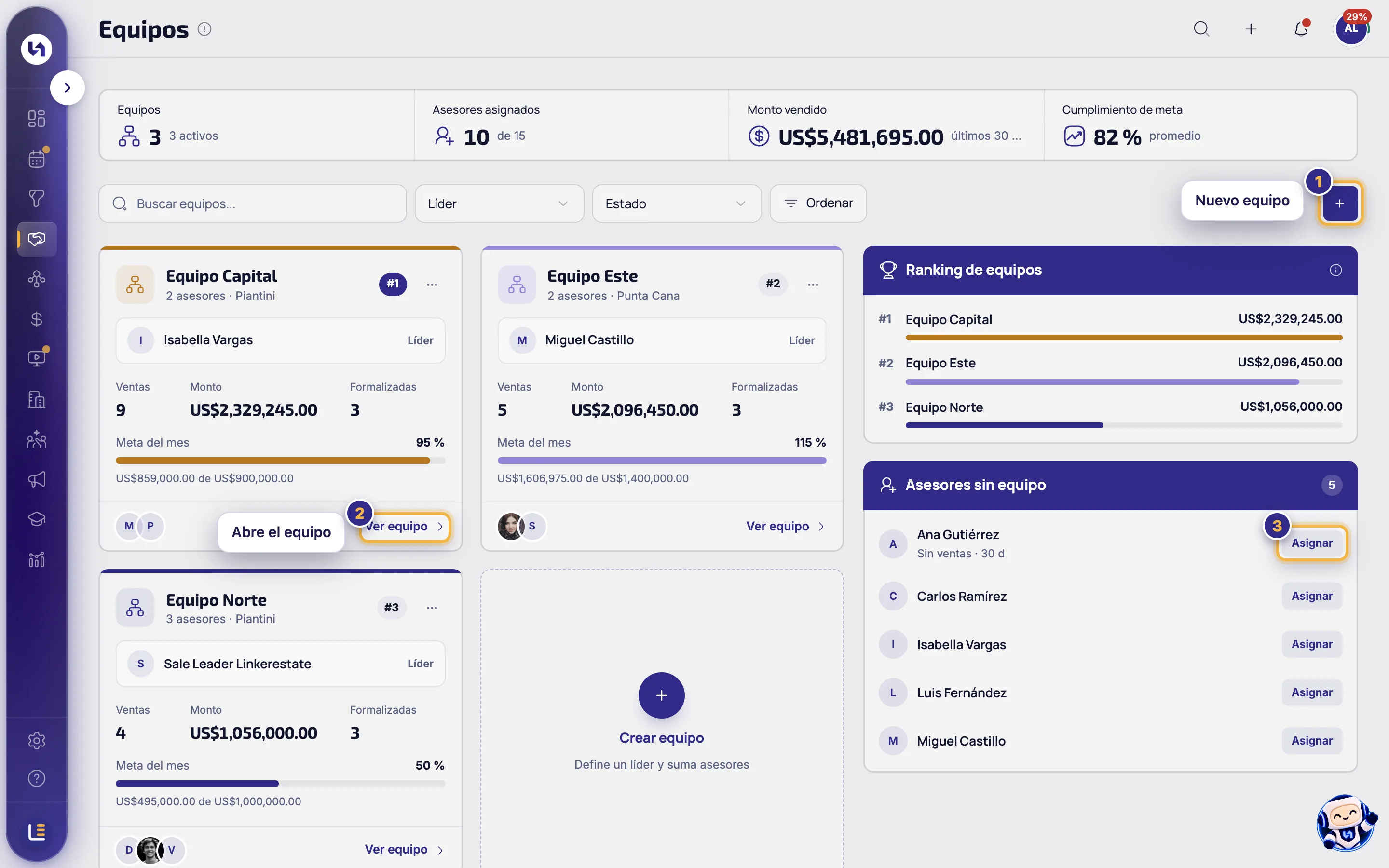
-
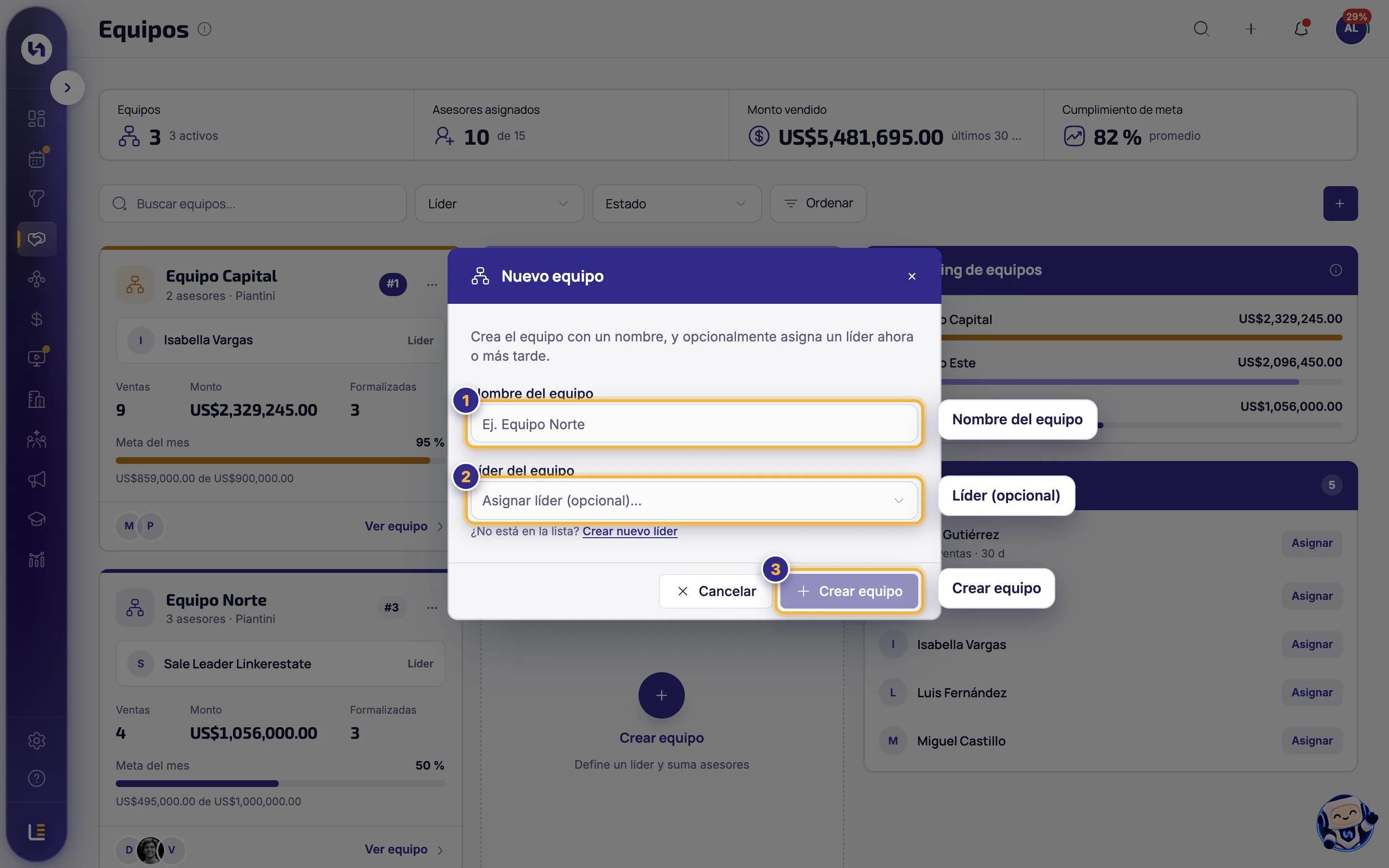
Escribe el Nombre del equipo (obligatorio).
-
En Asignar líder (opcional)…, elige al líder, o déjalo para después. Si falta, Crear nuevo líder.
-
Pulsa Crear equipo. Ves «Equipo creado.»
Cómo agregar asesores a un equipo
Sección titulada «Cómo agregar asesores a un equipo»-
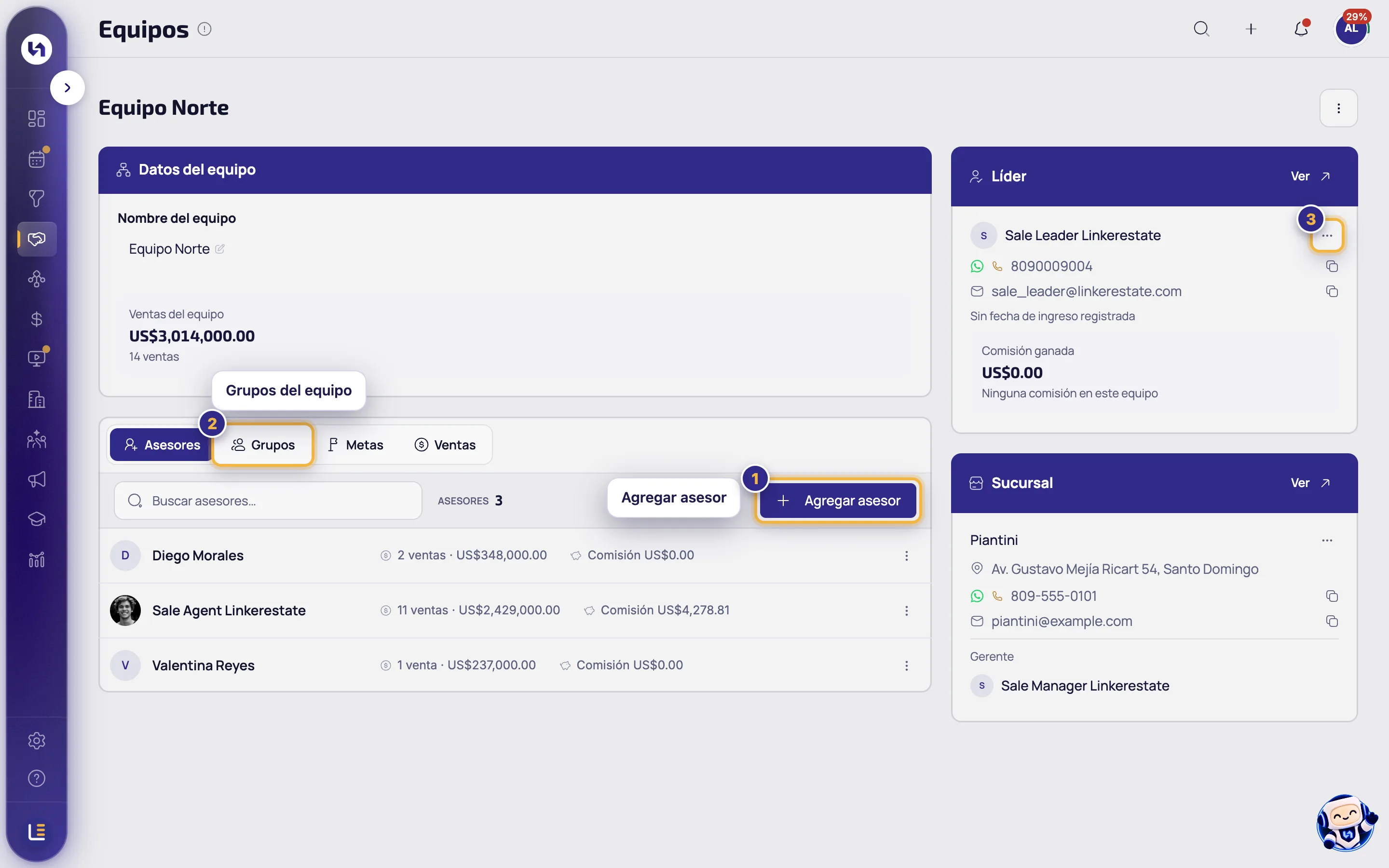
En el menú ⋮ de la tarjeta del equipo, o en la pestaña Asesores de su página, elige Agregar asesor.
-
Marca uno o varios de los asesores sin equipo.
-
Pulsa Agregar.
Un asesor pertenece a un solo equipo. Si no aparece en la lista, está en otro: cámbialo en Editar perfil › Estructura comercial o desvincúlalo antes. Para sacarlo del equipo, usa Desvincular asesor en el menú de su fila.
Cómo cambiar el líder de un equipo
Sección titulada «Cómo cambiar el líder de un equipo»- Abre el equipo con Ver detalles.
- En la tarjeta del líder, abre su menú y elige Cambiar líder.
- Elige a la persona: el cambio se aplica al elegirla. Ves «Líder actualizado.»
El nuevo líder entra al equipo ese día: las ventas anteriores siguen correspondiéndole al líder que había. Si el cambio ocurrió antes de registrarlo, ajusta su fecha de ingreso (Cómo modificar una fecha de ingreso).
A qué líder le corresponde la comisión de una venta
Sección titulada «A qué líder le corresponde la comisión de una venta»La comisión de líder de una venta es de quien lideraba el equipo en el que estaba el asesor el día de la venta. Las dos fechas tienen que coincidir: que el asesor estuviera en el equipo y que esa persona lo liderara.
- Una venta hecha antes de que el líder entrara al equipo, o después de que saliera, no es suya.
- Si el asesor se cambia de equipo, sus ventas desde ese día son del líder del equipo nuevo; las anteriores siguen siendo del líder del equipo donde estaba.
- Un equipo archivado no tiene líder para sus ventas mientras esté archivado.
Cada cambio de líder o de equipo queda registrado con su fecha al hacerlo: al cambiar el líder, al agregar, desvincular o mover un asesor, y al archivar o restaurar el equipo.
Cómo modificar una fecha de ingreso
Sección titulada «Cómo modificar una fecha de ingreso»Antes de empezar: necesitas el permiso Gestionar comisiones.
-
Abre el equipo con Ver detalles.
-
Líder: en la tarjeta del líder, abre su menú y elige Modificar fecha de ingreso. Asesor: en la pestaña Asesores, abre el menú ⋮ de su fila y elige Modificar fecha de ingreso.
-
Elige la Fecha de ingreso y pulsa Guardar. Ves «Fecha actualizada».
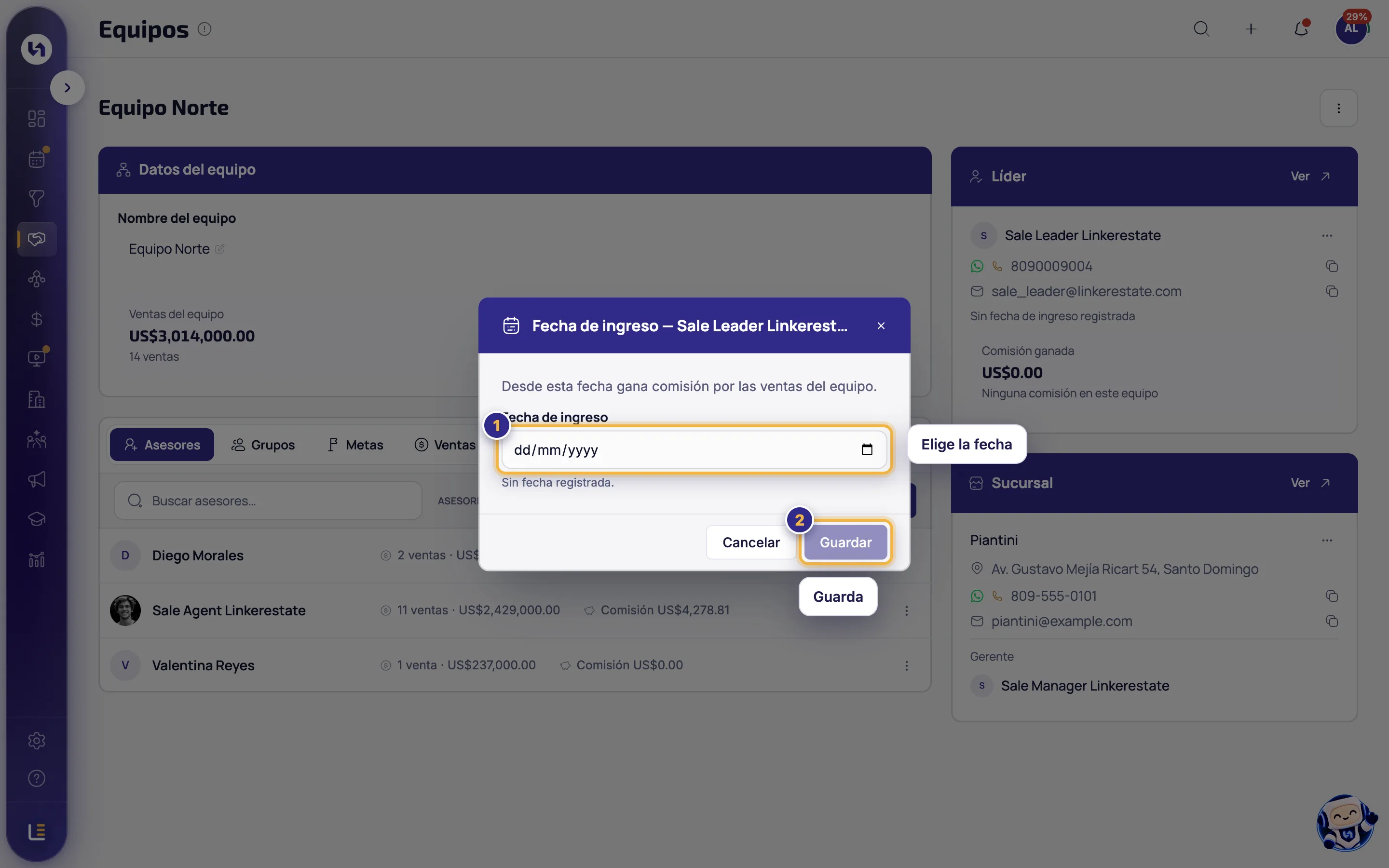
Solo se modifica la fecha de ingreso al equipo actual. La salida del líder anterior, o del equipo anterior del asesor, se mueve sola a esa misma fecha, y el diálogo lo dice. La fecha no puede ser posterior a hoy ni igual o anterior al ingreso del periodo anterior.
Modificar una fecha no cambia las comisiones ya generadas: se aplica a las que se calculen desde ese momento. Para cambiar el líder de una comisión ya generada, usa Editar cálculo en la comisión (Comisiones).
Cómo crear un grupo y mover asesores a él
Sección titulada «Cómo crear un grupo y mover asesores a él»- En la página del equipo, abre la pestaña Grupos y pulsa Nuevo grupo.
- Escribe el Nombre y pulsa Guardar.
- En la pestaña Asesores, abre el menú ⋮ del asesor y elige Mover a grupo….
- Elige el grupo, o Sin grupo, y pulsa Guardar.
Cada grupo tiene Renombrar y Eliminar grupo en su menú ⋮. Un asesor está en un grupo como máximo, y el grupo no tiene líder propio.
Cómo fijar el porcentaje del líder en un equipo, un grupo o un asesor
Sección titulada «Cómo fijar el porcentaje del líder en un equipo, un grupo o un asesor»Antes de empezar: el corte de líder de equipo tiene que estar activo en Configuración › Finanzas › Comisiones y tu rol tiene que gestionar la configuración financiera. Si no, las opciones no aparecen.
- Abre el equipo.
- Equipo: en la tarjeta del líder, menú › Personalizar % del líder (o Editar % del equipo).
- Grupo: pestaña Grupos, menú ⋮ del grupo › Personalizar % del líder.
- Asesor: pestaña Asesores, menú ⋮ del asesor › Personalizar % del líder.
- Escribe el porcentaje y pulsa Guardar. Ves «Porcentaje del líder guardado».
Para volver al general, usa Usar el general (equipo) o Quitar % propio (grupo y asesor). Para que el líder no cobre nada por un asesor, ponle 0 %. Si el porcentaje es demasiado alto, no se guarda y el aviso dice el máximo.
El porcentaje del líder en este equipo
Sección titulada «El porcentaje del líder en este equipo»Cada fila dice lo que cobra el líder por ella: «3 % del líder (propio)» o «(heredado)». Gana el más específico: asesor, grupo, equipo y, al final, el porcentaje general.
Cómo archivar o eliminar un equipo
Sección titulada «Cómo archivar o eliminar un equipo»- Abre el menú ⋮ del equipo y elige Archivar equipo, y confirma. Restaurar equipo lo devuelve.
- Para borrarlo, elige Eliminar equipo permanentemente y confirma. Es definitivo y deja a sus asesores sin equipo.
Eliminar tiene su propio permiso, normalmente de administradores.
La ficha de un equipo
Sección titulada «La ficha de un equipo»Se abre con Ver detalles. Arriba, el menú ⋮: Editar, Agregar portada (Cambiar portada, Quitar portada) y Archivar. El nombre se edita con un clic. Las pestañas son Asesores, Grupos, Metas y Ventas; a la derecha están el líder y la sucursal, cada uno con su menú para cambiarlo.
- Datos del equipo muestra las Ventas del equipo: el monto y la cantidad de las ventas que hicieron sus asesores mientras estaban en él.
- La tarjeta del líder muestra su teléfono, su correo, su Fecha de ingreso y la Comisión ganada como líder con las ventas de este equipo.
- La tarjeta de la sucursal muestra su dirección, teléfono, correo y Gerente.
- Cada fila de Asesores muestra su fecha de Ingreso, sus ventas en el equipo y su comisión.
Las ventas y las comisiones aparecen solo si tu rol puede ver ventas y comisiones. Los montos están en la moneda contable del espacio de trabajo.