

Difusiones de WhatsApp
Uso diario
Una difusión envía una plantilla aprobada por Meta a un grupo de prospectos o contactos desde un número de WhatsApp, y mide quién la recibió, la leyó, respondió y cumplió el objetivo. Está en Comunicaciones › Difusiones de WhatsApp.
Cómo enviar una difusión
Sección titulada «Cómo enviar una difusión»Antes de empezar: necesitas una plantilla aprobada por Meta en la cuenta de WhatsApp del número que envía y permiso para crear difusiones. Si no ves Difusiones de WhatsApp en Comunicaciones, pide acceso a un administrador.
- Pulsa Nueva difusión. Para continuar un borrador o ver una enviada, pulsa su nombre en la lista (o Abrir en el menú de su fila).
- Escribe el Nombre de la difusión (obligatorio; solo se ve dentro de la plataforma).
- Elige el Objetivo (obligatorio). Para partir de filtros guardados, elige una en
Partir de una audiencia guardada. Pulsa Crear: se abre el borrador con las
secciones Objetivo, Mensaje, Audiencia y Configuración.
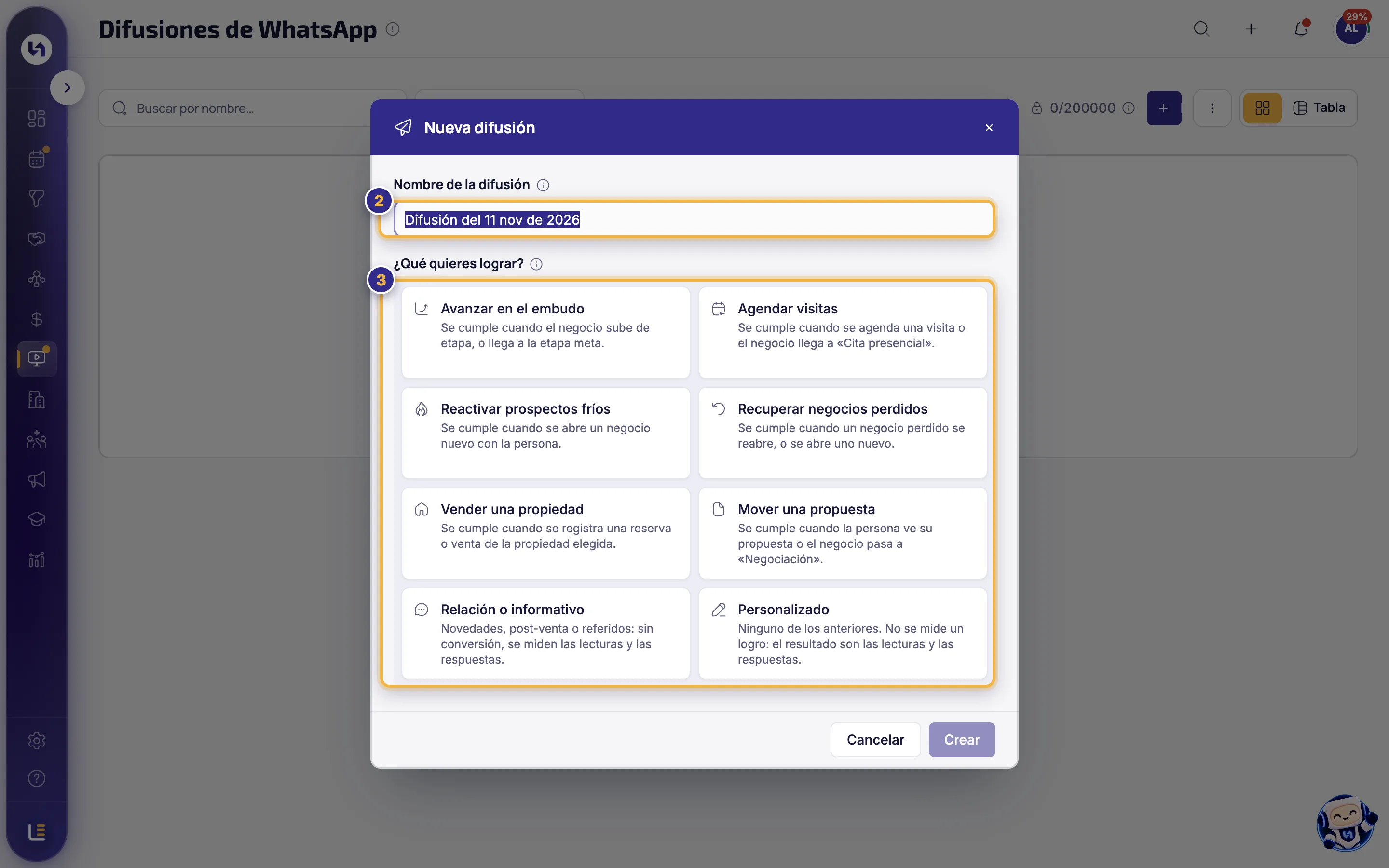
- En Objetivo, completa lo que pide (por ejemplo, Vender una propiedad pide la propiedad). La Ventana de medición (en días) y la Meta (opcional) ajustan cómo se mide.
- En Mensaje, elige el Número que envía, luego la Plantilla y completa las Variables. Revisa la Vista previa. Plantilla ofrece las aprobadas en la cuenta de WhatsApp de ese número que puedes enviar (cuáles son).
- En Audiencia, elige Enviar a (Prospectos o Contactos) y aplica los filtros. Resultado estimado dice cuántas personas recibirán el mensaje; Ver lista las muestra.
- Al final de Audiencia, marca «Confirmo que estas personas autorizaron a tu empresa a escribirles por WhatsApp.»
- En Configuración, decide si responde un asistente de IA (ver abajo). Desactivado, las respuestas llegan al inbox.
- Pulsa Enviar ahora, revisa el resumen (número, plantilla, destinatarios, cuándo sale) y pulsa Enviar. Ves «Difusión en marcha para N destinatarios» y se abre Resumen.
El borrador se guarda con Guardar, solo cada cinco minutos y al salir. Una vez enviada, no se puede deshacer. Si Enviar ahora y Programar están desactivados, pasa el mouse sobre ellos: dicen qué falta o si la audiencia supera el máximo de tu plan por difusión o los mensajes que te quedan en el mes.
Cómo programar una difusión para más tarde
Sección titulada «Cómo programar una difusión para más tarde»- Arma la difusión como arriba.
- Pulsa Programar en lugar de Enviar ahora.
- En Fecha y hora elige un momento futuro y pulsa Programar. Ves «Difusión programada».
- Hasta esa hora puedes detenerla con Cancelar difusión.
Cómo elegir y filtrar la audiencia
Sección titulada «Cómo elegir y filtrar la audiencia»- En Enviar a, elige Prospectos (cada prospecto, tenga o no negocio) o Contactos (cada contacto de tu base).
- Filtra por grupos: Origen (fuente y campaña; en prospectos también canal, anuncio y formulario), Negocio del contacto (solo contactos: etapa, prioridad, seguimiento, etiquetas, propiedad, presupuesto, perdido, propuesta), Interés (solo prospectos), Ubicación e idioma, Fechas y envíos. Limpiar filtros los borra.
- Para no repetir a quien ya recibió algo, usa Excluir a quien recibió una difusión en los últimos días.
- Revisa Resultado estimado: cuántos reciben el mensaje y por qué quedan fuera los demás (números dados de baja, contactos excluidos del inbox, números no válidos).
Solo entran los registros que tú puedes ver y cada teléfono recibe un solo mensaje.
Cómo guardar y reutilizar una audiencia
Sección titulada «Cómo guardar y reutilizar una audiencia»- En Audiencia, arma los filtros y pulsa Guardar audiencia, junto a Limpiar filtros. Ponle un nombre. Si partiste de una guardada que puedes editar, elige Actualizar o Guardar como nueva.
- En otra difusión, elígela en Audiencia guardada (arriba de Enviar a), o en Partir de una audiencia guardada al crear la difusión. Reemplaza todos los filtros.
- Para renombrar o eliminar, pulsa el botón del marcador y abre Audiencias guardadas.
Se guardan los filtros, no las personas: cada vez se busca quién los cumple ese día. Aplicar una audiencia desmarca la confirmación del consentimiento. Con permiso para administrar las difusiones ves y editas también las de los demás.
Cómo hacer que responda un asistente de IA
Sección titulada «Cómo hacer que responda un asistente de IA»- En Configuración, activa Permitir que un asistente de IA responda.
- Elige el asistente. Tiene que ser el activo del número que envía; si eliges otro, la difusión te ofrece usar el del número o mover el elegido a este número.
- En Contexto para el asistente escribe la oferta, la fecha límite y qué proponer, o pulsa Rellenar con Linki (consume créditos).
Objetivos
Sección titulada «Objetivos»El objetivo decide qué cuenta como logrado, solo después de que el mensaje llega y dentro de la Ventana de medición.
| Objetivo | Se cumple cuando… |
|---|---|
| Avanzar en el embudo | el negocio sube de etapa, o llega a la Etapa meta si eliges una |
| Agendar visitas | se agenda una visita o el negocio llega a «Cita presencial» |
| Reactivar prospectos fríos | se abre un negocio nuevo con la persona |
| Recuperar negocios perdidos | un negocio perdido se reabre, o se abre uno nuevo |
| Vender una propiedad | se registra una reserva o venta de la propiedad que elijas |
| Mover una propuesta | la persona ve su propuesta o el negocio pasa a «Negociación» |
| Relación o informativo | no hay conversión: se miden las lecturas y las respuestas |
| Personalizado | no hay conversión: se miden las lecturas y las respuestas |
Algunos objetivos preparan la audiencia por ti (por ejemplo, Recuperar negocios perdidos); puedes cambiarla en Audiencia. En Mensaje, una variable con dato asignado (nombre del destinatario, del asesor o de la empresa) se completa sola; Valor si falta se usa cuando el dato está vacío.
En cualquier valor puedes insertar una etiqueta inteligente con los botones de Insertar bajo el campo: Nombre del contacto, Primer nombre del contacto (solo el nombre, para saludar), Nombre del asesor, Nombre de la propiedad (la del negocio o la que pidió el prospecto) y Nombre del espacio de trabajo. Cada destinatario recibe sus propios datos, y la Vista previa los muestra con un destinatario de ejemplo. Si una etiqueta no tiene dato para alguien y la variable queda vacía, a esa persona no se le envía la difusión.
Límites
Sección titulada «Límites»- Tu plan fija un máximo de destinatarios por difusión y por mes. Si la audiencia lo supera, acota los filtros, prográmala para el mes siguiente o mejora el plan.
- WhatsApp limita a cuántas personas distintas puede escribir la cuenta en 24 horas. Si es menor que el límite de tu plan, la difusión sale a ese ritmo y la pantalla dice cuántos días tardará.
Cómo ver los resultados de una difusión
Sección titulada «Cómo ver los resultados de una difusión»-
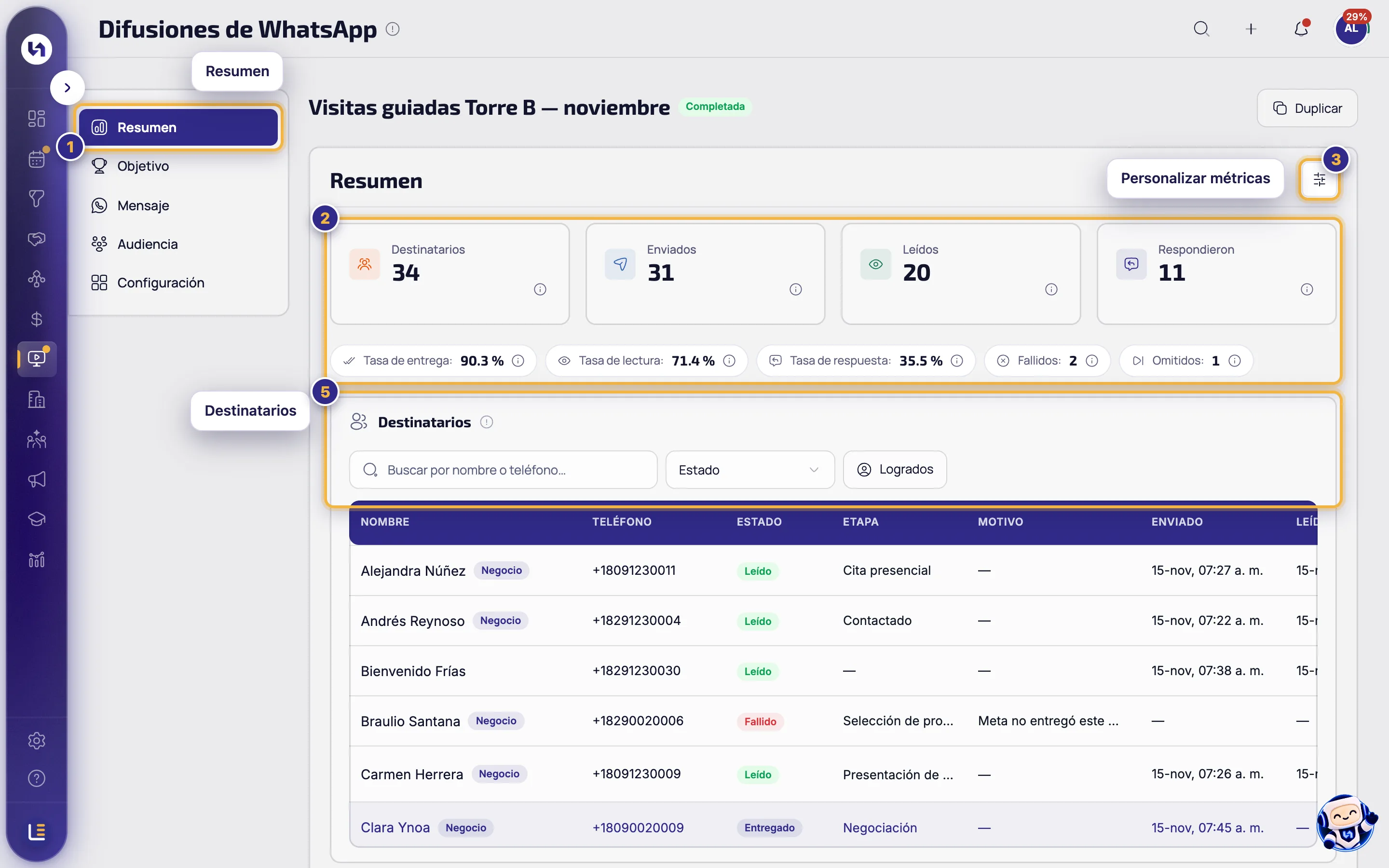
Abre la difusión: una enviada o programada abre en Resumen, la primera sección.
-
Lee Destinatarios, Enviados, Leídos y Respondieron, y debajo Tasa de entrega, Tasa de lectura, Tasa de respuesta, Fallidos y Omitidos (el ⓘ de cada cifra explica de dónde sale; los leídos requieren que la persona tenga activadas las confirmaciones de lectura). Omitidos cuenta también a quienes no les llegó porque la difusión se canceló o falló antes.
-
Para elegir qué cifras ves, pulsa Personalizar métricas, junto al título de Resumen. La elección es tuya y se aplica a todas las difusiones.
-
En Objetivo, mira cuántos lo cumplieron y el avance hacia la meta.
-
En Destinatarios, debajo de las cifras de Resumen, revisa el estado de cada uno y entra a su conversación o ficha. Activa Logrados para ver solo a quienes cumplieron el objetivo.
Cómo cancelar o duplicar una difusión
Sección titulada «Cómo cancelar o duplicar una difusión»- Abre la difusión.
- Para detenerla, pulsa Cancelar difusión y confirma. Los destinatarios pendientes dejan de recibirla; lo ya enviado se sigue midiendo.
- Para repetirla, pulsa Duplicar (en un borrador está en el menú de tres puntos de la cabecera): se crea un borrador con el mismo mensaje y audiencia. Marca otra vez la confirmación del consentimiento.
- Un borrador que ya no quieres se quita con Eliminar borrador, en ese mismo menú.
Números dados de baja
Sección titulada «Números dados de baja»Un número deja de recibir difusiones cuando la persona responde BAJA o STOP, bloquea los mensajes de marketing en WhatsApp o alguien lo agrega a mano. Puede seguir escribiendo y recibiendo respuestas desde el inbox.
Con permiso para administrar las difusiones:
- En la lista, abre el menú Más opciones de difusiones y elige Números dados de baja.
- Para dar de baja un número a mano, pulsa Agregar número, escríbelo en Teléfono y, si quieres, anota el motivo en Nota.
- Para que vuelva a recibir difusiones, pulsa Quitar baja en su fila.
Quién puede hacer qué
Sección titulada «Quién puede hacer qué»Ves y gestionas tus difusiones: las que creaste y las que salen de un número asignado a ti. Con permiso para administrar las difusiones del espacio de trabajo, editas, envías y cancelas cualquiera. Algunos roles solo pueden verlas.