

Fuentes y distribución
Uso diario
Una fuente es una entrada de prospectos dentro de una campaña. Las fuentes se agregan en la pestaña Fuentes de la campaña, y los asesores que reciben lo que entra se vinculan en la pestaña Round robin.
Cómo agregar una fuente a una campaña
Sección titulada «Cómo agregar una fuente a una campaña»Los pasos comunes a todos los tipos:
- Abre la campaña (Marketing › Campañas) y entra en la pestaña Fuentes.
- En Agregar fuente, a la izquierda, elige el tipo. Aparecen solo los que tu usuario y tu espacio de trabajo pueden usar; TikTok Ads sale apagado con «Próximamente».
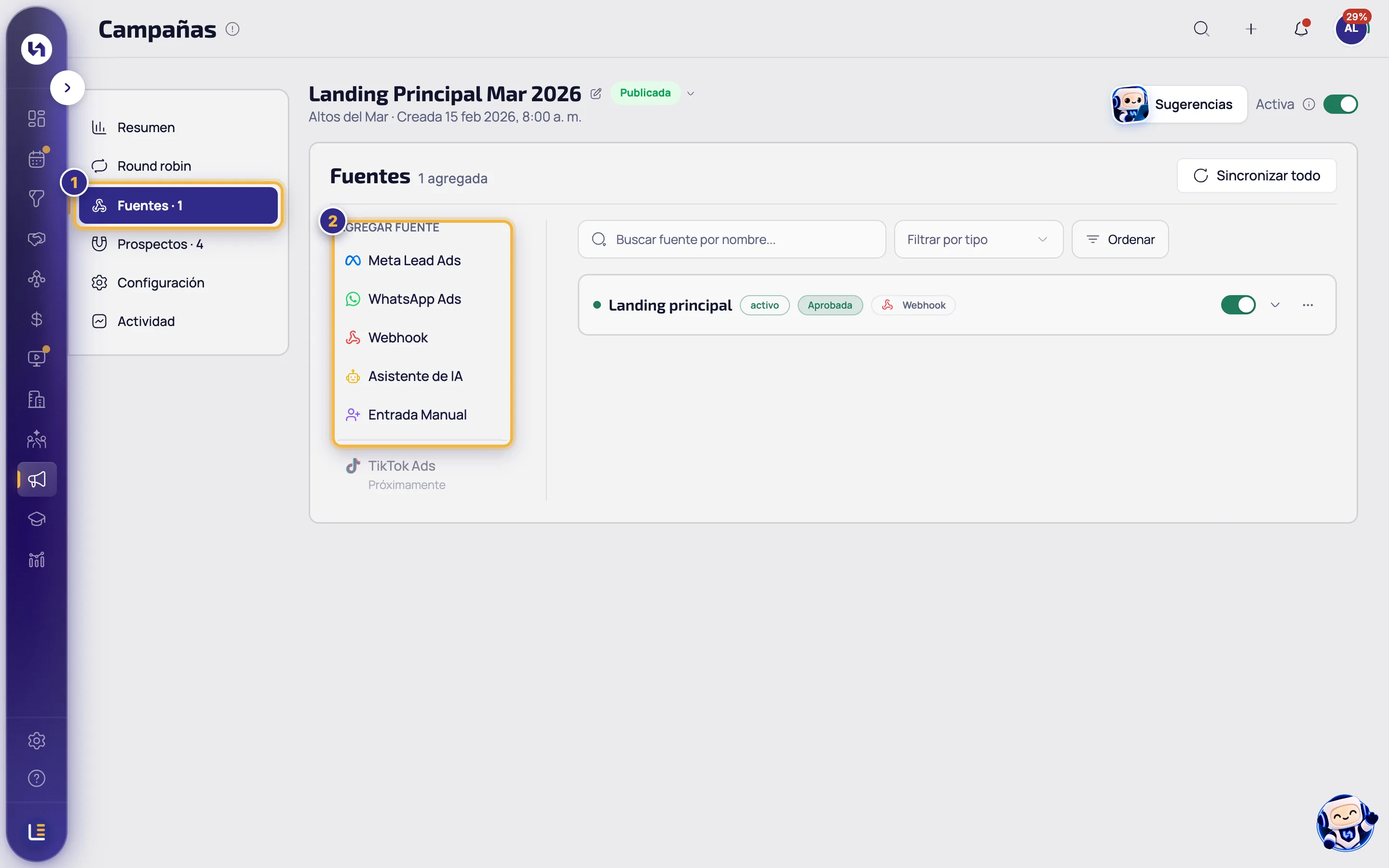
- Completa el diálogo del tipo (siguientes secciones) y pulsa Agregar fuente.
- La fuente aparece en la lista. Ábrela para ver sus cifras, el proyecto que anuncia y, según el tipo, cómo conectarla.
- Comprueba que la campaña esté Activa: una campaña apagada no recibe prospectos. Una campaña en borrador se publica con Publicar ahora.
Cada fuente tiene su interruptor Activar fuente / Desactivar fuente; al desactivarla pide confirmación. Para quitarla, usa el menú de la fuente › Eliminar.
La lista tiene un buscador por nombre y Filtrar por tipo.
| Tipo | Qué es |
|---|---|
| Formulario de Meta (Lead Ads) | El formulario del anuncio. Llega solo. |
| WhatsApp Ads | El anuncio que abre un chat de WhatsApp. Cuenta conversaciones. |
| Webhook | Tu propio formulario web manda el prospecto. |
| Asistente de IA | Un asistente de WhatsApp o Instagram califica y entrega el prospecto. |
| Carga manual | Alguien escribe los prospectos. |
| Importación | Un lote de prospectos. |
Cómo conectar un formulario de Meta Lead Ads
Sección titulada «Cómo conectar un formulario de Meta Lead Ads»Antes de empezar: tu cuenta de Meta debe estar conectada en Integraciones, y el formulario de Lead Ads debe existir ya en una página de Facebook que administres.
- En Agregar fuente, elige Meta Lead Ads.
- En Página de Facebook, pulsa Cargar páginas si la lista está vacía y elige la página. Debajo ves si está Suscrito; sin suscripción no llega ningún prospecto. Si no lo está, pulsa Suscribir.
- En Selecciona un formulario, elige el formulario del anuncio. Los que ya están vinculados salen apagados con «Ya vinculado».
- Elige la Cuenta de anuncios y, después, la Campaña de Meta que usa ese formulario. Son obligatorias, salvo que el anuncio corra desde el administrador de otro negocio: en ese caso enciende Anuncios de otro negocio y el gasto se registra a mano.
- Pulsa Agregar fuente. Sincronizar todo (junto al título Fuentes) actualiza el gasto de Meta a demanda.
- Si el borrador de la campaña en Meta no está publicado, abre el menú de la fuente y pulsa Enviar a revisión. Elige Sí, publicar en Meta o Solo enviar a revisión. Mientras está en revisión, quien supervisa marketing la Aprueba o Rechaza desde el mismo menú (una rechazada vuelve con su motivo).
- Para probar, envía un prospecto de prueba desde el formulario de Meta y confirma que aparece en la pestaña Prospectos de la campaña.
Cómo recuperar prospectos o conversaciones que no llegaron
Sección titulada «Cómo recuperar prospectos o conversaciones que no llegaron»Si Meta muestra más prospectos o conversaciones que la campaña, pide a la fuente que los busque.
-
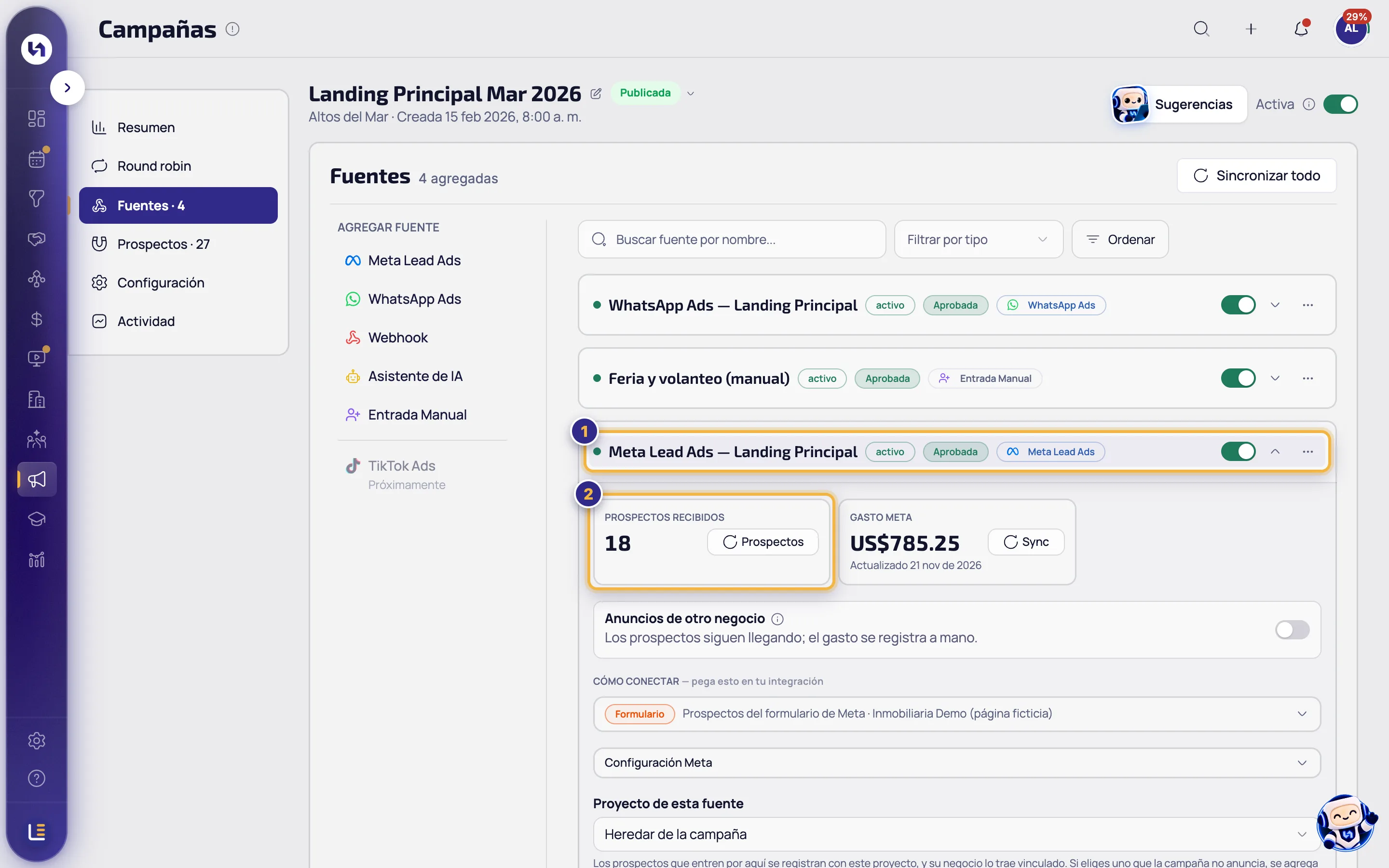
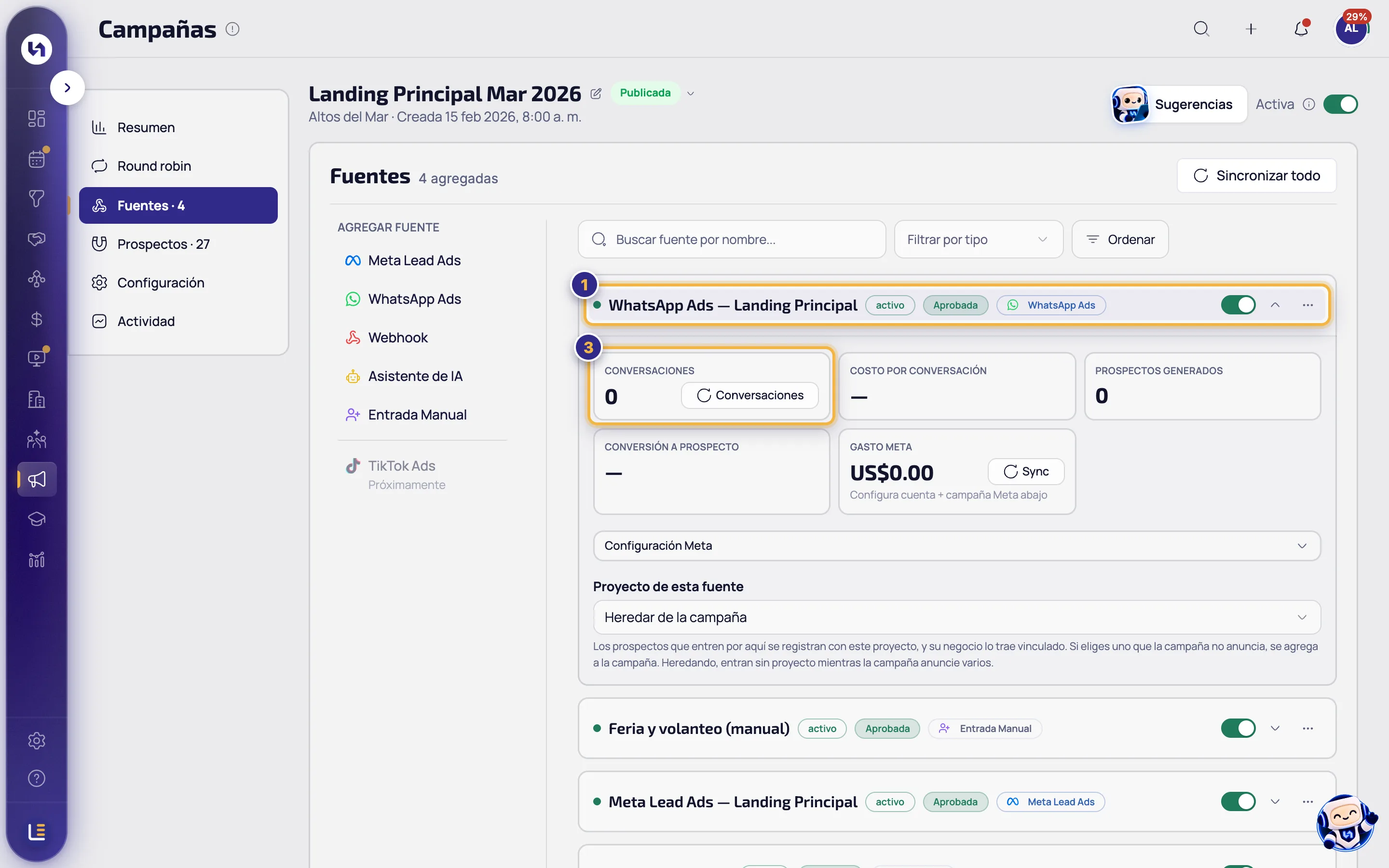
En Fuentes, abre la fuente de Meta.
-
En una fuente de Meta Lead Ads, pulsa Prospectos junto a Prospectos recibidos (Sincronizar prospectos). Busca en el formulario de Meta los prospectos que no llegaron y los reparte en la rotación como a cualquier otro.
-
En una fuente de WhatsApp Ads, pulsa Conversaciones junto a Conversaciones (Sincronizar conversaciones). Cuenta las conversaciones de los anuncios de la campaña que quedaron sin atribuir.
-
Lee el aviso:
- «Se recuperaron N prospectos que no habían llegado» o «Se contaron N conversaciones…»: ya están en la campaña.
- «No faltaba ningún prospecto» o «Las conversaciones ya estaban al día»: no había nada que traer.
- «Quedan N prospectos por traer»: vuelve a pulsar Prospectos para traer el resto.
- «N no se pudieron incorporar todavía; se reintentarán solos»: no hace falta hacer nada.
- «Meta registra N en los últimos D días y aquí hay M»: la diferencia son conversaciones que no llegaron por WhatsApp y no se pueden recuperar.
El botón Prospectos aparece cuando la fuente tiene un formulario y una página de Meta vinculados. Si el aviso dice que la página no está conectada, vuelve a vincularla en la fuente y repite.
Cómo conectar WhatsApp Ads
Sección titulada «Cómo conectar WhatsApp Ads»Un anuncio de Meta con el botón Enviar mensaje por WhatsApp trae a alguien escribiéndote, no un formulario. Esta fuente cuenta esas conversaciones.
- En Fuentes › Agregar fuente, elige WhatsApp Ads.
- Escribe el nombre de la fuente (obligatorio).
- Elige la cuenta de anuncios y la campaña de Meta que tiene esos anuncios. No eliges número: el anuncio ya dice a qué número escribe la gente. Cada campaña de Meta alimenta una sola fuente de este tipo.
- Pulsa Agregar fuente.
Si los anuncios están en el administrador comercial de otro negocio y no puedes elegir su cuenta publicitaria, en el paso 3 enciende Anuncios de otro negocio y elige el número de WhatsApp al que los anuncios mandan a la gente. Usa un número distinto por campaña, y registra el gasto a mano.
El asesor recibe el aviso Nueva conversación de «campaña» y la ve en su inbox social. Si llegó a un número de la empresa, contesta desde ese número y puede pasarla a su propio número con Cambiar de número. Si nadie está activo en la rotación, la conversación espera en el inbox de la empresa hasta que alguien la acepta.
La fuente muestra Conversaciones (con su costo por conversación) y Prospectos generados (con la tasa de conversión). Conversaciones son las que Meta cuenta para la campaña de Meta, también las que llegaron a un número que no está conectado. Con Anuncios de otro negocio, son las que llegaron al número de la fuente.
Si la campaña tiene un solo asesor en la rotación, el gasto de la fuente es de ese asesor aunque ninguna conversación le haya llegado por la plataforma. Con varios asesores, el gasto se reparte entre las conversaciones que recibió cada uno.
Cómo recibir prospectos de tu propio formulario (webhook)
Sección titulada «Cómo recibir prospectos de tu propio formulario (webhook)»- En Agregar fuente, elige Webhook.
- Escribe el Nombre de la fuente (obligatorio). Enciende Habilitar WaTel solo si también quieres contar los clics de WhatsApp y llamada de tu sitio (ver WaTel).
- Pulsa Agregar fuente y abre la fuente.
- En Cómo conectar copia la Webhook URL y la Llave de la fuente (con Mostrar / Ocultar y Copiar) y pégalas en tu landing o en tu integración (Zapier, Make, n8n).
- En Proyecto de esta fuente elige el proyecto que anuncia y, si tu landing tiene dominio propio, escríbelo en Dominio de origen.
- Envía un prospecto de prueba y confirma que llega a la campaña.
También sirve para campañas de Google Ads: apunta el anuncio a tu landing o conecta sus formularios por Zapier o Make.
Cómo registrar prospectos a mano (Entrada Manual)
Sección titulada «Cómo registrar prospectos a mano (Entrada Manual)»Para llamadas, ferias o referidos. Necesitas poder administrar campañas.
- En Agregar fuente, elige Entrada Manual, escribe el nombre (por ejemplo «Captaciones offline») y pulsa Agregar fuente.
- Abre la fuente, que debe estar activa. En Ingresar prospecto escribe nombre, apellido, teléfono, email y notas, y pulsa Ingresar prospecto. Te dice a qué asesor quedó asignado.
- Para un lote, pulsa Importar masivo en la misma fuente.
- Si la fuente tiene gasto fuera de línea, regístralo en su tarjeta de Gasto manual.
Cómo sumar un asistente de IA a una campaña
Sección titulada «Cómo sumar un asistente de IA a una campaña»- En Fuentes, en Agregar fuente, elige Asistente de IA. Aparece si tu espacio de trabajo tiene los asistentes.
- En Cómo vincular el asistente elige una opción y pulsa Agregar fuente:
- Vincular uno existente — elige de la lista. Los que ya alimentan esta campaña salen marcados. Un asistente que entrega sus prospectos a un asesor no se puede elegir: quítale antes el asesor en su tarjeta Destino.
- Crear uno nuevo — le pones nombre y queda vinculado a la campaña.
- Un asistente recién creado nace en borrador y no responde a nadie hasta que lo termines. Ábrelo desde la fuente, en Abrir asistente.
Si quitas la campaña desde el asistente, su fuente se apaga aquí y se enciende al volver a vincularlo.
Cómo elegir el proyecto y el dominio de una fuente
Sección titulada «Cómo elegir el proyecto y el dominio de una fuente»- Abre la fuente.
- En Proyecto de esta fuente, elige una propiedad publicada. Si la campaña todavía no la anuncia, se agrega al guardar. Heredar de la campaña usa el proyecto de la campaña solo cuando anuncia uno; en una campaña con varios proyectos, elige uno para cada fuente.
- Si aplica, escribe el Dominio de origen (el sitio donde se captura el prospecto, por ejemplo la landing del proyecto). No aparece en las fuentes de Meta ni de asistentes.
Cómo vincular asesores a la rotación
Sección titulada «Cómo vincular asesores a la rotación»- Abre la campaña y entra en la pestaña Round robin, que lista a los participantes.
- Pulsa Vincular asesor, arriba a la derecha. Busca por nombre o teléfono, marca uno o varios y pulsa Agregar N asesores. Si el asesor no existe, Crear asesor lo da de alta.
- En su fila pulsa Editar presupuesto y escribe el monto. Editar duración fija cuántos días participa; al cumplirse deja de recibir prospectos.
- Arrastra las filas para cambiar el orden.
- Usa el interruptor de la fila para pausar a un asesor sin quitarlo, o la papelera (Quitar) para desvincularlo; pide confirmación.
Si la campaña está marcada Solo solicitudes, el botón Vincular asesor no aparece: los asesores entran por una solicitud de campaña.
Si no queda nadie activo, el prospecto del formulario entra sin asignar al almacén de prospectos. Reactiva o agrega un participante para que la rotación vuelva a repartir. Si vas a integrar un formulario externo, ver Round robin.
Cómo hacer que un prospecto pase al siguiente asesor si no responde
Sección titulada «Cómo hacer que un prospecto pase al siguiente asesor si no responde»- Abre la campaña › Configuración › Motor de respuesta.
- En Tiempo límite de respuesta escribe la cifra y elige la Unidad (Minutos, Horas o Días). Vacío significa «Sin límite».
- Si tu equipo solo trabaja en ciertos horarios, enciende Personalizar horario de reasignación (se habilita cuando ya hay un tiempo límite). Aparecen los siete días, cada uno con su interruptor, Hora inicio y Hora final. Ajústalos; un día apagado dice No cuenta.
- Pulsa Guardar.
Si no te deja guardar: el horario necesita al menos un día activo, y en cada día la hora final debe ser posterior a la de inicio. Si no quieres limitar el plazo, apaga Personalizar horario de reasignación en vez de apagar todos los días.
Responder es mover el negocio de etapa, dejarle una nota, registrarle una actividad, escribirle al cliente por WhatsApp o enviarle un correo desde Correo. Que conteste el asistente de IA no cuenta. Al asesor que pierde el prospecto se le avisa. En la lista de participantes, Heredados y Cedidos cuentan los traspasos de cada asesor.
WaTel: los clics de WhatsApp y llamada
Sección titulada «WaTel: los clics de WhatsApp y llamada»WaTel cuenta los clics en los botones de WhatsApp y de llamada de tu sitio. Se enciende por fuente con Habilitar WaTel.
- Un clic de WaTel no crea un prospecto; su carril se lee aparte, como Gasto WaTel.
- En una solicitud de campaña, la tarjeta de la campaña muestra Prospectos asignados y Clics de WaTel (WhatsApp y teléfono) por separado.
- Para que el clic se atribuya a la fuente, las URLs de WhatsApp y llamada del sitio llevan la llave de la fuente. Quien monta el sitio lo arma: ver Round robin.
Formularios del sitio y otras entradas
Sección titulada «Formularios del sitio y otras entradas»Además de las campañas, generan prospectos la vista pública de una propiedad, el perfil público de un asesor y el formulario de contacto de tu sitio web o de una landing. En el formulario del sitio eliges a quién le llega:
- Por rotación — entre los asesores activos del espacio de trabajo.
- Un asesor fijo — le llega a ese asesor.
- Sin asignar — entra sin asesor, para que alguien lo reparta.
El formulario pide nombre y al menos un correo o un teléfono.
Los orígenes que verás en un prospecto
Sección titulada «Los orígenes que verás en un prospecto»Fuente: Importación masiva · Entrada manual · Webhook · Vista pública de propiedad · Perfil público del asesor · Formulario del sitio web.
Canal: Redes sociales pagadas · Solicitud de brochure · Solicitud de contacto · Entrada manual · Importación.