

Facturación
Configuración
Configuración › Facturación es la cuenta del espacio de trabajo, en cuatro pestañas:
- Suscripción — el plan, el próximo cobro y cómo se paga, lo que incluye el plan y tu programa.
- Créditos y uso — el saldo de créditos, lo consumido en el ciclo y la recarga.
- Complementos — los complementos que puedes agregar y la Implementación.
- Facturas — las facturas emitidas, con Pagar en las pendientes.
Se abre con la clave Ver la facturación del espacio de trabajo, que traen los roles Administrador y Gerente financiero. El dueño entra siempre. Los pagos se hacen con tarjeta, en una ventana de pago seguro.
Cómo cambiar de plan
Sección titulada «Cómo cambiar de plan»- Entra a Configuración › Facturación › Suscripción y baja a Cambiar de plan.
- Para subir, pulsa Cambiar a … en el plan que quieras.
- En la ventana de pago ves lo que pagas hoy. Paga con tarjeta: el plan cambia en cuanto se confirma el pago.
- Para bajar, pulsa Cambiar plan al pie. La confirmación lista los módulos y límites que pierdes; pulsa Bajar al plan ….
- Sigues en tu plan actual hasta la próxima renovación; ese día pasas al plan menor. Antes, Mantener … cancela el cambio.
Si no puedes bajar a Esencial, es porque tienes más de 50 personas activas. Para Enterprise, escríbenos.
Cómo sumar asientos
Sección titulada «Cómo sumar asientos»Los asientos siguen a las personas activas del espacio de trabajo.
- Ve a Configuración › Usuarios y activa o invita a la persona.
- Vuelve a Suscripción: en Asientos facturados ves cuántos hay y su importe, y el Próximo cobro ya los incluye.
En Esencial, al activar a la persona 51 el aviso lleva el enlace Ver plan Empresarial.
Cómo agregar o cambiar la tarjeta
Sección titulada «Cómo agregar o cambiar la tarjeta»- Paga una factura con Pagar (pestaña Facturas) o compra créditos: la tarjeta se guarda la primera vez que pagas con ella.
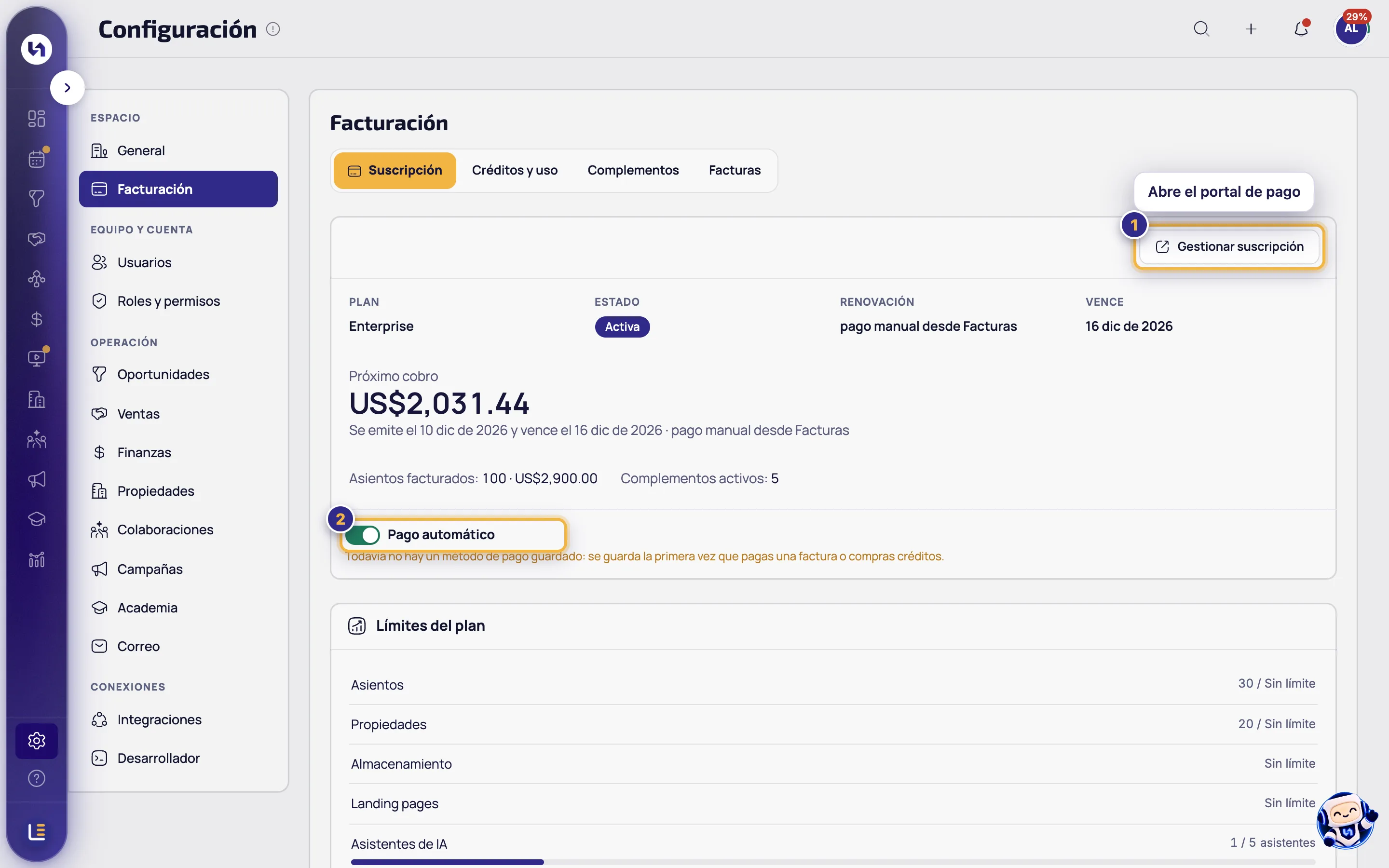
- Para cambiarla, pulsa Gestionar suscripción en Suscripción: se abre el portal de pago.
- Para que las facturas se cobren solas, enciende Pago automático. Sin tarjeta guardada el interruptor no se puede encender.
Cómo probar un complemento gratis
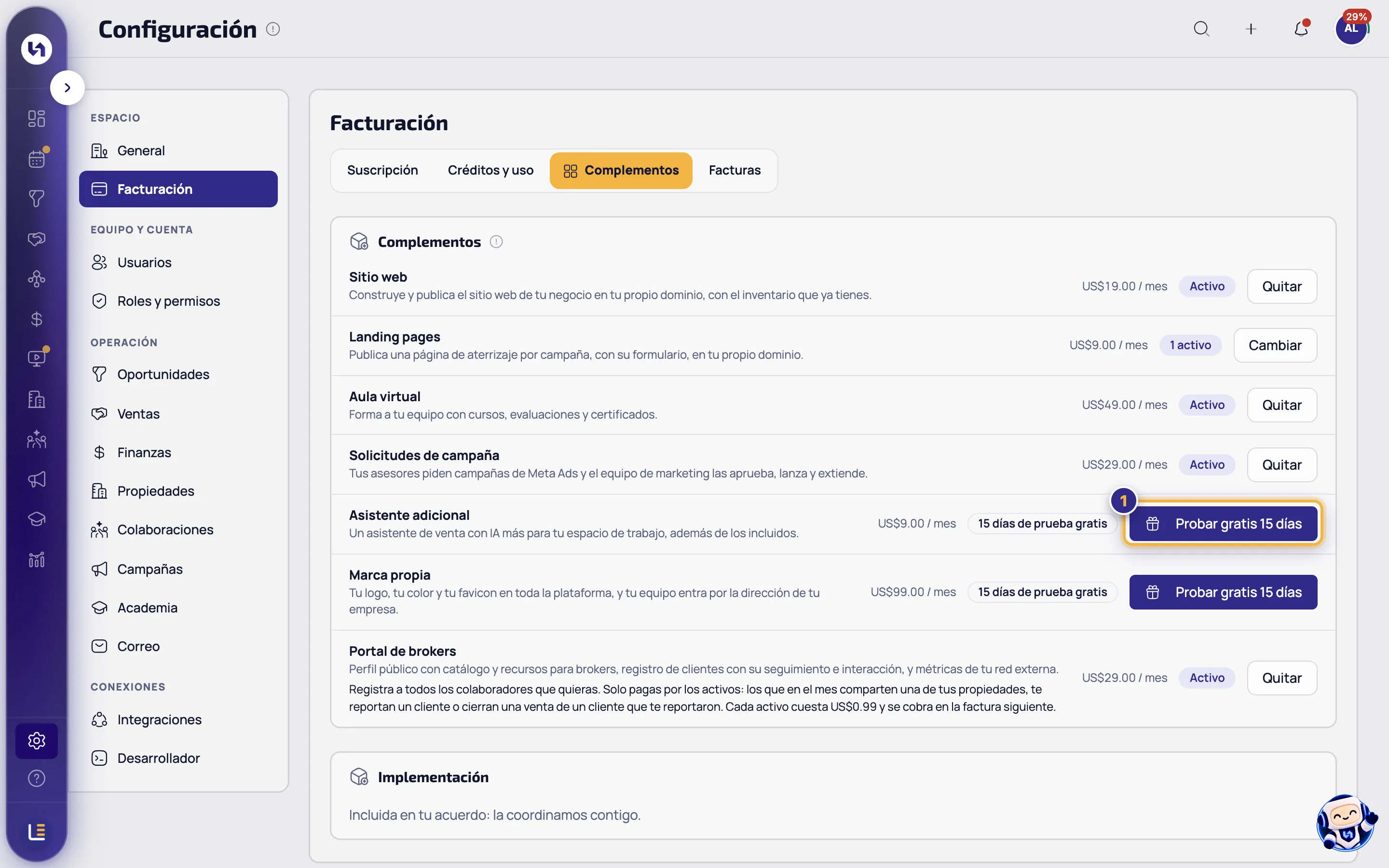
Sección titulada «Cómo probar un complemento gratis»Un complemento que tu espacio de trabajo nunca tuvo se prueba gratis antes de agregarlo: su fila dice N días de prueba gratis y el botón es Probar gratis N días.
- Abre la pestaña Complementos.
- Pulsa Probar gratis N días en el complemento.
- Revisa la fecha en que termina la prueba y pulsa Empezar la prueba. No pide tarjeta.
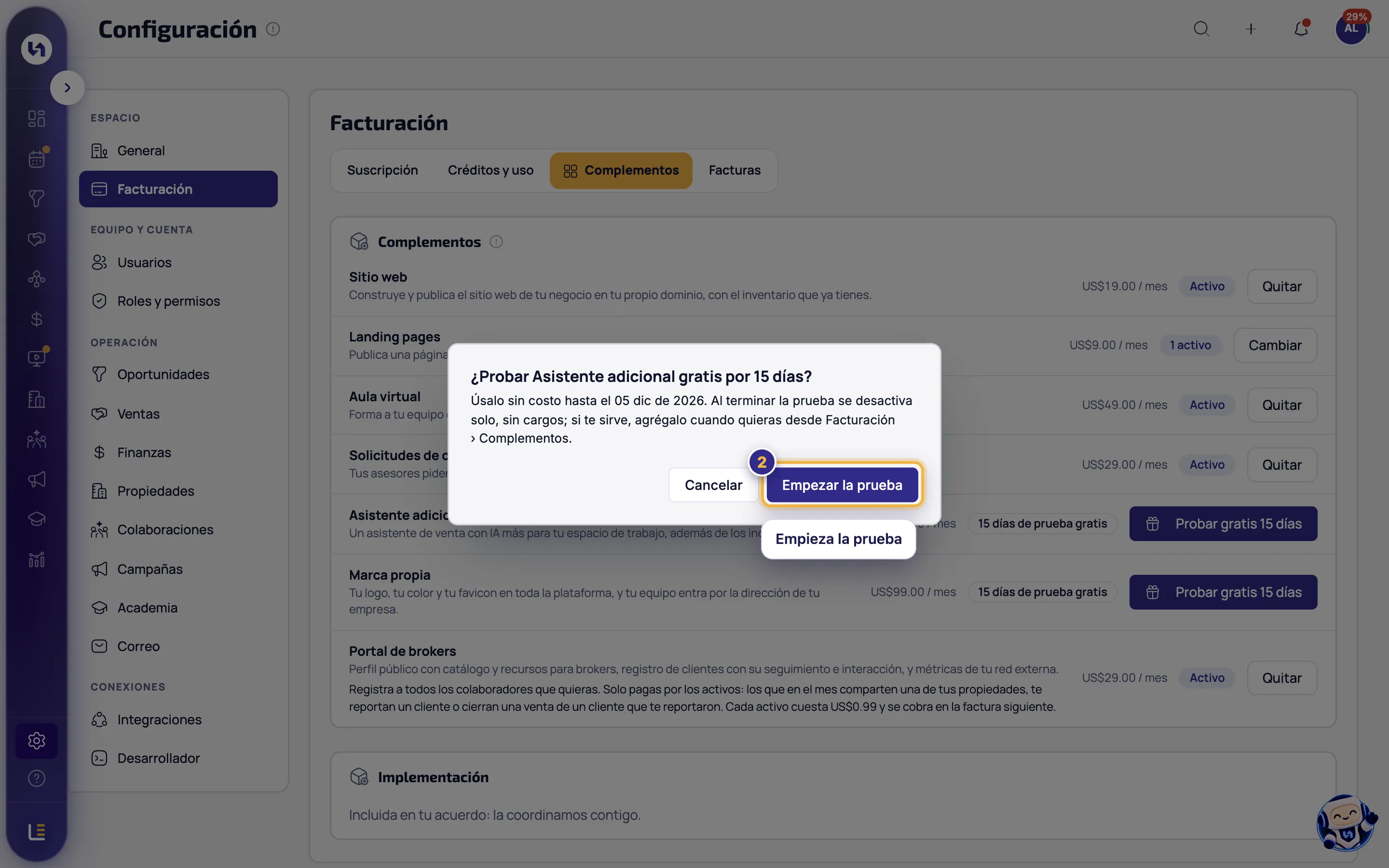
El complemento se activa en el momento y su fila pasa a decir En prueba hasta el y la fecha. Una semana antes del final te llega un aviso. Al terminar la prueba el complemento se desactiva solo, sin ningún cargo.
- Para quedártelo, pulsa Agregar en su fila, durante la prueba o después, y sigue los pasos de la compra. Al pagar, el complemento pagado reemplaza a la prueba.
- Cada complemento se prueba una sola vez por espacio de trabajo. Uno que ya probaste o que ya pagaste se ofrece solo para comprar.
- La pantalla de un módulo con candado y el aviso de un límite alcanzado ofrecen la misma prueba con Probar … gratis.
Cómo comprar un complemento
Sección titulada «Cómo comprar un complemento»- Abre la pestaña Complementos.
- Busca el complemento y elige arriba Mensual o Anual · 20% menos.
- Pulsa Agregar. Si ya tienes uno y quieres más, pulsa Cambiar y sube la Cantidad. Aula virtual, Solicitudes de campaña y Sitio web no llevan cantidad: se ofrecen con Adquirir.
- Revisa Pagas ahora y Después, … al mes en tu factura, y pulsa Ir a pagar.
- Paga con tarjeta. El complemento se activa al confirmarse el pago; si no terminas de pagar, no se activa nada.
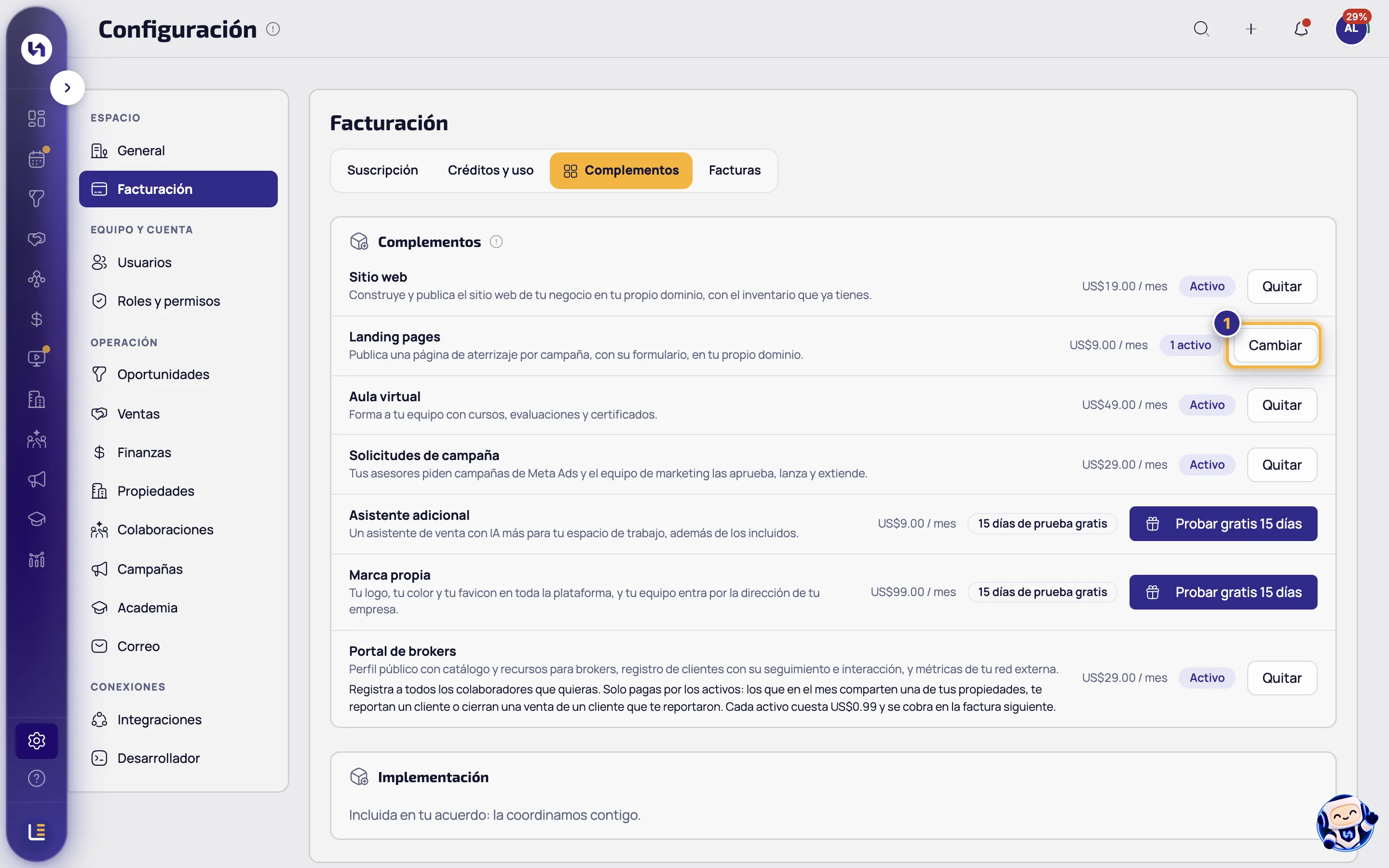
Para quitarlo, pulsa Quitar (o baja la Cantidad a 0 con Cambiar): es inmediato y lo ya pagado no se reembolsa. Con Anual, el complemento queda marcado Pagado hasta el ….
Si una factura vence sin pagarse, los complementos se apagan al día siguiente y vuelven a encenderse al pagarla. El Sitio web sigue en línea 7 días más; una franja arriba de cada pantalla dice Tu sitio web deja de verse el y la fecha, con Pagar factura o Agregar Website.
Cómo comprar créditos
Sección titulada «Cómo comprar créditos»-
Abre la pestaña Créditos y uso.
-
Pulsa Comprar créditos y elige un paquete:
Paquete Precio 400 créditos $20.00 1,000 créditos $50.00 5,000 créditos $200.00 20,000 créditos $700.00 -
Paga con tarjeta. Los créditos se suman al saldo y no vencen.
-
Para no quedarte sin saldo, pulsa Aviso y recarga: escribe en Avisar cuando el saldo baje del (%) el porcentaje que quieras, enciende Recarga automática y elige el Paquete a comprar. Sin tarjeta guardada, la recarga no se puede activar.
Cómo leer, pagar y descargar una factura
Sección titulada «Cómo leer, pagar y descargar una factura»- Abre la pestaña Facturas. Cada fila trae número, período, importe, estado y, si está pendiente, la fecha de vencimiento.
- Por pagar se debe; Pagada ya entró; Anulada no se debe.
- Para pagar una Por pagar, pulsa Pagar y completa el pago con tarjeta. Al terminar ves Pago recibido, Pago en proceso, El pago fue rechazado o No se completó el pago. En los dos últimos no se cobra nada: Intentar de nuevo te devuelve a Facturas.
- Para descargarla, pulsa Ver factura: se abre en una pestaña nueva, donde la descargas y, una vez pagada, también el recibo.
Los pagos del momento (el plan, cada complemento, cada paquete de créditos) aparecen en la misma lista, ya Pagada.
Cómo solicitar la implementación
Sección titulada «Cómo solicitar la implementación»- Abre Complementos y baja a Implementación.
- Pulsa Solicitar la implementación y confirma con Solicitar.
- El cargo único sale en tu próxima factura y el equipo te contacta para empezar.
En Enterprise la tarjeta dice que está incluida y no hay nada que pedir.
Cómo pausar o cancelar el plan
Sección titulada «Cómo pausar o cancelar el plan»- En Suscripción, abre Zona de peligro (al final, plegada).
- Para Pausar el plan, elige la Duración de la pausa (1 a 3 períodos) y confirma; la ventana muestra las fechas.
- Para Cancelar el plan, escribe el Motivo (opcional) y confirma.
- Reanudar deshace cualquiera de las dos antes de que surtan efecto.
Durante la pausa el espacio de trabajo queda en solo lectura: todos consultan sus datos, pero nadie puede crear, editar ni borrar nada, y arriba de cada pantalla ves El plan está en pausa y se reanuda el y la fecha. Quien tiene la clave Ver la facturación del espacio de trabajo ve ahí Reanudar. Una cancelación deja el espacio funcionando hasta el final del período ya pagado, y hasta entonces puedes revertirla con Reanudar. Para cancelar un plan en pausa, primero se reanuda.
Qué muestra Suscripción
Sección titulada «Qué muestra Suscripción»Arriba ves el nombre del plan y el estado. Debajo, el Próximo cobro (un estimado que se cierra al emitir la factura) y cómo se paga: automáticamente con la tarjeta guardada o manualmente desde Facturas. También ves los Asientos facturados y los Complementos activos.
La factura se emite en tu día de cobro y se paga dentro de 7 días, contando el de emisión. Límites del plan muestra lo que incluye tu plan: donde el uso se cuenta, ves lo que llevas frente al límite; una cifra en ámbar es que llegaste al límite, y en rojo, que lo pasaste.
Con Pago automático encendido, cada factura se cobra a la tarjeta guardada al vencer. Si el cobro se rechaza, se reintenta hasta 3 veces; después la suscripción queda Sin pagar y la factura sigue Por pagar hasta que la pagues con Pagar o cambies la tarjeta. El equipo sigue trabajando mientras tanto.
Si el espacio de trabajo está en un programa, su tarjeta aparece al final de Suscripción. Ver Programas.
Colaboradores activos del período
Sección titulada «Colaboradores activos del período»Con el complemento Portal de brokers, una tarjeta muestra los Activos hasta hoy, los Incluidos si tu complemento trae algunos y lo Por cobrar, que sale en la factura siguiente. Los colaboradores que solo están registrados no se cobran.
Desglose del próximo cobro
Sección titulada «Desglose del próximo cobro»El próximo cobro se lista línea a línea: Plan, Asientos, Complemento, Días ya pagados, Extra de asesor, Soporte premium, Cargo único, Consumo, los descuentos que tengas y Saldo a favor. El saldo a favor se usa antes que la tarjeta, hasta agotarse; una factura que cubre entera queda pagada sola. Una línea sin costo no se te factura; Medido significa que se cuenta pero no lleva importe.
La prueba gratis
Sección titulada «La prueba gratis»Para empezar la prueba confirmas tu WhatsApp: te llega un código de 6 dígitos y lo escribes en el formulario. Cada número abre una sola prueba.
Si empezaste con una prueba gratis, una franja arriba de cada pantalla dice cuántos días te quedan. Mientras dura no se cobra nada y hay un tope de personas activas: al llegar a él, el botón para crear usuarios se cambia por Activar mi plan.
- Pulsa Activar mi plan. Se abre el pago del primer mes; si lo cierras sin pagar, la prueba sigue con sus días intactos.
- Paga con tarjeta. La prueba termina, el tope de personas desaparece y ese día queda como tu día de cobro.
Si la prueba se acaba sin pagar: con tarjeta guardada se cobra sola; sin tarjeta, la plataforma se cierra hasta que alguien con acceso a la facturación pague desde Activar mi plan. Tu información queda intacta y los enlaces que compartiste siguen funcionando.
Cuando tu cobro empieza en una fecha acordada
Sección titulada «Cuando tu cobro empieza en una fecha acordada»Si usas la plataforma por un programa con fecha de inicio de cobro, una franja arriba de cada pantalla dice Tu plan empieza el y la fecha.
- Pulsa Elegir mi plan y elige uno, en pago mensual o anual.
- Pulsa Agregar tarjeta: la tarjeta se guarda sin cobrar nada ese día y la franja desaparece.
- Si nuestro equipo ya te asignó el plan, el botón es Agregar método de pago: solo guarda la tarjeta.
La primera factura sale en la fecha acordada. Si la fecha pasa sin plan elegido, la franja se pone amarilla con el plazo restante; pasado el plazo, el espacio de trabajo queda en solo lectura hasta que alguien con acceso a la facturación elija el plan. Solo esa persona ve la franja antes de la fecha y puede elegir.
Quien tiene acceso a la facturación y el dueño reciben avisos en la campanita y por correo (el dueño también por WhatsApp): la bienvenida, recordatorios antes de la fecha con Elegir mi plan o Agregar mi tarjeta, y ¡Listo! el día en que empieza.
Créditos y uso
Sección titulada «Créditos y uso»Los créditos los gastan las acciones de IA: una respuesta de Linki o de un asistente de IA, una pieza de contenido, el trabajo de Linki en el constructor de sitios.
- Los asesores de ventas gastan solo sus créditos propios (los de su asiento y los paquetes que compran en Ajustes de cuenta › Facturación). Ver Tu facturación.
- Los demás roles, administradores incluidos, gastan los créditos del espacio de trabajo.
- Subir con Linki y Rellenar con Linki (cuando el asesor puede editar cualquier propiedad) se cobran al espacio de trabajo.
Mientras el espacio de trabajo no tiene cobro activo, la IA se paga con los Créditos de IA de cortesía del mes: el panel del mismo nombre dice cuántos incluye, cuántos se usaron y cuántos quedan. Se renuevan el día 1 de cada mes y no se acumulan.
El saldo
Sección titulada «El saldo»El anillo muestra los créditos disponibles frente a los consumidos este ciclo. Al lado:
- Incluidos este mes — los que trae el plan; llegan cada día de cobro y no se acumulan.
- Comprados disponibles — los de tus paquetes; no vencen.
- Consumidos este ciclo y Pagado en paquetes este ciclo.
Si los créditos se acaban, un asistente de IA de la empresa deja de contestar y sus conversaciones quedan en la bandeja, marcadas Pausado por créditos; Linki, las piezas de contenido y las imágenes del sitio no arrancan y la pantalla te lleva a donde comprar más. Quien ve la facturación recibe un aviso cuando se están terminando y otro cuando se agotan. A quien no administra la facturación se le indica que se lo pida a quien la administra.
El detalle por día, por acción y por persona está en Reportes › Consumo de créditos; ver Las secciones, una por una.
Cuánto cuesta cada acción
Sección titulada «Cuánto cuesta cada acción»| Acción | Créditos |
|---|---|
| Una pregunta a Linki en el chat | 0.43 |
| … más cada documento que Linki lee (hasta dos) | +2.15 |
| Respuestas sugeridas, o Enviar resumen al negocio | 0.30 |
| Traducir un mensaje | 0.01 |
| Pedir a Linki, Pedir análisis a Linki o Pedir revisión | 0.13 |
| Cada respuesta de un asistente de IA | 0.13 |
| Cada llamada de Linki en el constructor de sitios | 3.30 |
| Cada foto generada en el constructor (hasta 12 al armar) | 3.25 |
| Cada pieza de Content Factory (incluye dos versiones) | 4.65 |
| Regenerar una versión en Content Factory | 2.90 |
| Rellenar con Linki, por propiedad | 0.62 |
| Subir con Linki, por cada 40 filas o página escaneada | 0.57 |
Una sola pregunta a Linki nunca cuesta más de 5.16 créditos. No consumen créditos: Probar un asistente de IA antes de activarlo, las sugerencias que Linki prepara por su cuenta, abrir una conversación del inbox y lo que Linki no puede hacer (por falta de permiso o límite). Ver Asistentes de IA y Content Factory.
Asistentes de IA
Sección titulada «Asistentes de IA»El espacio de trabajo incluye asistentes de IA de la empresa: 1 en Esencial y 5 en Empresarial y Enterprise. Cada asesor puede tener uno propio además. Para tener más:
- La empresa — adquiere Asistente adicional en Complementos.
- Un asesor, dado por la empresa — en Configuración › Usuarios, abre la acción Asistentes adicionales de su fila y escribe cuántos le das (0 los quita).
- Un asesor, por su cuenta — los compra en Ajustes de cuenta › Facturación › Complementos con su propia tarjeta.
Cuántos asistentes usa cada persona está en Reportes › Consumo de créditos, pestaña Asistentes.