

Contactos
Uso diario
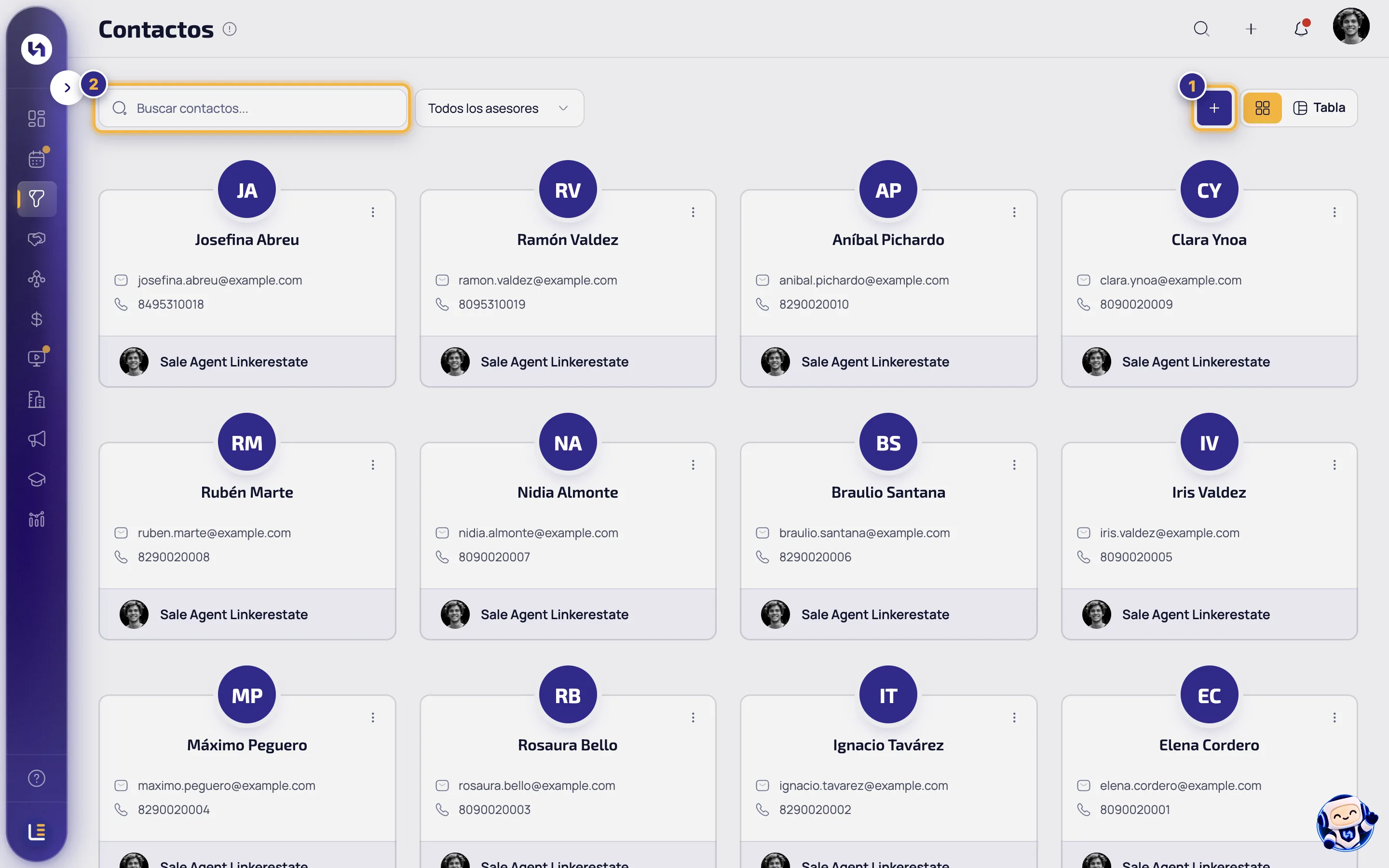
El contacto es la persona en tu agenda. Existe con o sin negocio abierto, y es lo que evita volver a escribir su teléfono cuando abres un segundo negocio con el mismo cliente. Se abre en Oportunidades › Contactos, en vista de tarjetas o de tabla.
Un contacto pertenece al asesor asignado, no a quien lo escribió. Si un coordinador carga un contacto para un asesor, el contacto es del asesor.
Cómo crear un contacto
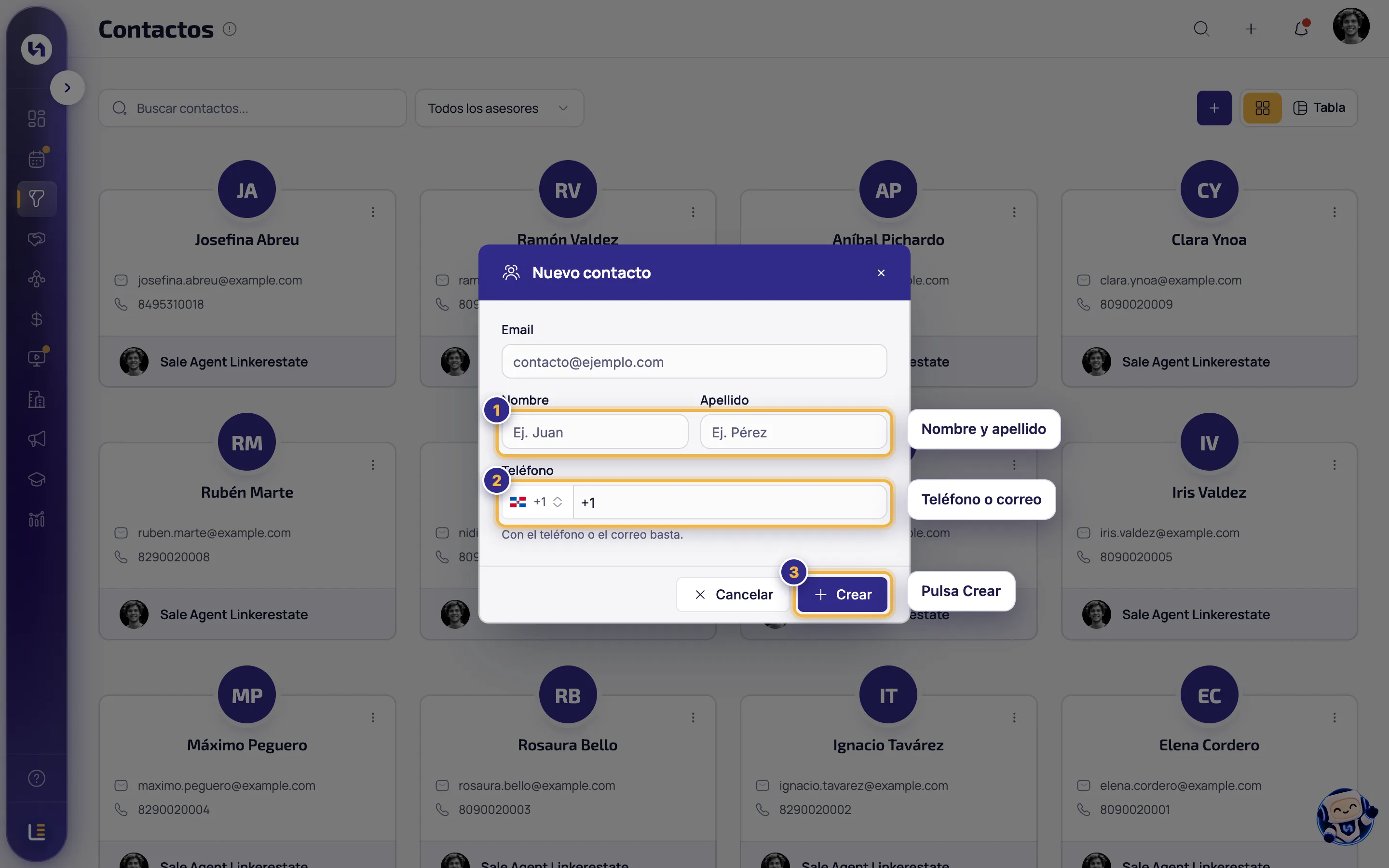
Sección titulada «Cómo crear un contacto»- Entra a Oportunidades › Contactos y pulsa Nuevo contacto.
- Escribe el Nombre y el Apellido. Los dos son obligatorios.
- Indica un Teléfono, un Email o los dos. Hace falta al menos uno.
- Elige el Asesor asignado. Es opcional: puedes dejarlo en Sin asesor asignado. Si tu rol no te deja asignar a otros, el contacto queda a tu nombre y el campo no aparece.
- Guarda. Un aviso dice Contacto creado.
Los contactos también se crean solos: cuando un negocio llega a la etapa Contactado (o a una posterior), la persona pasa a tu agenda. En un negocio que todavía no tiene contacto, la tarjeta de contacto tiene Crear contacto.
Cómo buscar un contacto
Sección titulada «Cómo buscar un contacto»- Escribe en el buscador: Buscar contactos….
- Filtra por Asesor. Si tu rol ve contactos de otras personas, también tienes Mis contactos.
- Cambia entre tarjetas y tabla con el interruptor de vista.
Cómo editar los datos de un contacto
Sección titulada «Cómo editar los datos de un contacto»- Abre el contacto.
- En Detalles del contacto, pulsa el campo que quieres cambiar: Nombre, Apellido, Teléfono o Email.
- Escribe el nuevo valor. Se guarda solo.
También puedes elegir Editar en el menú de la tarjeta o de la fila, o en el menú ⋮ de la ficha. Para cambiar la foto, pulsa Cambiar foto del contacto sobre la foto.
Un contacto no puede quedarse sin nombre, sin apellido ni sin teléfono y correo a la vez.
Cómo asignar o cambiar el asesor
Sección titulada «Cómo asignar o cambiar el asesor»- En la ficha, abre el menú de la tarjeta Asesor asignado y elige Asignar asesor (Cambiar asesor si ya tiene uno). En la lista, usa Asignar asesor en la tarjeta o la fila.
- Elige al asesor.
- El aviso Asesor actualizado confirma el cambio.
El cambio queda en la Actividad del contacto.
Cómo abrir un negocio desde un contacto
Sección titulada «Cómo abrir un negocio desde un contacto»- Abre el contacto y entra a la pestaña Negocios.
- Pulsa Nuevo negocio.
El negocio se abre al instante con los datos del contacto, a nombre del asesor del contacto, o al tuyo si no tiene ninguno. Cada negocio de la lista tiene su menú ⋮ con las mismas acciones que su ficha (Negocios).
Cómo dejar comentarios, archivos y tareas en un contacto
Sección titulada «Cómo dejar comentarios, archivos y tareas en un contacto»Desde la ficha, en las pestañas:
- Comentarios: notas sobre la persona, no sobre una negociación. Se quedan cuando el negocio termina. Se pueden responder y reaccionar.
- Archivos: arrastra o sube los documentos de la persona, como una cédula.
- Tareas: pulsa Nueva tarea cuando lo pendiente es con la persona y no con un negocio (Tareas).
Las pestañas Ventas, Planes de pago, Propuestas y Actividad muestran todo lo que la persona tiene. En Actividad miras antes de llamar qué se le presentó ya.
Cómo eliminar un contacto
Sección titulada «Cómo eliminar un contacto»Uno
- En el menú ⋮ de la ficha, o en el de la tarjeta o la fila, elige Eliminar contacto (Eliminar en la lista).
- Confirma en ¿Eliminar este contacto?.
Varios
- En la vista de tabla, marca los contactos con las casillas. Para tomar todos los de la vista, usa Seleccionar los N que coinciden.
- Pulsa Eliminar en la barra que aparece y confirma.
La acción no se puede deshacer: el contacto y sus datos se eliminan para siempre.