

Monedas y fiscal
Configuración
Configuración › Finanzas tiene cinco pestañas y las dos primeras están aquí: la moneda y sus tasas en Monedas, y los datos fiscales en Fiscal. Al lado están Comisiones (Comisiones), Cobros recurrentes (Cobros recurrentes) e Incentivos (Incentivos).
Antes de empezar: escribir en estas pestañas requiere settings.financial.manage; con
solo settings.fiscal.view se leen, con los controles bloqueados.
Cómo elegir la moneda contable
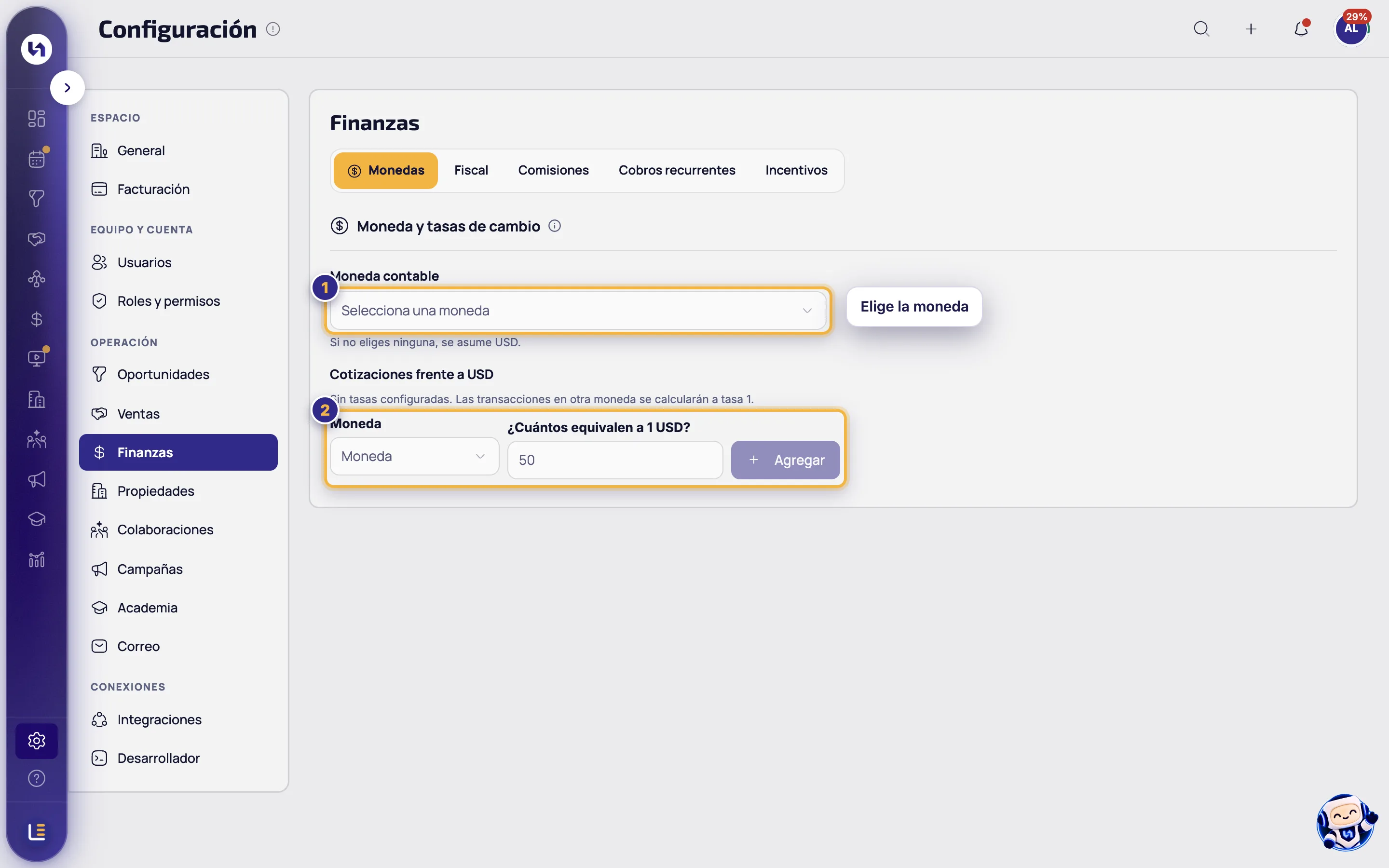
Sección titulada «Cómo elegir la moneda contable»- Ve a Configuración › Finanzas y abre la pestaña Monedas. La tarjeta se llama Moneda y tasas de cambio.
- En Moneda contable, abre la lista y elige la moneda.
- Se guarda al elegirla y aparece «Moneda contable actualizada».
Los totales se expresan en esa moneda; los importes de cada fila conservan la suya.
Cómo agregar la tasa de una moneda
Sección titulada «Cómo agregar la tasa de una moneda»- En la pestaña Monedas, debajo de Cotizaciones frente a …, elige la moneda en el selector Moneda. Solo aparecen las que aún no tienen tasa.
- En ¿Cuántos equivalen a 1 …?, escribe cuántas unidades de esa moneda equivalen a 1 de la moneda contable (por ejemplo, 59,14 pesos por 1 dólar). Debe ser mayor que cero.
- Pulsa Agregar. Aparece «Tasa actualizada» y la moneda queda como una fila («1 USD = 59.14 DOP»).
Cómo cambiar o quitar una tasa
Sección titulada «Cómo cambiar o quitar una tasa»- En la fila de la moneda, escribe la nueva cifra en el campo de la tasa y sal del campo: se guarda sola y aparece «Tasa actualizada».
- Para quitarla, pulsa la papelera (Quitar cotización). Aparece «Tasa eliminada».
Si el campo está bloqueado, la fila sigue al Banco Central.
Cómo seguir la tasa del Banco Central
Sección titulada «Cómo seguir la tasa del Banco Central»- En la pestaña Monedas, ubica la fila del peso dominicano frente al dólar. Es la única con el interruptor Banco Central.
- Enciende Banco Central. Aparece «La tasa seguirá al Banco Central».
- Elige la cifra en el selector de al lado: Tasa de compra, Tasa de venta o Promedio de ambas. Se guarda al elegir.
- Junto al selector ves a qué día corresponde la tasa («al …»), o «sin actualizar aún» si todavía no llegó la primera.
Para volver a escribirla a mano, apaga Banco Central: la cifra queda como está y el campo se abre. Encender el seguimiento no cambia lo ya registrado.
Cómo indicar el tipo de contribuyente de tu empresa
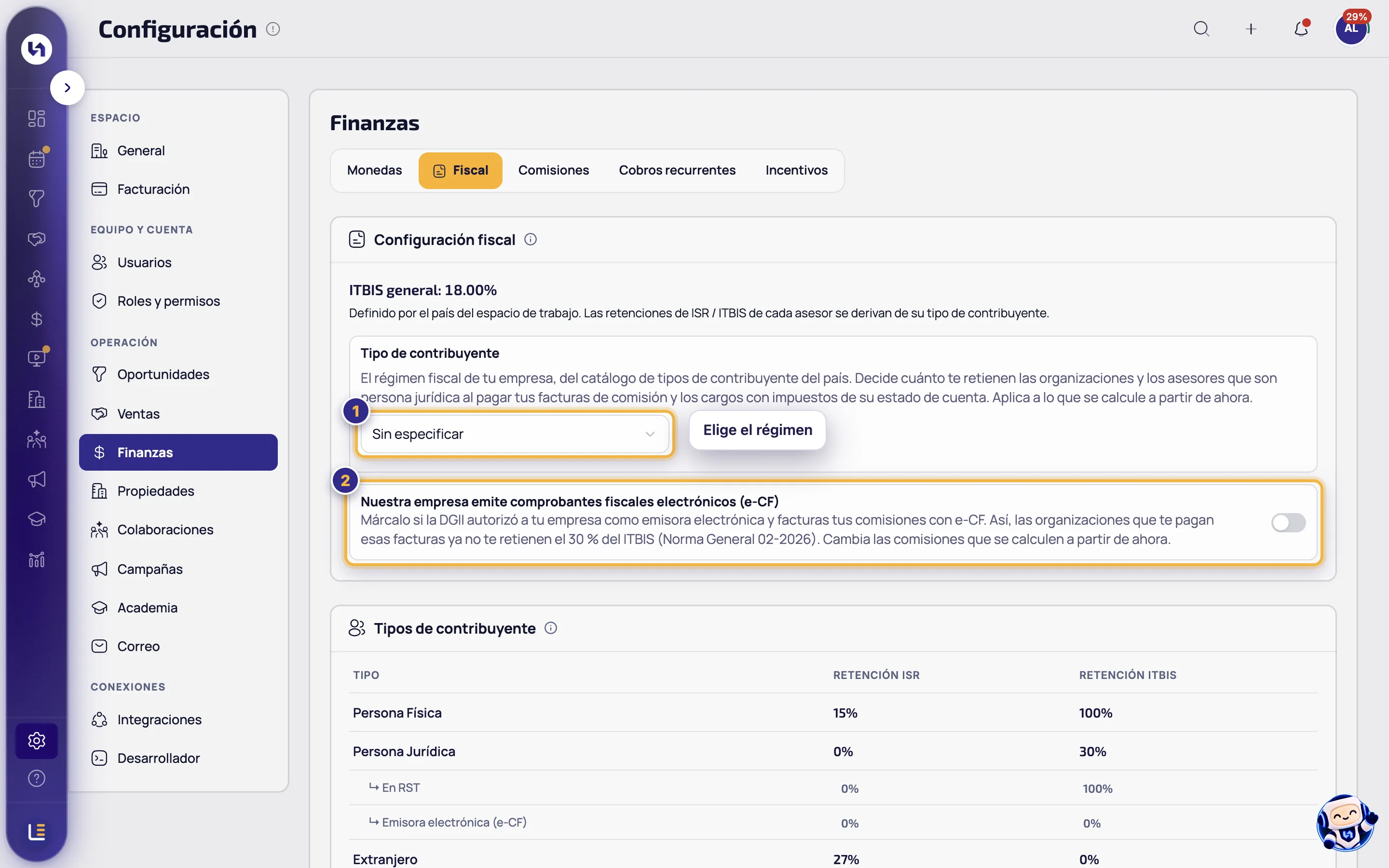
Sección titulada «Cómo indicar el tipo de contribuyente de tu empresa»- Abre la pestaña Fiscal. La tarjeta se llama Configuración fiscal.
- En Tipo de contribuyente, elige el régimen de tu empresa. Sin especificar lo deja vacío.
- Si elegiste Persona Jurídica, aparece Régimen Simplificado (RST): enciéndelo si aplica.
- Se guarda al cambiarlo y aparece «Tipo de contribuyente guardado».
Aplica a lo que se calcule desde ese momento; lo ya emitido no cambia. Más en Retenciones.
Cómo marcar a tu empresa como emisora electrónica (e-CF)
Sección titulada «Cómo marcar a tu empresa como emisora electrónica (e-CF)»- En la pestaña Fiscal, dentro de Configuración fiscal, enciende Nuestra empresa emite comprobantes fiscales electrónicos (e-CF).
- Se guarda al encenderlo y aparece «Estado de emisor electrónico guardado».
Márcalo solo si la DGII autorizó a tu empresa como emisora electrónica y facturas tus comisiones con e-CF. Las comisiones que se calculen desde ese momento reflejan que la organización no te retiene el 30 % del ITBIS.
La tasa de impuesto al consumo
Sección titulada «La tasa de impuesto al consumo»El ITBIS (o el nombre que tenga en tu país) lo define el país del espacio de trabajo —18 % en República Dominicana—. La pestaña Fiscal la muestra, pero no se cambia desde ahí.