

General
Configuración
Configuración › General reúne los datos básicos del espacio de trabajo en pestañas:
Espacio de trabajo, Apariencia, Información de contacto, Linkeres y, donde el
espacio de trabajo puede usar un dominio propio, Dominio. Todas se abren con
settings.admin.manage.
Al editar, abajo aparece la barra Tienes cambios sin guardar con Descartar y Guardar cambios.
Cómo cambiar el nombre, el país o el idioma del espacio de trabajo
Sección titulada «Cómo cambiar el nombre, el país o el idioma del espacio de trabajo»- Abre Configuración › General y entra a la pestaña Espacio de trabajo.
- En Nombre del espacio de trabajo escribe el nombre (hasta 100 caracteres). Es obligatorio: aparece en el selector de espacios y en el membrete.
- En País elige el país donde opera el espacio de trabajo. Es obligatorio.
- En Idioma del espacio de trabajo elige el idioma en que ve la plataforma quien no haya elegido uno propio. Cada persona puede cambiar el suyo en Ajustes de cuenta.
- Pulsa Guardar cambios. Aparece el aviso «Información guardada correctamente.».
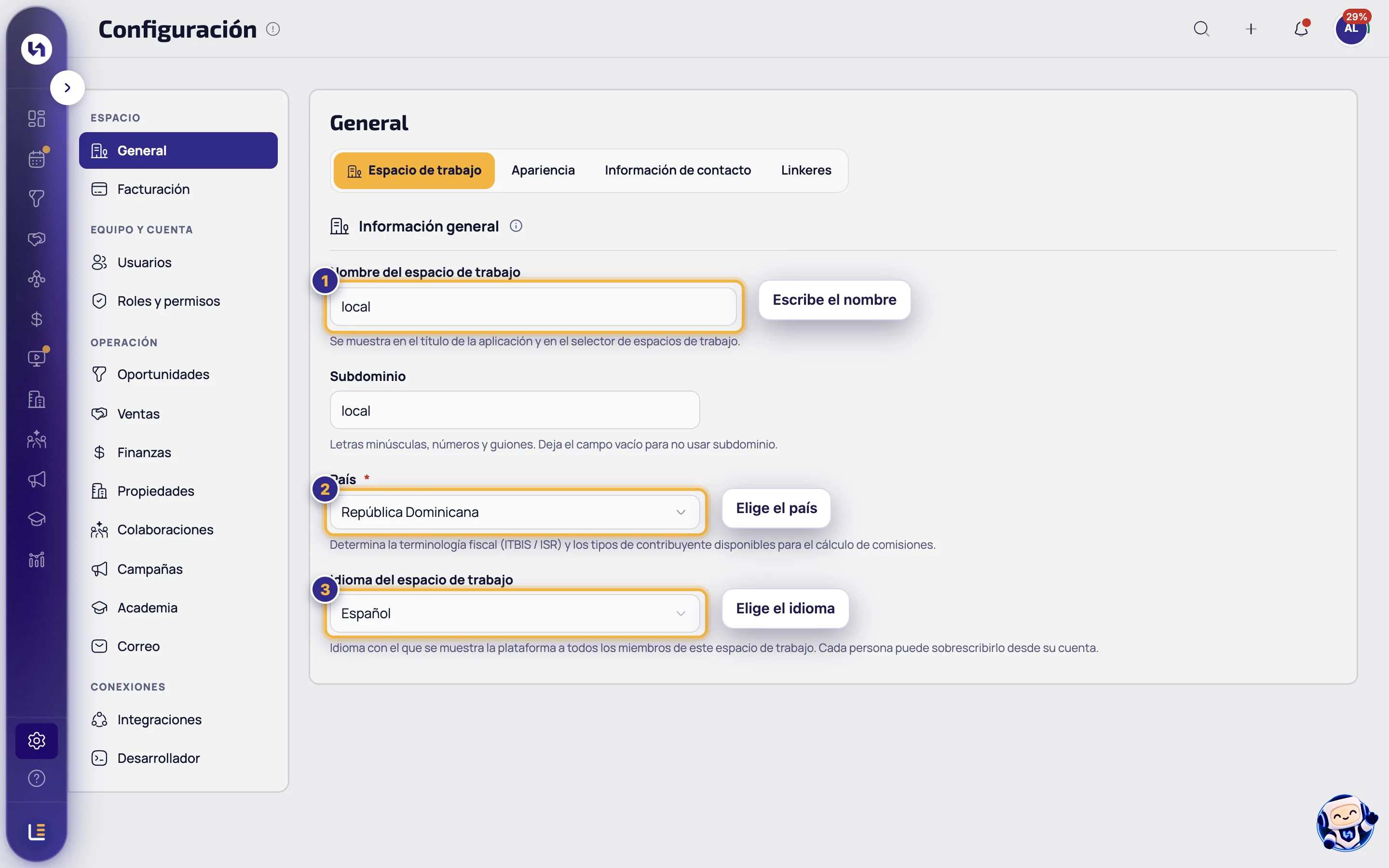
Si el nombre o el país quedan vacíos, el botón no guarda y la pantalla avisa cuál falta.
Cambiar el subdominio
Sección titulada «Cambiar el subdominio»Si tu instalación usa un subdominio por espacio de trabajo, la pestaña muestra además el campo Subdominio: letras minúsculas, números y guiones, hasta 32 caracteres. Déjalo vacío para no usar subdominio.
Al cambiarlo, aparece un aviso: los enlaces que ya compartiste con la dirección anterior y los accesos guardados del equipo dejan de funcionar. Avisa a tu equipo antes de guardar.
Cómo completar los datos de contacto
Sección titulada «Cómo completar los datos de contacto»- Abre Configuración › General › Información de contacto.
- En la tarjeta Datos de contacto escribe lo que quieras mostrar: Dirección, Teléfono, Correo de contacto y Sitio web. Todos son opcionales.
- Pulsa Guardar cambios. Aparece «Datos de contacto guardados».
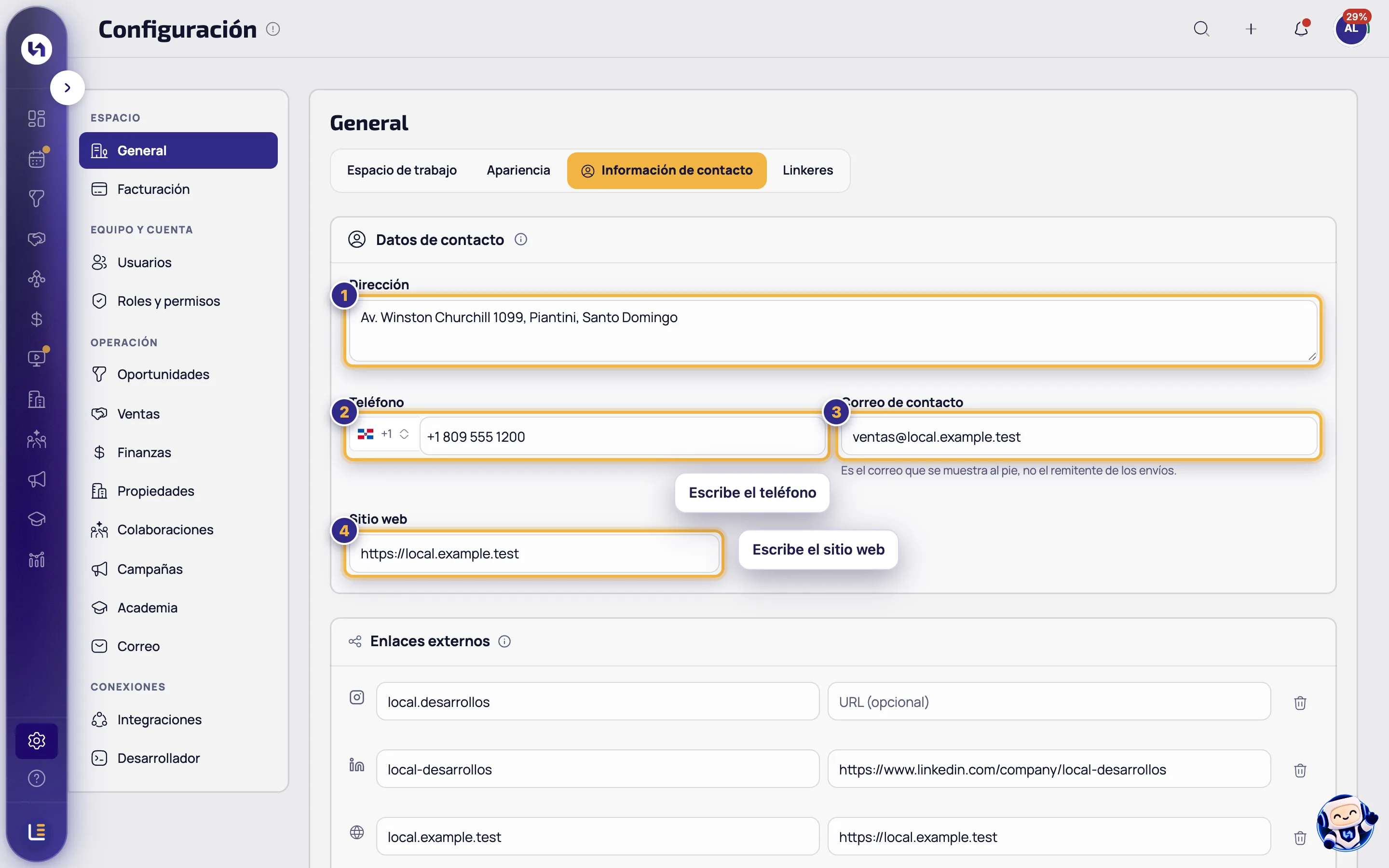
Estos datos van al pie de los correos de notificación y de los documentos. El Correo de contacto es el que se muestra al pie, no el remitente de los envíos.
Enlaces externos y afiliaciones
Sección titulada «Enlaces externos y afiliaciones»En la misma pestaña, dos tarjetas más presentan a la empresa:
- Enlaces externos — las redes y sitios de la empresa. Pulsa Agregar enlace, elige la red en Selecciona una red, escribe el usuario y, si quieres, la URL, y pulsa Guardar. Cada fila ya agregada se guarda al salir del campo.
- Afiliaciones — los gremios o asociaciones a los que pertenece la empresa. Pulsa Agregar afiliación, elige la institución (o Personalizado), escribe el Número de registro y, si quieres, la URL, y pulsa Guardar. Cada fila ya agregada se guarda al salir del campo.
Los datos de contacto, los enlaces y las afiliaciones se muestran en el perfil de tu empresa para colaboradores.
Cómo crear el perfil de la empresa en Linkeres
Sección titulada «Cómo crear el perfil de la empresa en Linkeres»Antes de empezar: el perfil lo crea quien administra el espacio de trabajo. Quien lo crea acepta, en nombre de la empresa, los Términos, la Política de privacidad y las Normas de la comunidad; la aceptación queda registrada en su propia cuenta y sin ella el perfil no se crea.
- Abre Configuración › General › Linkeres. Si todavía no hay perfil, la pestaña muestra el formulario de creación. También puedes empezar desde la ventana que invita a crearlo la primera vez que entra a la plataforma alguien que administra el espacio de trabajo.
- En Usuario escribe el nombre de usuario de la empresa, de 3 a 30 caracteres: letras minúsculas, números, puntos o guiones bajos. El campo viene con una sugerencia.
- Si aparece Tipo de empresa, elígelo. Aparece solo cuando el tipo todavía no está indicado y es el mismo de Configuración › Propiedades › Colaboraciones.
- En Descripción cuenta, en una o dos frases, qué hace tu empresa (hasta 300 caracteres). Es opcional.
- Marca la casilla que acepta los Términos, la Política de privacidad y las Normas de la comunidad, cuando aparece.
- Pulsa Crear el perfil de la empresa en Linkeres. El botón se activa cuando el usuario es válido y están completos los datos obligatorios. Al terminar aparece «Perfil de la empresa creado».
Ahora no, en la ventana de invitación, la cierra y no vuelve a aparecer: la pestaña Linkeres sigue ahí.
En un espacio de trabajo personal no hay perfil de empresa: la pestaña lo dice y te lleva a tu perfil de asesor, en Ajustes de cuenta › Linkeres.
Cómo ajustar lo que muestra el perfil en Linkeres
Sección titulada «Cómo ajustar lo que muestra el perfil en Linkeres»Con el perfil creado, la pestaña Linkeres guarda cada cambio apenas lo haces; junto al control aparece la marca Guardado.
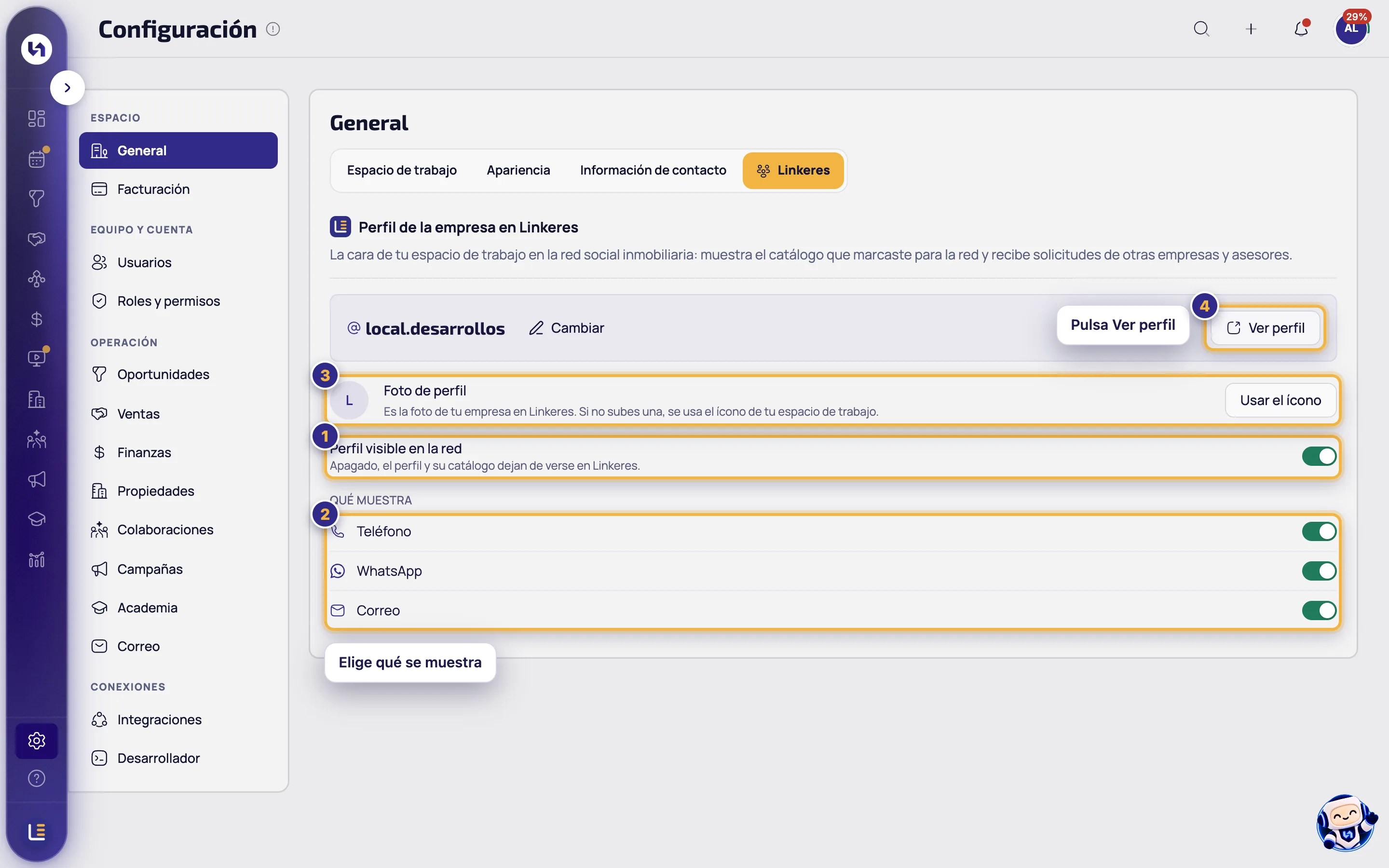
- Abre Configuración › General › Linkeres.
- Para ocultar o mostrar el perfil, usa Perfil visible en la red. Apagado, el perfil y su catálogo dejan de verse en Linkeres y aparece la insignia Inactivo.
- Bajo Qué muestra, enciende o apaga Teléfono, WhatsApp y Correo según lo que quieras que vea la red.
- Para cambiar la imagen, usa Foto de perfil: pulsa sobre ella y sube la nueva. Si no subes una, se usa el icono del espacio de trabajo; Usar el ícono quita la foto subida y vuelve a él.
- Pulsa Ver perfil para abrir el perfil de la empresa en Linkeres y comprobar cómo lo ve otra persona. El botón aparece mientras el perfil está visible.
Cómo cambiar el usuario del perfil
Sección titulada «Cómo cambiar el usuario del perfil»- En Configuración › General › Linkeres pulsa Cambiar, junto al usuario.
- Escribe el usuario nuevo, con las mismas reglas que al crearlo, y confirma.
El enlace anterior deja de funcionar y ese usuario queda libre.
El perfil muestra las propiedades publicadas con Mostrar en perfil público encendido. Ver Publicación y revisión.
Apariencia y Dominio
Sección titulada «Apariencia y Dominio»- Apariencia — el logo, el icono y el color de la marca, y la página de acceso propia de tu equipo. Ver Apariencia.
- Dominio — la tarjeta de dominio propio. Ver Dominio propio.