

Organizaciones
Uso diario
Una organización es la desarrolladora, constructora o propietaria detrás de una propiedad. Guarda su identidad, sus contactos y sus cuentas bancarias. Está en el menú Inventario › Organizaciones. Se crea antes que la propiedad, porque de ella salen el contacto de ventas y la cuenta donde entra la reserva.
Cómo crear una organización
Sección titulada «Cómo crear una organización»-
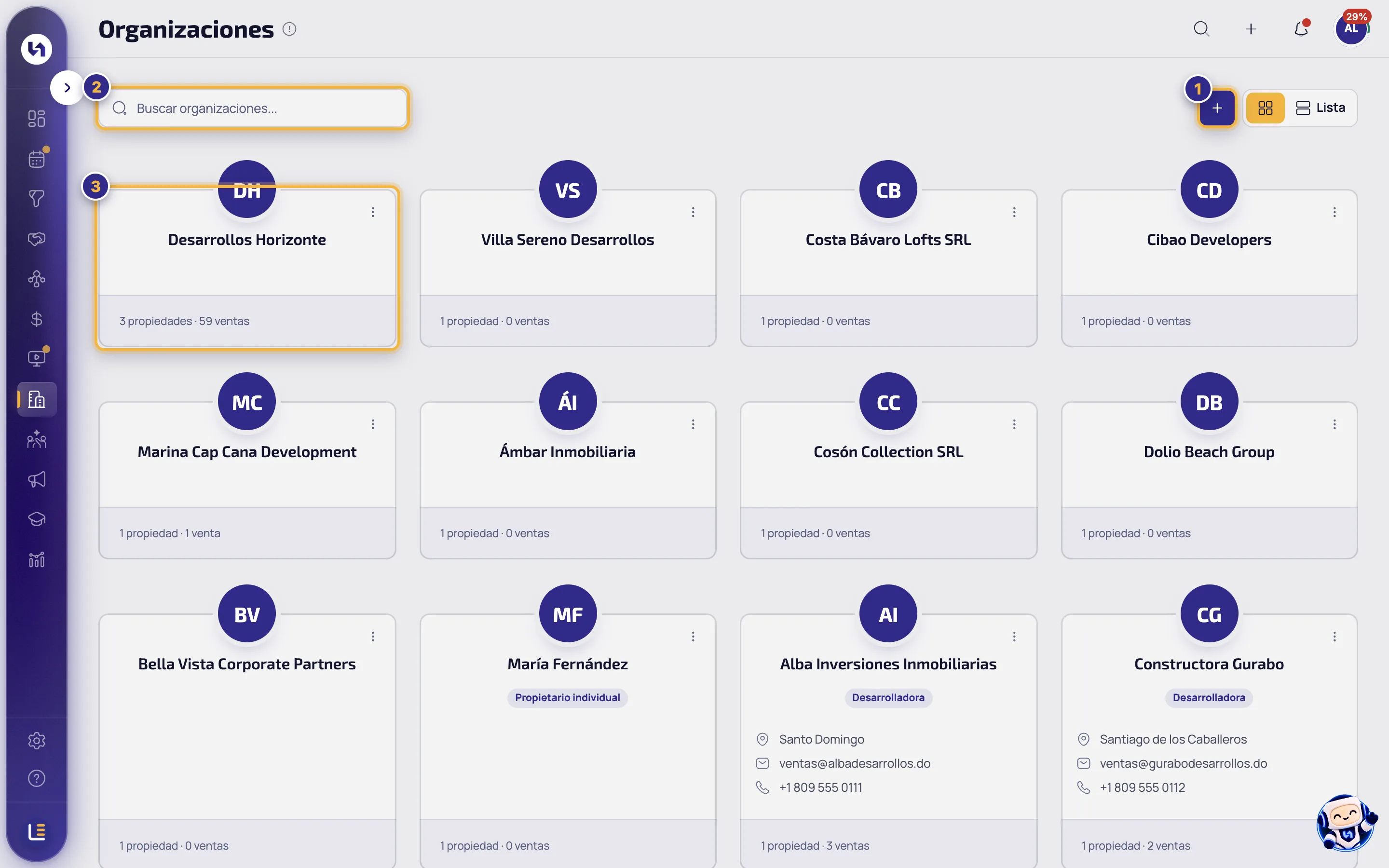
En Inventario › Organizaciones, pulsa Nueva organización.
-
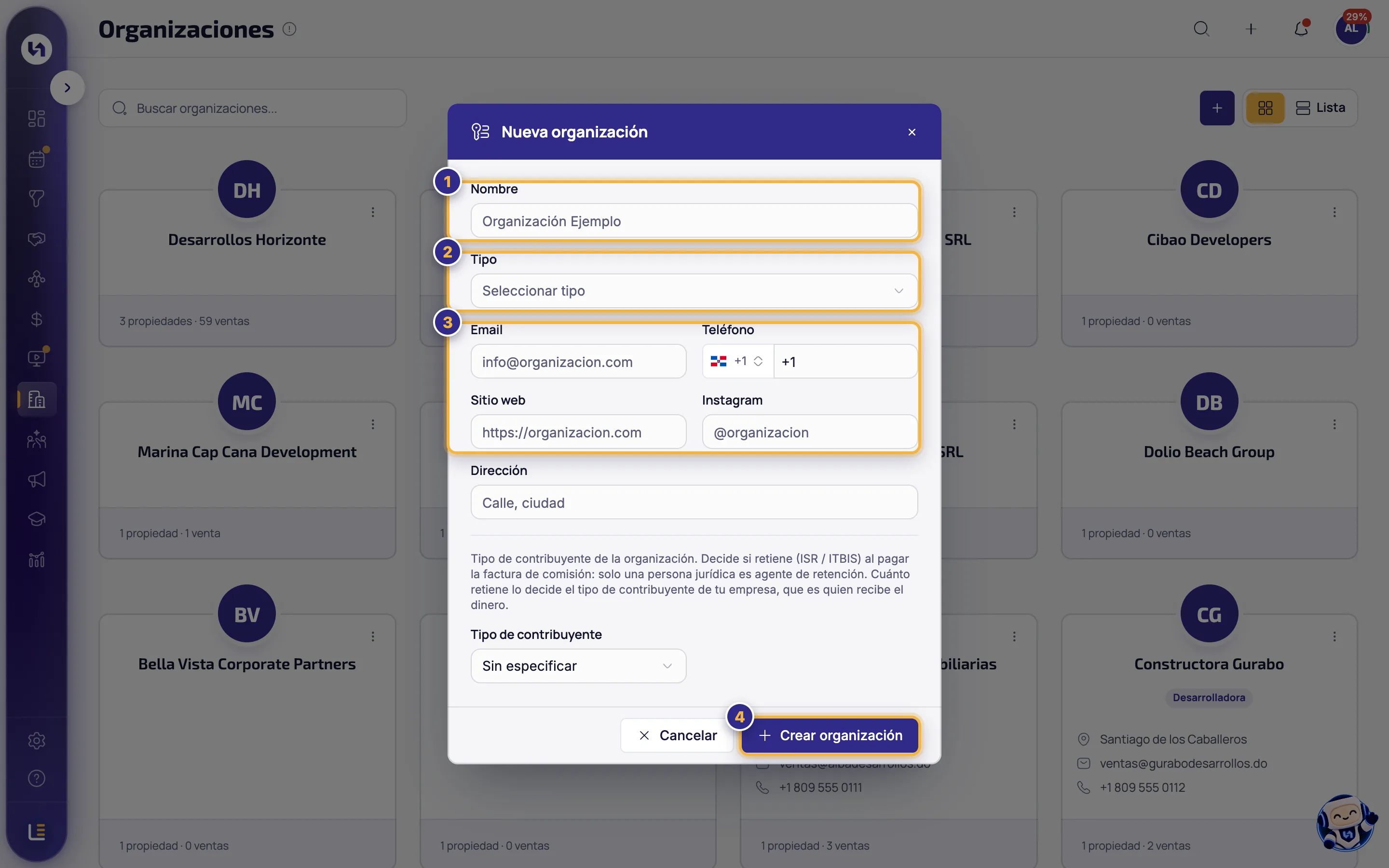
Escribe el Nombre (obligatorio).
-
Elige el Tipo: agencia, constructora, desarrolladora, master broker o propietario individual (una persona dueña de la propiedad, el caso típico de una reventa).
-
Completa lo que tengas: Email, Teléfono, Sitio web, Instagram y Dirección.
-
Pulsa Crear organización. Un aviso dice «Organización creada».
También puedes crearla al vuelo desde el formulario de una propiedad, con Crear organización o propietario.
Si no te deja: el email, el sitio web y el teléfono deben tener un formato válido; el teléfono se escribe con el código de país.
Cómo agregar un contacto
Sección titulada «Cómo agregar un contacto»-
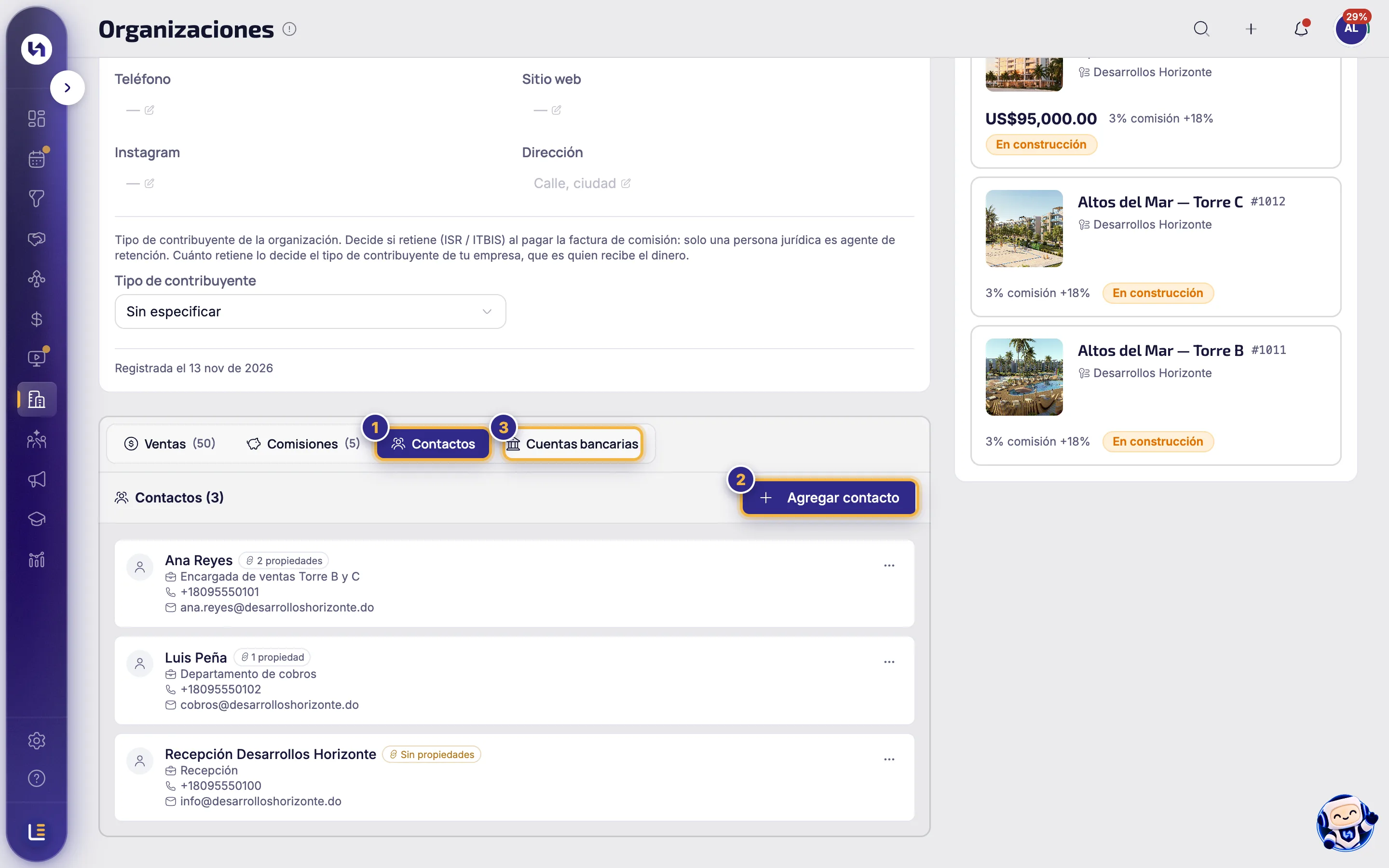
Abre la organización y entra en la pestaña Contactos.
-
Pulsa Agregar contacto.
-
Escribe el Nombre (obligatorio) y, si los tienes, el Cargo, el Teléfono y el Email.
-
En Propiedades vinculadas, marca las propiedades donde este contacto debe aparecer.
-
Pulsa Agregar contacto.
Cómo agregar una cuenta bancaria
Sección titulada «Cómo agregar una cuenta bancaria»Las cuentas bancarias son información fiscal: la pestaña Cuentas bancarias aparece solo si tu rol puede ver la información fiscal de las organizaciones. Sin eso, tampoco ves las cuentas en la pestaña Propietario de una propiedad.
- Abre la organización y entra en la pestaña Cuentas bancarias.
- Pulsa Agregar cuenta.
- Escribe el Banco y el Número de cuenta (obligatorios).
- Completa el Titular, el Tipo (Corriente, Ahorro u Otra), la Moneda y las Notas.
- Para subir el documento con las instrucciones de depósito, usa Instrucciones de depósito y transferencia (PDF o imagen, hasta 25 MB). Se abre luego con Ver instrucciones.
- Marca Cuenta principal si es la que se usa por defecto para reservas.
- En Propiedades vinculadas, marca las propiedades que depositan en esta cuenta.
- Pulsa Agregar cuenta.
Cómo vincular contactos y cuentas a una propiedad
Sección titulada «Cómo vincular contactos y cuentas a una propiedad»Una propiedad muestra solo los contactos y las cuentas vinculados a ella; una propiedad nueva empieza sin ninguno. Un contacto o una cuenta sin vincular sigue en la organización, marcado Sin propiedades. Hay dos caminos:
Desde la organización
- Abre el contacto o la cuenta (formulario de su fila o su menú).
- En Propiedades vinculadas, marca o desmarca propiedades y guarda.
Desde la propiedad
- En la ficha, pestaña Propietario, pulsa el botón con el icono de enlace (Elegir de la organización, aparece al pasar el cursor) en la tarjeta de contactos o en la de cuentas.
- Marca los que responden por este listado, desmarca los que no, y pulsa Guardar.
Un contacto o una cuenta que creas desde la pestaña Propietario queda vinculado a esa propiedad.
Si cambias la organización de una propiedad, sus vínculos se borran y los eliges de nuevo.
Datos fiscales
Sección titulada «Datos fiscales»La organización puede llevar su Tipo de contribuyente. Es opcional: sin tipo, la organización no retiene. Si es persona jurídica, retiene sobre la comisión que se le factura: ver Retenciones.
Cómo borrar una organización
Sección titulada «Cómo borrar una organización»- Abre la organización y elige Eliminar organización.
- Confirma. Se lleva sus contactos y sus cuentas.
No te deja si hay propiedades, ventas, comisiones o cobros bajo ella: el mensaje dice cuáles.