

Primeros pasos
Uso diario
Tu primer día depende de para qué te dieron acceso. Todos hacen el primer paso; luego sigue el camino de tu caso.
Paso 1 (todos): completa tu perfil
Sección titulada «Paso 1 (todos): completa tu perfil»-
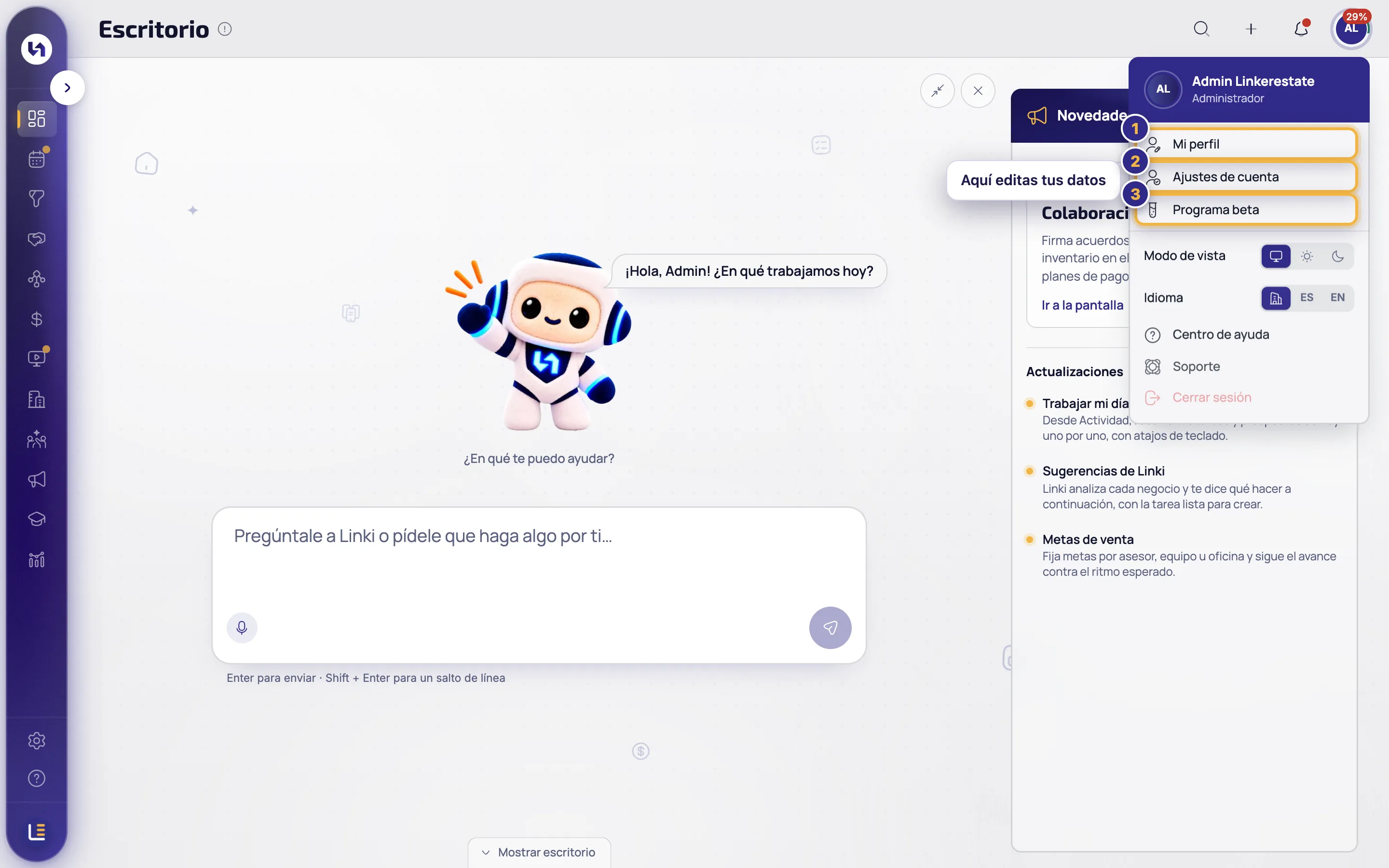
Abre el menú de tu avatar, arriba a la derecha, y elige Ajustes de cuenta.
-
Llena tu nombre, foto y teléfono. Salen en las propuestas, presentaciones y listados públicos que compartes: un enlace enviado sin foto se ve exactamente así.
-
Si vendes, completa tus datos fiscales (tipo de contribuyente). Deciden la retención de tu comisión; sin ellos, una venta tuya no puede emitir comisión — ver Retenciones.
-
Si tu rol lo usa, sube tu video de presentación: aparece en tu perfil público.
-
Mira el anillo con un porcentaje alrededor de tu foto. Cada sección pendiente del checklist te lleva a la pestaña donde se arregla, y el porcentaje se recalcula solo. Al llegar a 100 % el anillo desaparece.
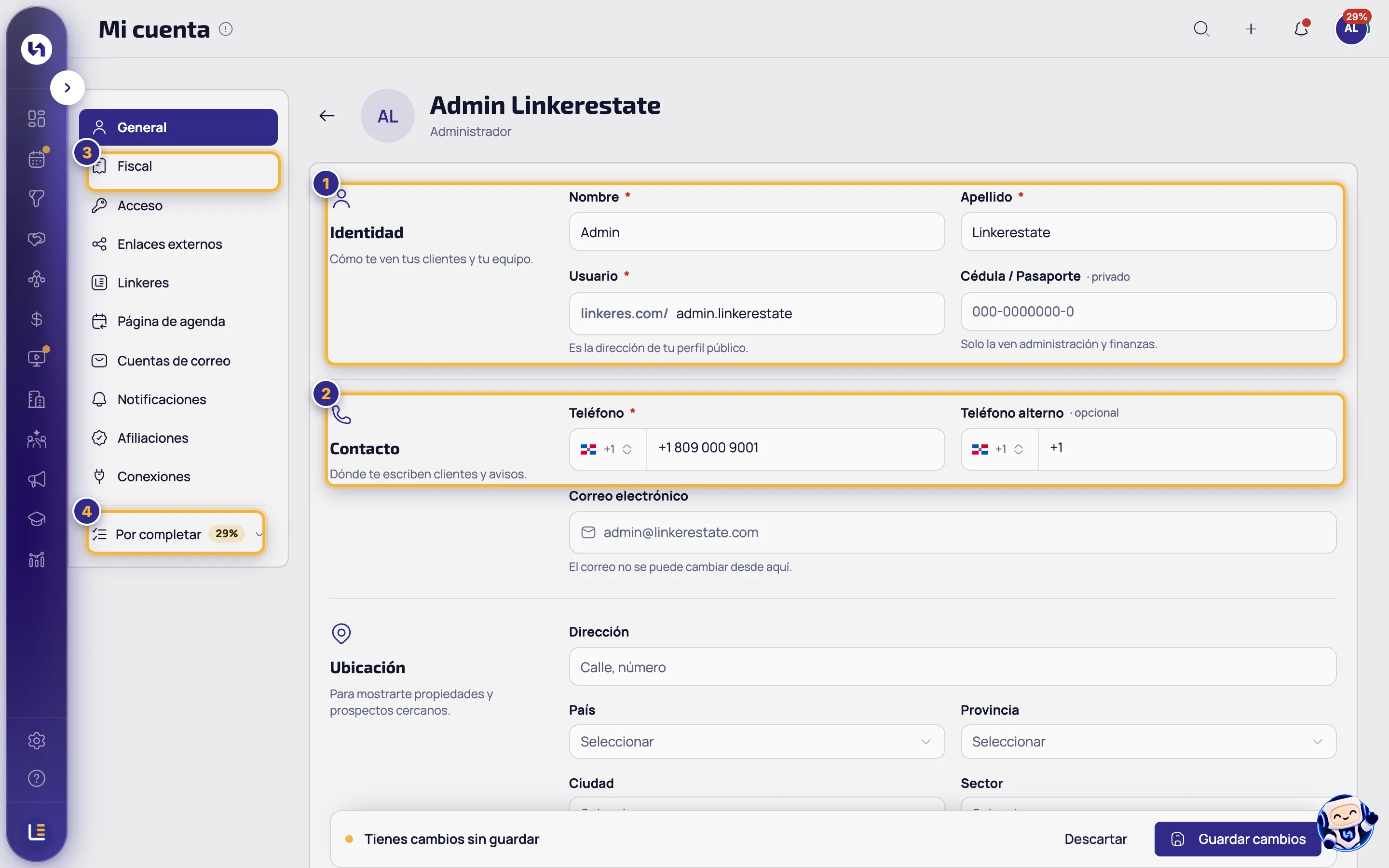
El detalle de cada campo está en Mi perfil.
Paso 2: reconoce la pantalla
Sección titulada «Paso 2: reconoce la pantalla»Antes de seguir, dedica un minuto a La interfaz: el menú lateral muestra solo lo que tu rol y tu plan abren, y la (i) junto al título de cada sección te da su definición y el artículo que la explica. Si algo que esta guía menciona no está en tu menú, mira Problemas frecuentes.
Paso 3: sigue el camino de tu caso
Sección titulada «Paso 3: sigue el camino de tu caso»Si vendes (agente inmobiliario, ejecutivo, líder o gerente)
Sección titulada «Si vendes (agente inmobiliario, ejecutivo, líder o gerente)»- Mira tus prospectos. Abre Oportunidades › Prospectos: ahí está lo que te asignó la rotación de campañas, y cada uno trae de dónde vino. Ver Prospectos.
- Contáctalo y registra el resultado.
- Si califica, pulsa «Crear negocio». El negocio es el expediente: el contacto, las propiedades que le interesan, las tareas, los comentarios y todo lo que le mandes. Si ya existe, el botón dice Ver negocio. Si no califica, Descartar. Ver Negocios.
- Agenda la siguiente acción. En el negocio, crea una tarea con fecha y hora; te avisa. Un negocio sin próxima tarea es un negocio que se enfría — ver Tareas.
- Muéstrale inventario. Comparación para elegir, presentación para enamorar, plan de pago para aterrizar el número.
- Envíale una propuesta cuando haya algo concreto sobre la mesa — ver Propuestas.
- Cuando reserve, pasa el negocio a Ganado (o usa Marcar como ganado): se abre el registro de la venta (si tu espacio de trabajo tiene el módulo de Ventas), y ahí arranca la formalización y, detrás, tu comisión. Ver Ventas y Formalización.
- Cuando se cierre, mira tu comisión en Estado de cuenta.
Si cargas inventario (editor o gestor de inventario)
Sección titulada «Si cargas inventario (editor o gestor de inventario)»- Crea la organización de la desarrolladora antes que la propiedad: la propiedad se cuelga de ella, y de ahí salen el contacto de ventas y la cuenta donde entran las reservas, una vez que los vinculas a la propiedad — ver Organizaciones.
- Crea la propiedad y llénala. Arriba verás el porcentaje de completitud y un checklist: son dos cosas distintas y las dos importan — ver Completitud y checklist.
- Carga las unidades con su disponibilidad y precio.
- Define las formas de pago. Son las condiciones con las que se vende el proyecto, y son varias — ver Formas de pago.
- Publícala o mándala a revisión, según tu rol — ver Publicación.
Si administras el espacio de trabajo
Sección titulada «Si administras el espacio de trabajo»Entra a Configuración desde el menú lateral y sigue este orden, porque cada paso depende del anterior:
- General — el nombre y los datos de contacto de la empresa (salen en el pie de todo lo que la plataforma envía) y, en su pestaña Apariencia, el logo, el icono y el color. Ver General y Apariencia.
- Finanzas › Monedas y Finanzas › Fiscal — la moneda contable, sus tasas de cambio y la tasa de impuesto al consumo. Todo el motor de comisiones lee de aquí. Ver Monedas y fiscal.
- Roles y permisos — quién puede qué. Ver Roles.
- Usuarios — invita a la gente con su correo y asígnale al menos un rol. Quien acaba de ser invitado queda pendiente de aprobación hasta que se le da el visto bueno. Ver Usuarios.
- Finanzas › Comisiones — el reparto por defecto, los cuatro cortes opcionales y la escalera de líder de equipo. Ver Comisiones.
- Ventas — qué documentos exige crear y formalizar una venta. Ver Ventas.
- Integraciones — Meta, WhatsApp y las demás. Ver Integraciones.
Si vas a integrar sistemas
Sección titulada «Si vas a integrar sistemas»Ve directo a Desarrolladores: crea una llave de API, haz tu primera llamada y conecta tu sitio con el SDK o los webhooks.