

Comisiones
Uso diario
Una comisión es el documento que genera una venta. Se administra en Finanzas › Comisiones.
Cómo emitir una comisión
Sección titulada «Cómo emitir una comisión»Una comisión se puede emitir desde que la venta está registrada; para facturarla, la venta tiene que estar Formalizada. Si el espacio de trabajo tiene la emisión automática activada, se emite sola al registrarse la venta. Si no, se emite a mano:
-
Abre la venta y pulsa Calcular comisión. O entra en Finanzas › Comisiones y pulsa Crear comisión.
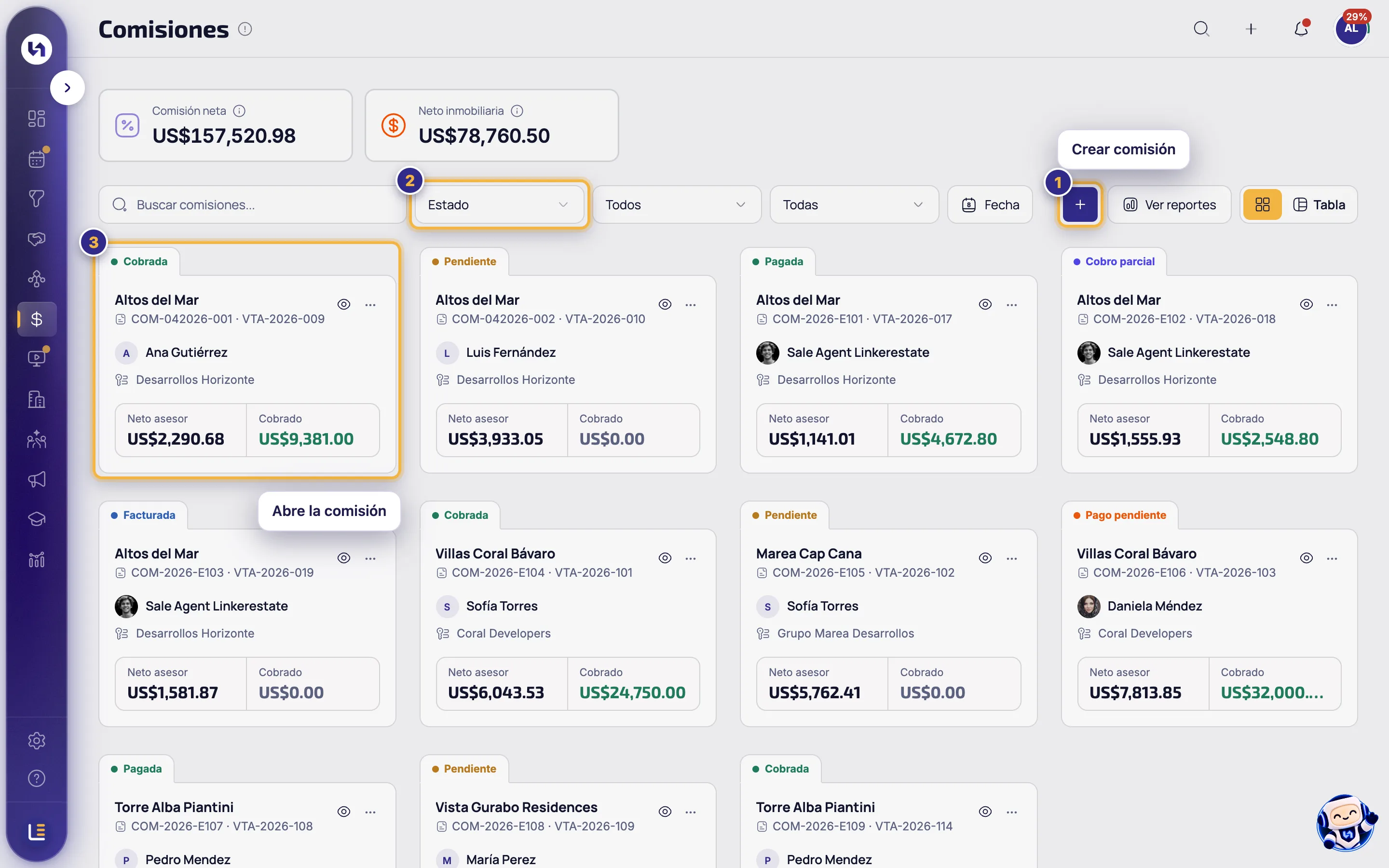
-
Desde Crear comisión, elige el asesor y después la venta. Primero salen los asesores con ventas pendientes de comisión, con cuántas tiene cada uno; después, el resto del equipo. Los que ya no están activos aparecen marcados Inactivo. Si la venta no está en el sistema, pulsa Crear nueva venta en el campo de la venta: se abre Nueva venta y, al crearla, queda elegida. Con un asesor inactivo, Nueva venta se abre como Venta antigua y con ese asesor ya elegido. Para una venta ya cerrada, ver Cómo registrar una venta antigua.
-
Si aparece Faltan tipos de contribuyente, elige el tipo de cada participante que lo tiene vacío y pulsa Asignar y calcular.
-
Si el aviso dice que la comisión de la propiedad está en 0 %, escribe el porcentaje en Comisión de la propiedad (%).
-
Pulsa Calcular comisión. Se abre la comisión nueva, en estado Pendiente.
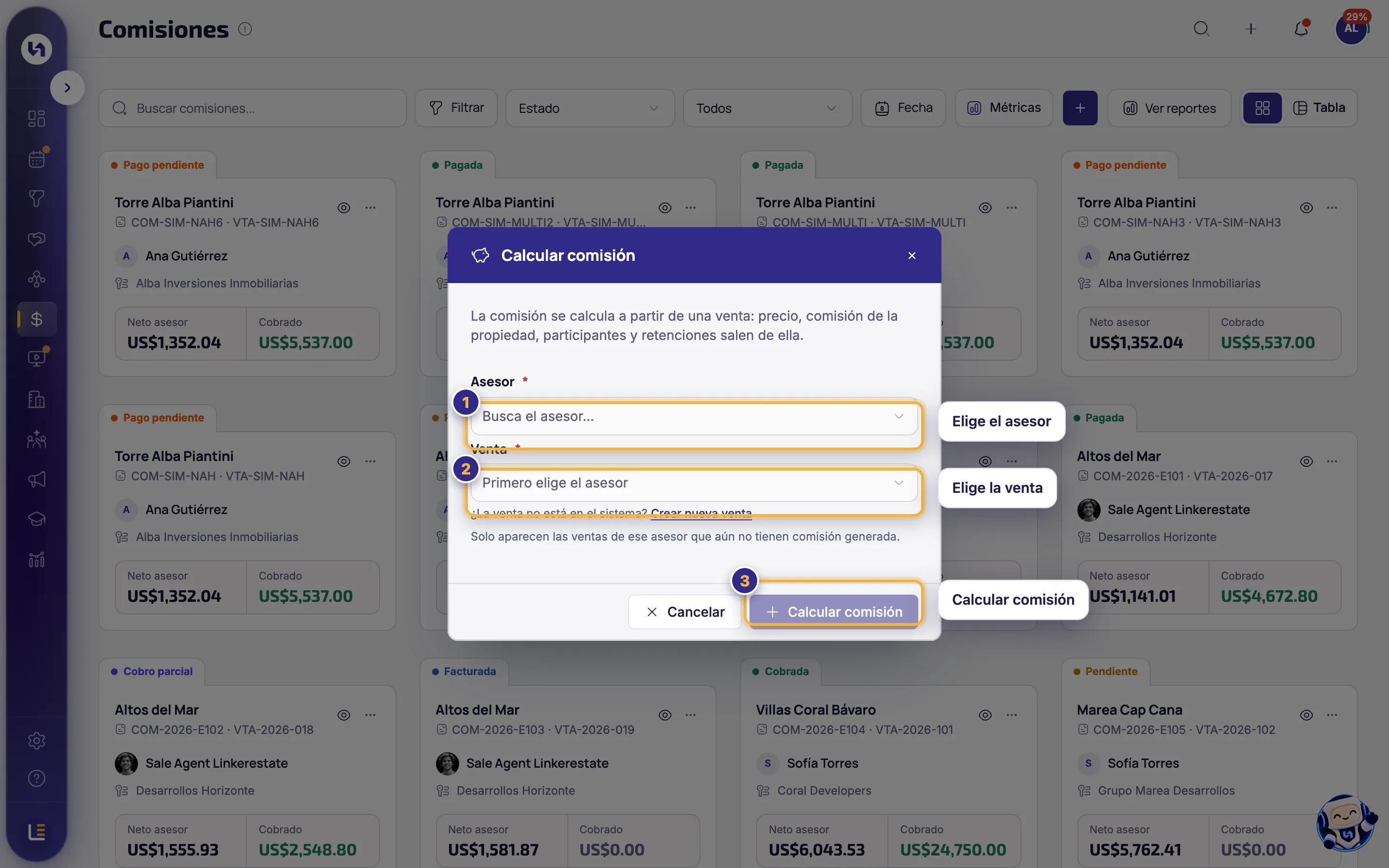
Ninguna comisión se emite, ni a mano ni de forma automática, mientras un participante de la venta no tenga tipo de contribuyente.
Si no te deja: el diálogo nombra lo que falta. Si no tienes permiso para asignar tipos de contribuyente o editar la propiedad, pídeselo a un administrador o gerente de finanzas.
| Mensaje | Qué hacer |
|---|---|
| La comisión de la propiedad está en 0 % | Escribe el porcentaje de la propiedad. |
| El monto sale en cero | Revisa el precio de la venta y el porcentaje. |
| Faltan tipos de contribuyente | Asigna el tipo de cada participante. Ver Retenciones. |
Cómo facturar una comisión
Sección titulada «Cómo facturar una comisión»-
Abre la comisión en Finanzas › Comisiones.
-
Pulsa Marcar como facturada, arriba a la derecha.
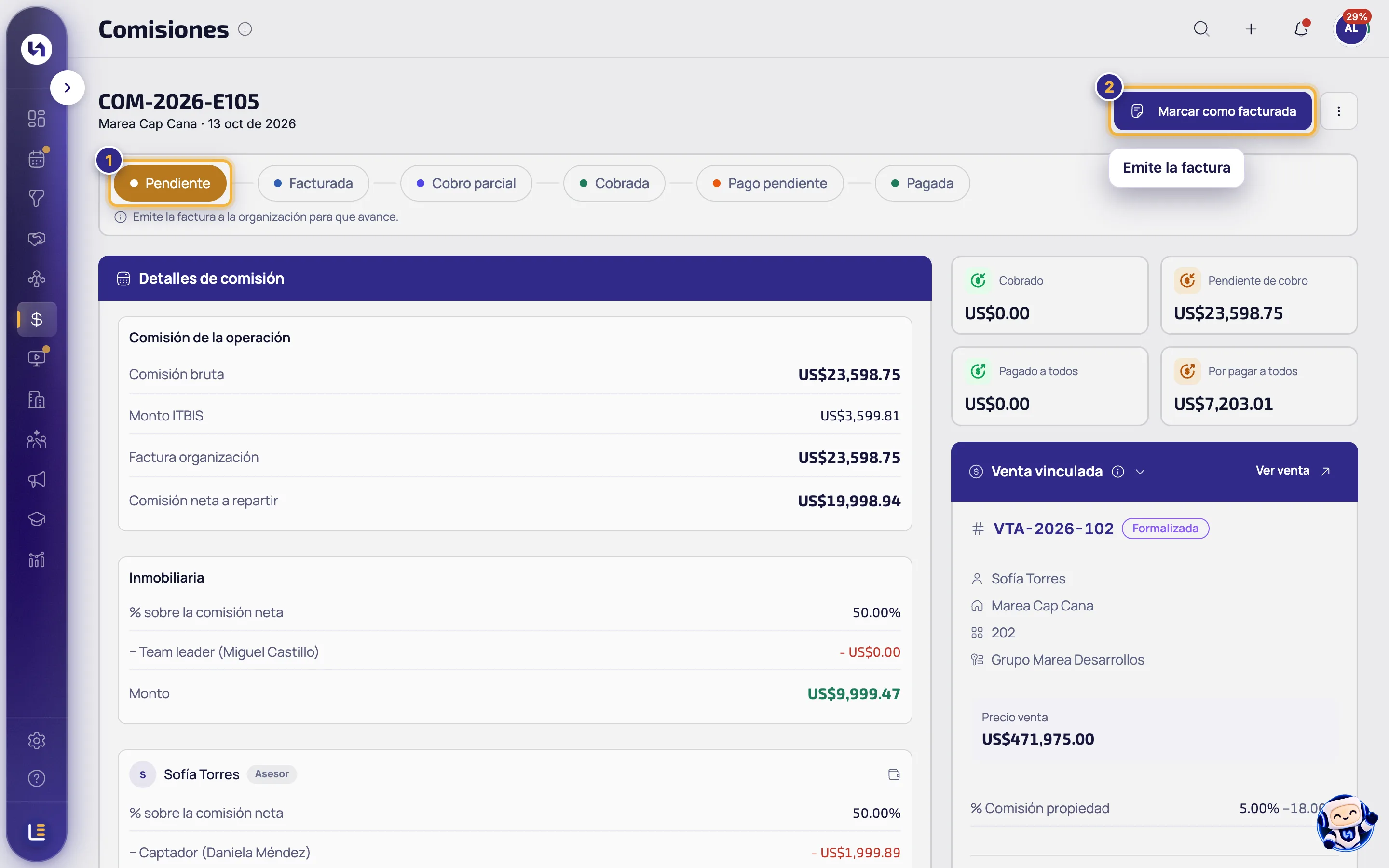
-
En Facturar la comisión, revisa la Fecha de factura: el día en que se facturó a la organización. Viene con hoy y no puede ser posterior a hoy ni anterior a la venta. En una venta antigua viene con la fecha de su tramo.
-
Confirma.
La comisión pasa a Facturada y ya puedes registrar cobros.
Si tu espacio de trabajo exige la autorización de formalización, la comisión se factura solo después de que formalización la autorice desde la venta, y recibes un aviso cuando lo hace. Ver Cómo autorizar la facturación de una comisión.
Si no ves el botón: la comisión ya no está Pendiente, la venta no está en Formalizada, la venta se canceló o la comisión se cobra por hitos. Una comisión por hitos se factura hito por hito: ver Comisiones que se cobran por hitos.
Cómo registrar el cobro y los pagos
Sección titulada «Cómo registrar el cobro y los pagos»Se registran desde la cabecera de la comisión, con Crear cobro y Crear pago. En una comisión por hitos se registran desde la tarjeta de cada hito o desde la pestaña Movimientos. Los pasos están en Cobros y pagos.
Comisiones que se cobran por hitos
Sección titulada «Comisiones que se cobran por hitos»Una comisión cuya condición de cobro tiene más de un tramo se cobra por hitos: cada tramo es un hito con su propia factura, sus cobros, sus pagos y su reparto. Con un solo tramo, la comisión se factura, se cobra y se paga entera.
Quien administra comisiones la ve en la tarjeta Hitos de la comisión, con una tarjeta por hito. Bajo el estado de la comisión, una línea dice cuántos hitos van facturados, cobrados y pagados. Cada beneficiario sigue viendo su parte de la comisión.
Cómo leer la tarjeta de un hito
Sección titulada «Cómo leer la tarjeta de un hito»- El estado del hito y una barra de tres pasos: Facturado, Cobrado y Pagado.
- El porcentaje de la factura que cubre el hito, la fecha esperada y la referencia de su factura, si se escribió.
- Comisión de la operación: las cifras del hito, desde la Comisión bruta hasta la Comisión neta a repartir, con lo Cobrado.
- Con qué porcentaje se paga el hito, según el ajuste del espacio de trabajo (Comisiones); después del primer pago, el hito conserva el porcentaje con que se pagó.
- La tabla de participantes: % sobre la neta, Monto bruto, Retenciones, Neto a recibir y Pago. En Pago, Pagado es el dinero que ya salió, Por pagar es la parte que la organización ya pagó y se le debe al participante, y Proyectado es la parte que la organización todavía no pagó.
| Estado del hito | Qué significa |
|---|---|
| Por facturar | Sin factura. No admite cobros. |
| Facturado | Factura emitida a la organización, sin cobros. |
| Cobro parcial | Entró una parte del dinero del hito. |
| Cobrado | Entró todo el dinero del hito. |
| Pagado | A todos los participantes se les pagó lo del hito. |
Cómo facturar un hito
Sección titulada «Cómo facturar un hito»Antes de empezar: la venta tiene que estar Formalizada.
- En la tarjeta del hito, pulsa Marcar como facturado.
- Revisa la Fecha de factura. Viene con hoy (en una venta antigua, con la fecha del hito) y no puede ser posterior a hoy ni anterior a la venta.
- Opcional: escribe la Referencia de la factura, el número con el que se emitió.
- Pulsa Marcar como facturado.
El hito pasa a Facturado y admite cobros. El primer hito facturado pasa la comisión a Facturada. Cada hito se factura por separado, cuando la organización recibe su factura, y en orden: el hito 2 no se factura antes que el 1.
Si no ves el botón: el hito ya está facturado, el anterior todavía no se facturó, la venta no está en Formalizada o la venta se canceló. La tarjeta dice cuál.
Cómo cobrar y pagar un hito
Sección titulada «Cómo cobrar y pagar un hito»En la tarjeta del hito, Crear cobro aparece cuando el hito está facturado y Crear pago cuando tiene algo cobrado. Desde la pestaña Movimientos, elige el Hito en el diálogo. Cada cobro y cada pago es de un solo hito, salvo que el dinero de varios hitos se mueva en una sola transferencia: Un cobro que cubre varios hitos y Un pago que cubre varios hitos. En Movimientos cada uno lleva el número de su hito. Los pasos están en Cobros y pagos.
Cómo ajustar un hito a mano
Sección titulada «Cómo ajustar un hito a mano»Antes de empezar: necesitas poder ajustar comisiones.
- En la tarjeta del hito, pulsa el menú ⋯ › Ajuste manual del hito.
- Cambia los porcentajes del reparto. Cada uno va entre 0 y 100.
- Escribe la Justificación (obligatoria).
- Pulsa Aplicar ajuste.
El cambio toca solo ese hito: los demás hitos y la comisión conservan su cálculo. Se niega si deja a alguien por debajo de lo que ya recibió en el hito, y el mensaje nombra a esa persona.
Cómo corregir el cálculo de una comisión
Sección titulada «Cómo corregir el cálculo de una comisión»-
Abre la comisión y pulsa el menú ⋮ de la cabecera › Editar cálculo.
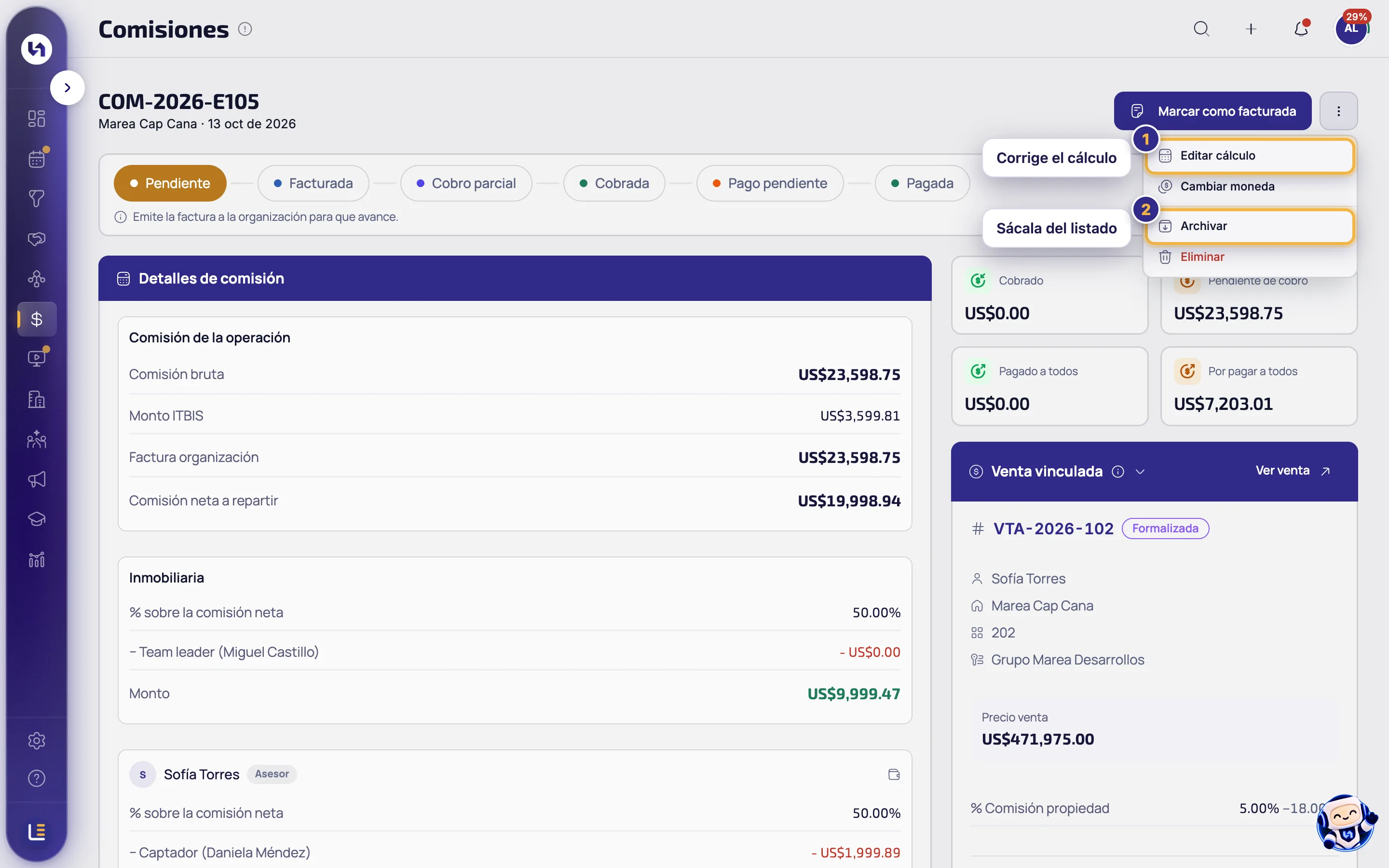
-
Cambia el dato que estaba mal (precio, porcentaje de la propiedad, reparto o tasas de retención). El precio y el porcentaje tienen que ser mayores que 0; cada tasa va entre 0 y 100.
-
Escribe el Motivo del ajuste.
-
Pulsa Aplicar ajuste.
Hay que cambiar al menos un dato. La opción no está en una comisión Pagada. En una comisión por hitos, la corrección alcanza solo a los hitos que todavía no se facturaron, cobraron, pagaron ni ajustaron; para cambiar uno de esos, usa Ajuste manual del hito. Mientras haya un ajuste manual activo, la venta no deja cambiar su precio, unidad, constructora, asesor ni fecha; Desbloquear, dentro de Editar cálculo, lo quita. Cada corrección queda en la pestaña Ajustes.
Cómo agregar un colaborador a una comisión
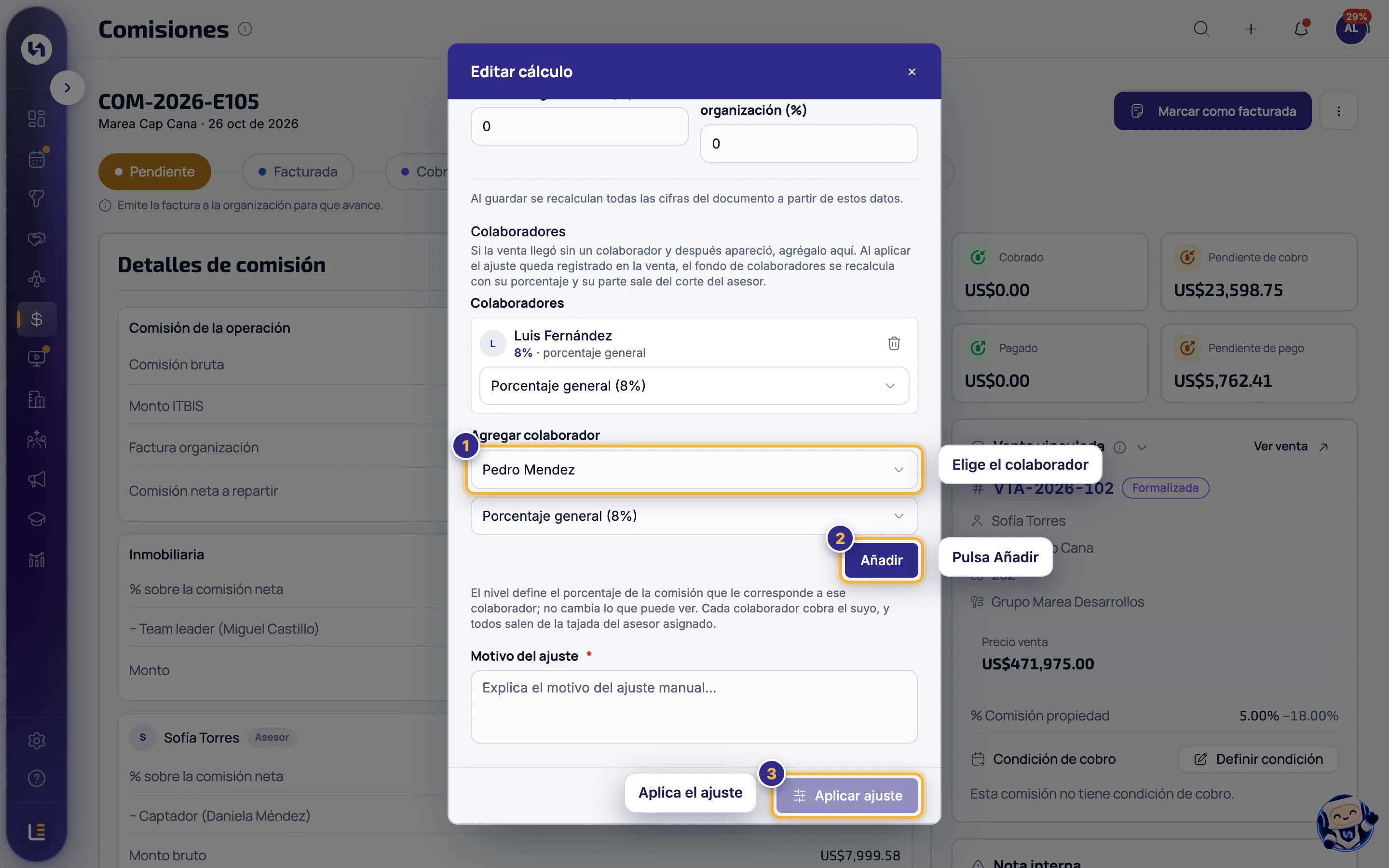
Sección titulada «Cómo agregar un colaborador a una comisión»Si la venta llegó sin un colaborador y después apareció uno, se agrega desde la comisión:
-
Abre la comisión y pulsa el menú ⋮ de la cabecera › Editar cálculo.
-
En Colaboradores, elige a la persona en Colaborador, su nivel o porcentaje, y pulsa Añadir. Ahí mismo se cambia el nivel de un colaborador o se le retira con el ícono de la papelera.
-
Revisa Corte de colaboradores, total (%): se actualiza con el porcentaje de los colaboradores de la lista. Si se pactó otro, escríbelo.
-
Escribe el Motivo del ajuste y pulsa Aplicar ajuste.
Al aplicar el ajuste, el colaborador queda registrado también en la venta y su parte sale de la comisión del asesor. Al asesor de la venta no se le puede agregar como colaborador. A un colaborador que ya cobró en esa comisión no se le puede retirar ni cambiar el porcentaje: primero hay que revertir el pago.
Cómo cambiar el líder de una comisión
Sección titulada «Cómo cambiar el líder de una comisión»-
Abre la comisión y pulsa el menú ⋮ de la cabecera › Editar cálculo.
-
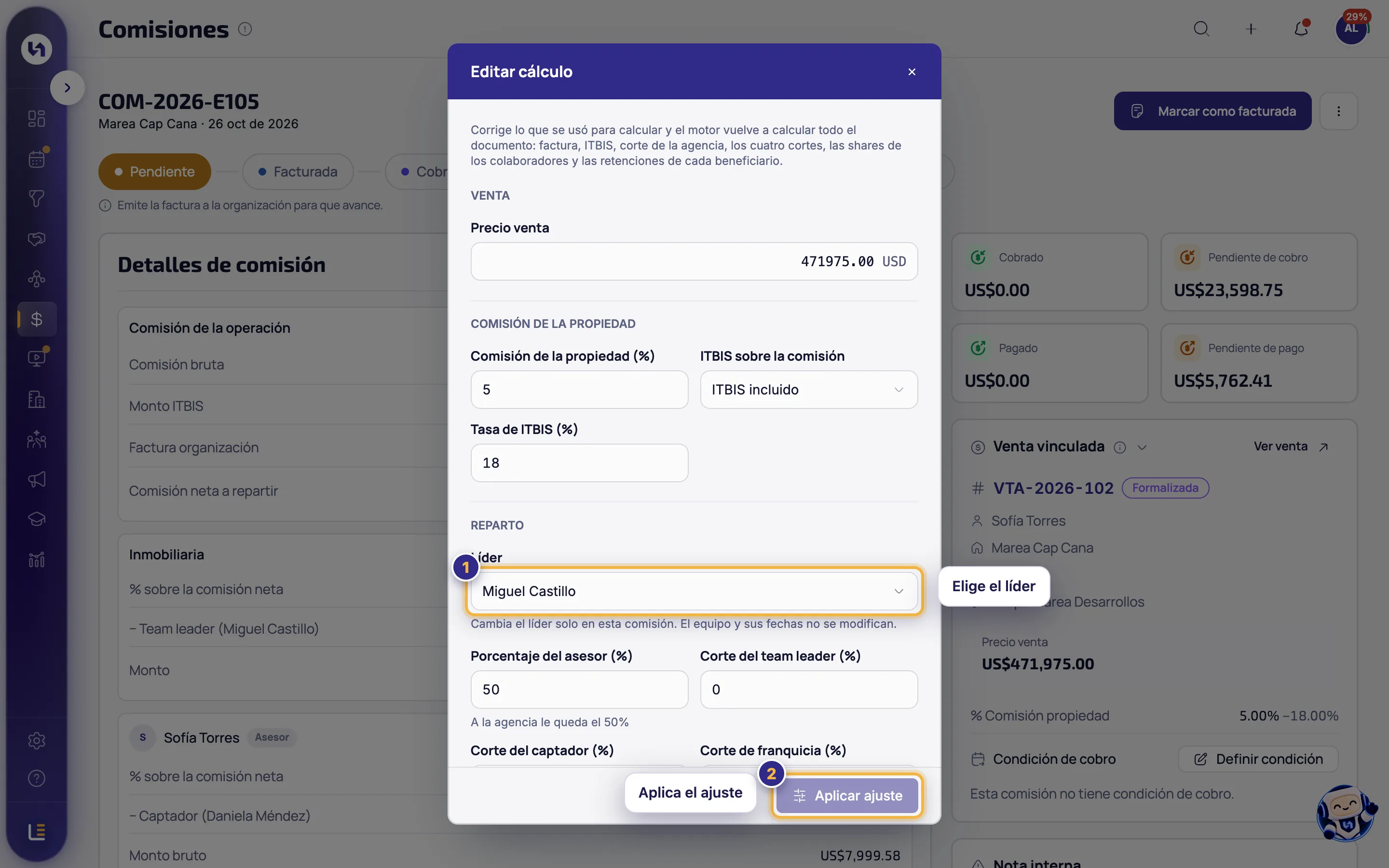
En Líder, elige a otra persona con el rol de líder, o Sin líder.
-
Escribe el Motivo del ajuste y pulsa Aplicar ajuste.
El cambio vale solo para esa comisión: el equipo y sus fechas no se tocan. Las retenciones del líder se calculan con los datos fiscales de la persona elegida. Con Sin líder, la comisión del líder vuelve a quien la pagaba: a la agencia o al asesor, según cómo se pagaba al líder en esa comisión.
Si al líder ya se le pagó parte de su comisión, no se puede cambiar ni quitar, y el mensaje lo nombra.
Cuando la comisión no coincide con las fechas del equipo
Sección titulada «Cuando la comisión no coincide con las fechas del equipo»Si el líder de la comisión no es el que lideraba el equipo del asesor el día de la venta, un aviso arriba del detalle lo dice y nombra al que corresponde. En Editar cálculo, el campo Líder lo sugiere con Usar a…; elegirlo no aplica nada hasta que pulses Aplicar ajuste.
En el bloque del líder, el ícono del equipo abre la página del equipo, donde se modifican las fechas de ingreso (Equipos).
Cómo cambiar la condición de cobro de una comisión
Sección titulada «Cómo cambiar la condición de cobro de una comisión»- En la ficha de la comisión, busca la tarjeta Condición de cobro.
- Pulsa Editar condición (o Definir condición si no tiene ninguna).
- En cada tramo pon el % de la factura y el Hito (o una Fecha). Agregar hito suma otro tramo.
- Guarda cuando el total marque 100 %.
En una venta antigua, un tramo que ya se cobró pide la Fecha del cobro: el día en que la organización pagó. Los que faltan por cobrar llevan la Fecha estimada.
La comisión queda marcada Personalizada: los cambios que hagas después en la venta ya no le llegan. Volver a la de la venta la iguala otra vez.
En una comisión por hitos, un hito facturado, cobrado, pagado o ajustado no cambia su porcentaje ni se puede quitar: el mensaje nombra el hito. Pasar de un tramo a varios, o de varios a uno, cambia la forma de cobrarla (Comisiones que se cobran por hitos).
Si la comisión ya tenía cobros al pasar a varios tramos, esos cobros se reparten entre los hitos en el orden en que se cobraron, y cada hito que recibe dinero queda facturado. Si ya hubo un pago o se aplicó un crédito a una deuda, el cambio no se guarda: el mensaje nombra ese movimiento. Deshazlo primero (Cómo deshacer o editar un pago), cambia la condición y vuelve a registrarlo en su hito.
Cómo cambiar la moneda de una comisión
Sección titulada «Cómo cambiar la moneda de una comisión»- Abre la comisión y pulsa el menú ⋮ de la cabecera › Cambiar moneda.
- Elige la Moneda.
- Escribe la tasa, o pulsa Traer la tasa del Banco Central.
- Escribe el motivo y guarda.
Los importes, cobros y pagos ya registrados se convierten con esa tasa. Si ya se cruzó el crédito de algún beneficiario contra una deuda suya, el cambio se niega nombrando a esa persona: deshaz primero el cruce.
Cómo archivar o eliminar una comisión
Sección titulada «Cómo archivar o eliminar una comisión»- Abre la comisión y pulsa el menú ⋮ de la cabecera.
- Archivar la saca del listado principal sin borrarla. Eliminar la borra para siempre y pide confirmación.
Eliminar se niega nombrando al beneficiario cuando algo de ese dinero ya se saldó. Para archivar varias a la vez, selecciónalas en la vista de tabla.
Los estados
Sección titulada «Los estados»| Estado | Qué significa |
|---|---|
| Pendiente | Emitida, sin facturar. |
| Facturada | Factura emitida a la desarrolladora. |
| Cobro parcial | Entró una parte del dinero. |
| Cobrada | Entró todo. |
| Pago pendiente | Falta pagarle a algún beneficiario. |
| Pagada | A todos los beneficiarios se les saldó lo suyo. |
Los estados no se eligen a mano: cambian con los cobros y los pagos que registras. En una comisión por hitos, cada hito lleva además su propio estado. Pagarle completo al asesor no basta para Pagada si el captador o un colaborador siguen pendientes.
La fecha del próximo cobro
Sección titulada «La fecha del próximo cobro»Si la comisión tiene condición de cobro, la fecha sale de sus tramos. Si no la tiene, al registrar un cobro parcial puedes poner la Fecha estimada del próximo cobro (opcional). Ese día la mesa financiera recibe un correo, y la fecha se limpia sola cuando termina el cobro.
Si se cancela la venta
Sección titulada «Si se cancela la venta»Cancelar la venta retira del estado de cuenta los créditos de la comisión; des-cancelarla los restituye. Un crédito que ya se cruzó contra una deuda no se retira.
Archivos de la comisión
Sección titulada «Archivos de la comisión»En la pestaña Archivos de la ficha:
- Empresa: la factura, el certificado de retención, el reparto. Solo lo ve quien administra comisiones.
- Asesor: lo ven finanzas y los beneficiarios. Cada beneficiario sube su propio papeleo y borra solo lo que subió.
Ver Archivos. Comentarios y Actividad, junto a los archivos, también los ve solo quien administra comisiones.