

Prospectos
Uso diario
Un prospecto es el contacto crudo: nombre, teléfono, de dónde salió y poco más. Todavía no es un negocio. Se abren en Oportunidades › Prospectos.
Llegan solos desde un anuncio de Meta, el formulario de tu sitio, WhatsApp o Instagram, o los cargas tú con una importación. Para un referido o una llamada suelta, crea un negocio directamente.
Cómo encontrar un prospecto
Sección titulada «Cómo encontrar un prospecto»- Escribe en el buscador: busca por nombre, teléfono, correo o campaña.
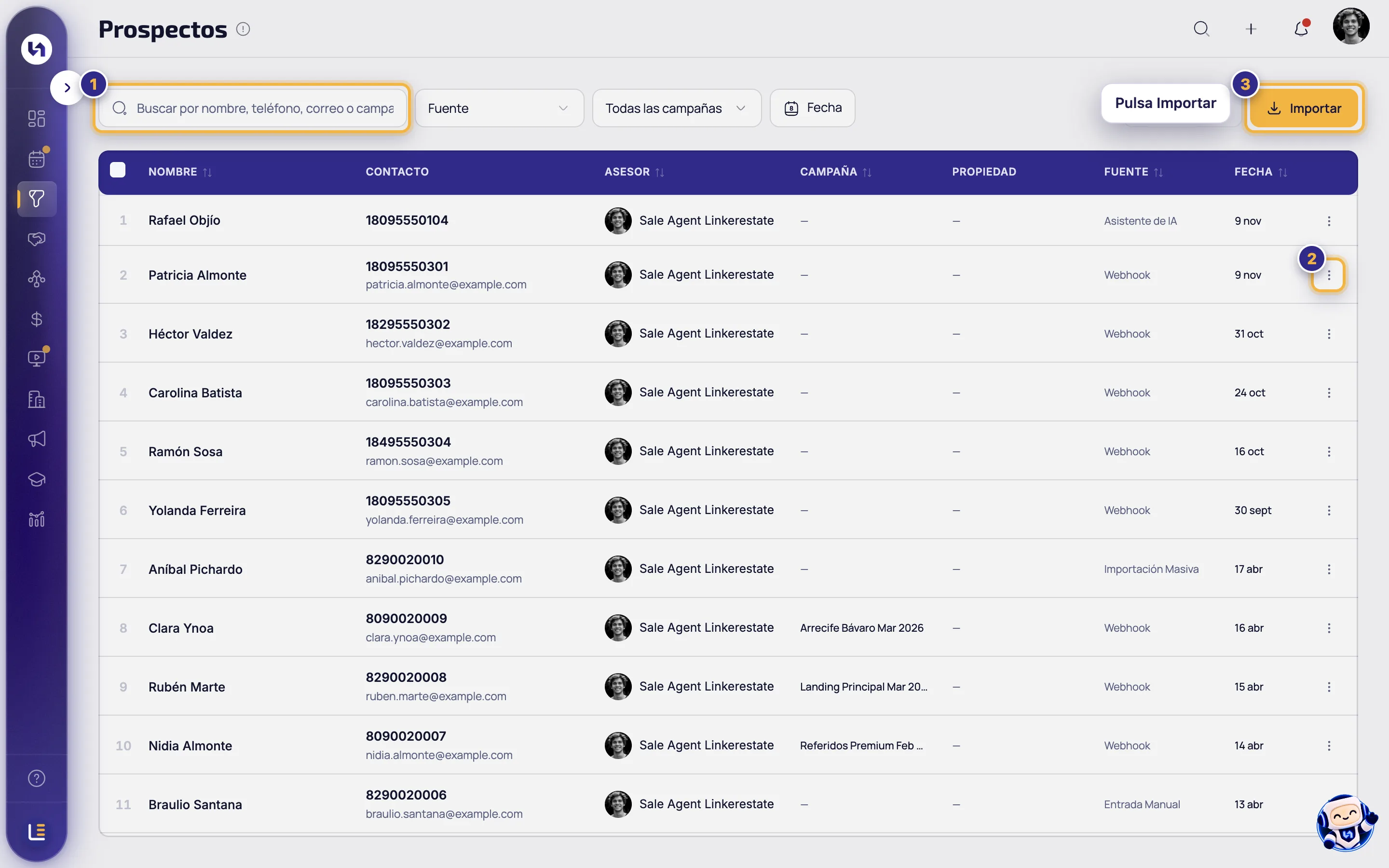
- Acota con los filtros: Fuente, Campaña, Fecha y, si tu rol lo permite, Mis prospectos.
- Para quitar los filtros, pulsa Limpiar filtros.
- Pulsa una fila para abrir la ficha del prospecto: contacto, asesor, origen, ubicación e idioma y notas.
La tabla carga más prospectos al bajar.
Cómo convertir un prospecto en negocio
Sección titulada «Cómo convertir un prospecto en negocio»- Busca el prospecto en la lista.
- Pulsa Crear negocio, en el menú ⋮ de su fila o en su ficha. Si el prospecto ya tiene negocio, el botón dice Ver negocio.
- Desde la ficha, te lleva al negocio nuevo. Desde la fila, la lista se actualiza y el botón pasa a Ver negocio.
El negocio queda en la etapa Nuevo. A partir de ahí se trabaja en Negocios: propiedades, tareas y documentos.
Cómo importar una lista de prospectos
Sección titulada «Cómo importar una lista de prospectos»- Pulsa Importar, arriba a la derecha de la lista.
- Sube el archivo CSV o Excel. Si no tienes uno, descarga la plantilla desde el diálogo.
- En Asignar a, elige al asesor que recibe los prospectos. Con varios asesores, se reparten en partes iguales entre ellos. Si solo puedes asignarte a ti, el campo ya lo dice.
- En Mapeo de columnas, relaciona cada columna con Nombre, Apellido, Teléfono, Email y Notas.
- Pulsa Importar.
Cada fila necesita Nombre y al menos un teléfono o un email. Los prospectos entran a la cartera sin campaña y sin negocio: el negocio se abre después, con Crear negocio.
Cómo descartar prospectos
Sección titulada «Cómo descartar prospectos»- Marca con las casillas los prospectos que quieres quitar. Para tomar todos los de la vista filtrada, usa Seleccionar los N que coinciden.
- El botón Importar pasa a Descartar. Púlsalo y confirma.
Para descartar uno solo, elige Descartar en su ficha.
Descartar borra el prospecto para siempre y se lleva su negocio sin trabajar. Descartar no aparece cuando el negocio ya pasó de la primera etapa: elimina o envía a perdido ese negocio primero.
Cómo ver el anuncio que lo trajo
Sección titulada «Cómo ver el anuncio que lo trajo»- Abre la ficha del prospecto.
- En Atribución del anuncio, pulsa Ver anuncio.
Se abre el anuncio como se ve en el feed de Facebook. Si Meta ya no tiene ese anuncio o la conexión con Meta no está activa, el diálogo lo dice.
Cómo guardar prospectos en el almacén
Sección titulada «Cómo guardar prospectos en el almacén»El almacén guarda prospectos sin asesor a la espera de que alguien los tome. Los prospectos de un asesor que sale del espacio de trabajo, y los de una campaña sin asesores activos, llegan solos.
- En la lista, marca los prospectos que quieres guardar. El botón Archivados pasa a Archivar. Púlsalo y confirma en Guardar en el almacén. Para uno solo, usa Mover al almacén en el menú ⋮ de su fila.
- Para entrar al almacén sin seleccionar nada, pulsa Archivados: la cifra junto al botón cuenta los que hay.
Un prospecto que ya tiene negocio no se guarda en el almacén.
Cómo asignar prospectos del almacén
Sección titulada «Cómo asignar prospectos del almacén»- Entra a Archivados (Almacén de prospectos). Busca por nombre, teléfono o correo, o filtra por Asesor anterior.
- Marca los prospectos, o elige Asignar a un asesor en el menú ⋮ de la fila.
- En Asignar prospectos, elige al asesor. Con Añadir un asesor agregas más y los prospectos se reparten por turnos entre ellos.
- Pulsa Asignar a un asesor.
Para quitarlos de forma definitiva, elige Eliminar y confirma.
Al abrir un prospecto guardado, Negocios anteriores muestra cómo terminó cada negocio que tuvo, para retomarlo sin empezar de cero.