

La interfaz
Uso diario
Las pantallas cambian según el módulo, pero el marco es siempre el mismo. Estas son las tareas del día a día.
Cómo encontrar algo
Sección titulada «Cómo encontrar algo»- Usa el buscador de la barra superior para saltar a un registro; ver Búsqueda global.
- O abre el módulo en el menú lateral y usa la búsqueda de la barra de herramientas de esa lista.
Cómo crear algo desde cualquier pantalla
Sección titulada «Cómo crear algo desde cualquier pantalla»- Pulsa el botón + de la barra superior.
- Elige qué crear. Ver Creación rápida.
Cómo filtrar una lista y compartirla
Sección titulada «Cómo filtrar una lista y compartirla»- En la barra de herramientas, escribe en la búsqueda o pulsa Filtrar y elige los filtros; el de fecha cierra la fila. La búsqueda no distingue acentos ni el orden de las palabras: cada palabra que escribes tiene que aparecer, en cualquier orden («jose perez» encuentra a «Pérez José»).
- Cambia entre tarjetas, tabla o lista con el selector de vista; tu elección se queda.
- Si ves Mis negocios (o Mis prospectos, Mis contactos, Mis ventas, Mis metas), viene encendido y muestra solo lo tuyo: apágalo para ver todo.
- Copia la dirección del navegador y envíala: quien la abra ve la misma lista filtrada, dentro de lo que su rol le permita ver.
Cómo dictar un comentario
Sección titulada «Cómo dictar un comentario»- En un negocio, una venta o una solicitud de campaña, pulsa el micrófono Dictar con Linki, junto al botón de enviar. La primera vez el navegador te pide permiso para usar el micrófono.
- Habla (hasta dos minutos por grabación).
- Pulsa Listo para que Linki lo transcriba y lo añada al comentario, o Descartar para perder la grabación.
- Lee el texto, corrígelo si hace falta y envíalo tú.
Cómo responder o reaccionar a un comentario
Sección titulada «Cómo responder o reaccionar a un comentario»Pulsa Responder (un nivel, no más) o Me gusta. Enter envía y Mayús+Enter salta de línea, salvo dentro de una lista o una cita.
Cómo ver el tutorial de una pantalla
Sección titulada «Cómo ver el tutorial de una pantalla»Las pantallas que tienen un video tutorial lo abren solas la primera vez que entras a ellas.
- Mira el video en la ventana que se abre. Puedes pausarlo, adelantarlo y verlo en pantalla completa.
- Ciérralo con la X, con la tecla Esc o haciendo clic fuera de la ventana. El video se detiene.
- Para verlo de nuevo, pulsa la solapa Ver tutorial, en el borde derecho de la pantalla.
- Pulsa Ver guía paso a paso, debajo del video, para abrir el artículo de esa pantalla en este centro de ayuda.
La solapa aparece en pantallas anchas; en una pantalla angosta el tutorial solo se abre la primera vez.
Cómo ver las novedades de la plataforma
Sección titulada «Cómo ver las novedades de la plataforma»- En el Escritorio, en pantallas anchas, abre el panel Novedades con su pestaña en el borde (la × lo cierra).
- Pulsa una novedad: Ver más abre su video y Ir a … te lleva a la pantalla de la que habla.
- El número y la etiqueta Nuevo marcan lo que no abriste; al abrirla queda vista en todos tus dispositivos.
Cómo cambiar el período del Escritorio
Sección titulada «Cómo cambiar el período del Escritorio»-
En el Escritorio, pulsa Mostrar escritorio.
-
Abre el selector de fechas, a la izquierda de Mis tareas. Es el mismo de Reportes: ver Períodos y ventanas de tiempo.
-
Elige un atajo o arrastra un rango en el mes. Por defecto son los Últimos 90 días.
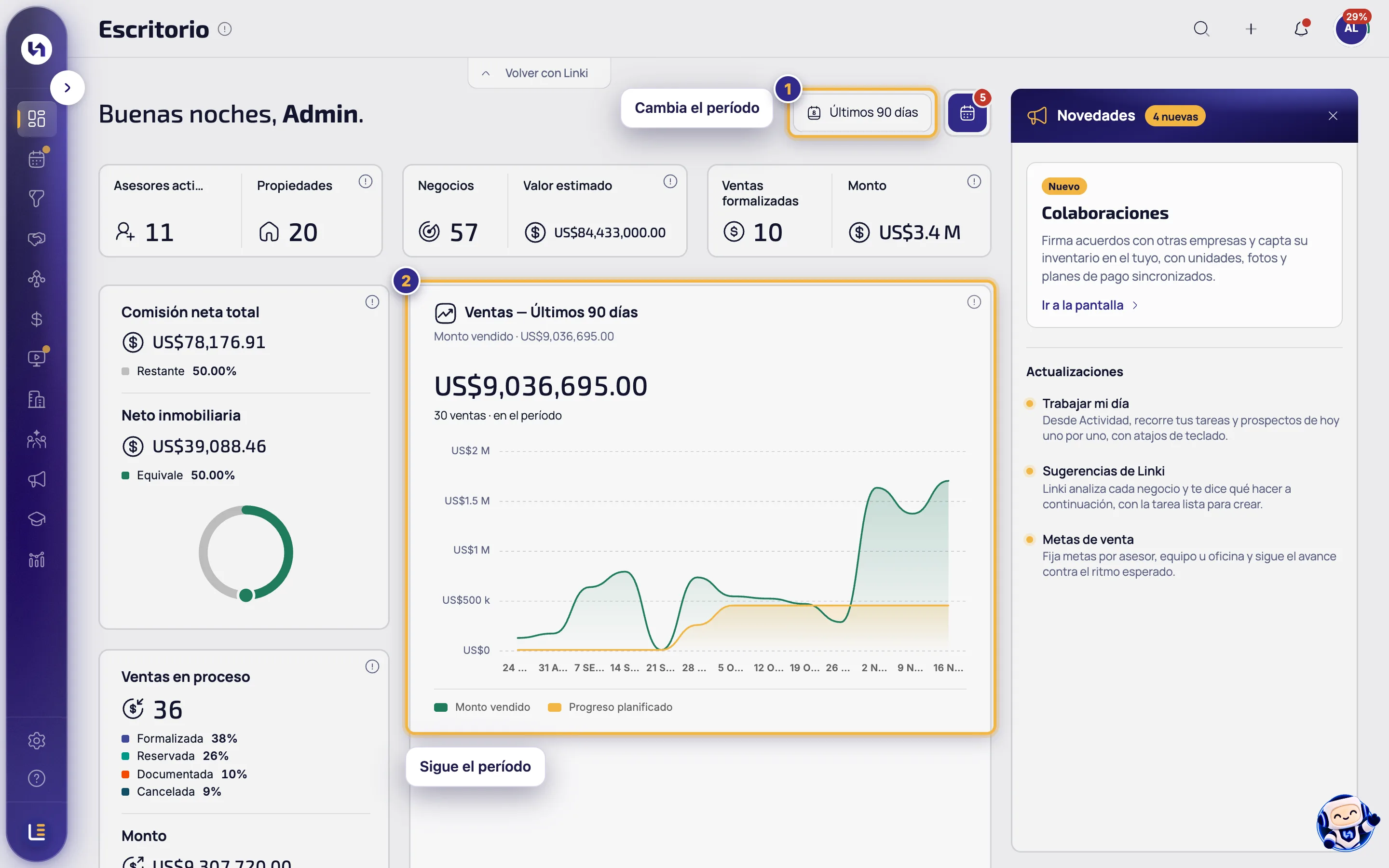
Siguen el período los prospectos, Negocios (los creados en el período, contados como en Reportes), las ventas formalizadas, las comisiones, el gráfico de ventas, los rankings y la actividad de las campañas. El gráfico de ventas se agrupa por día hasta 14 días, por semana hasta un trimestre y por mes en un período más largo. La flecha de tendencia compara con el período anterior de la misma duración; la de Negocios no aparece si esa comparación pasaría de los últimos 365 días.
No cambian con el período, porque muestran el estado de hoy: el inventario, Ventas en proceso, las ventas por formalizar, las tareas pendientes, lo más reciente, las solicitudes y la tarjeta de tu cuenta. Su ícono de información lo dice.
Si tu rol es Gerente de marketing, Trafficker o Finanzas, el selector está arriba a la derecha de tu Escritorio; en el de Finanzas, la comisión neta, lo cobrado, lo por cobrar, lo pagado y lo por pagar son los de las comisiones del período. El Escritorio del Formalizador de ventas y el del Gestor o Editor de inventario no tienen selector.
Cómo leer los rankings del Escritorio
Sección titulada «Cómo leer los rankings del Escritorio»-
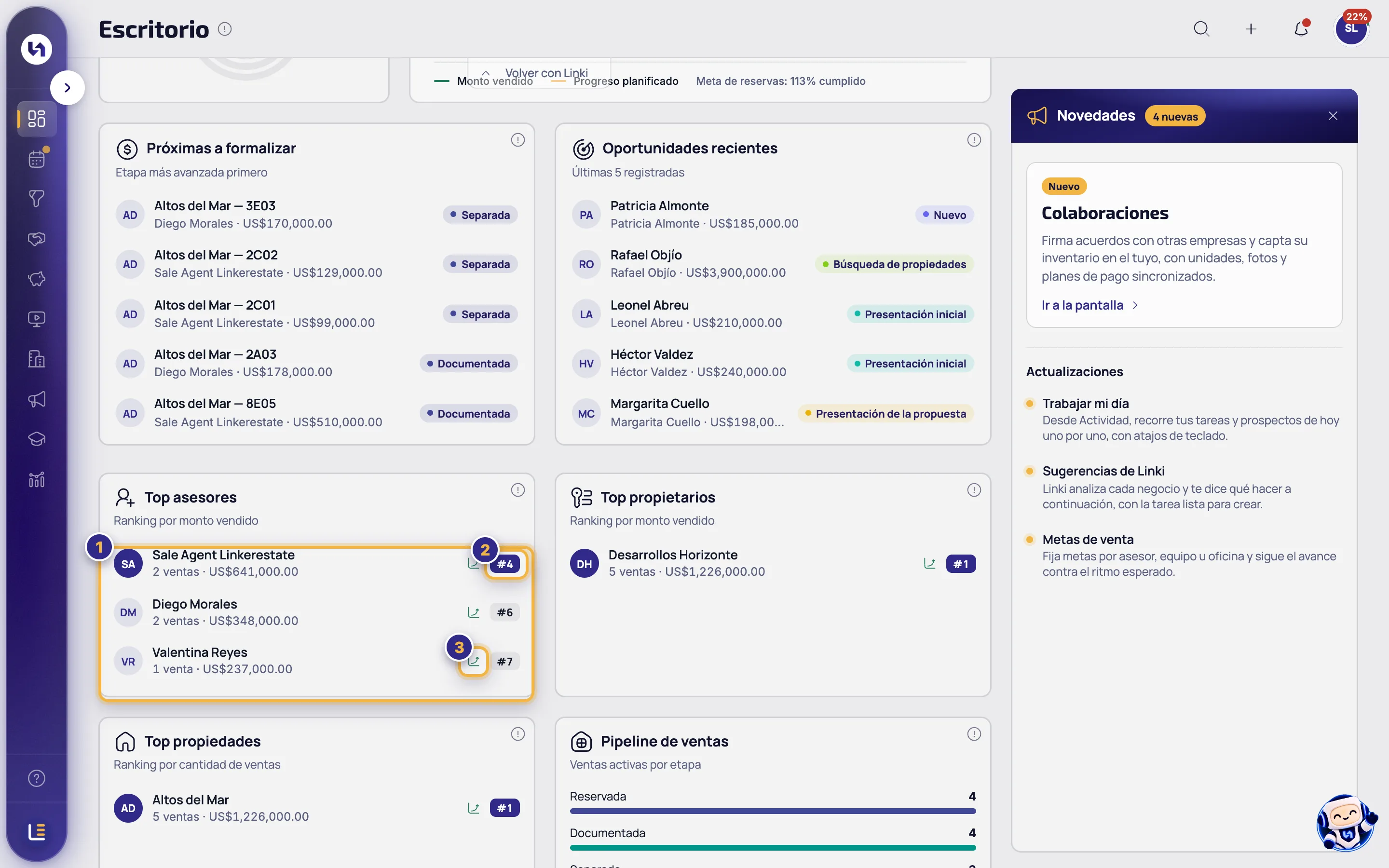
En el Escritorio, pulsa Mostrar escritorio y baja hasta Top asesores, Top propietarios y Top propiedades.
-
Cada ranking muestra tu parte: si eres asesor, tu propia fila; si lideras un equipo, tu equipo y tú; si ves todas las ventas, todo el espacio de trabajo.
-
En Top asesores, el número es el puesto entre todos los asesores del espacio de trabajo, aunque solo veas tu fila. En Top propietarios y Top propiedades, el puesto se cuenta entre las ventas que ves.
-
Cuentan las ventas del período elegido, y la flecha lo compara con el período anterior de la misma duración.
El menú lateral
Sección titulada «El menú lateral»Agrupa las secciones por área: Oportunidades, Comunicaciones, Comercial, Finanzas, Inventario, Marketing, Academia, Reportes. Arriba está el Escritorio, justo debajo tu Agenda —con tu Bitácora dentro, que cruzan todas las áreas— y abajo tu acceso a Configuración.
Tu menú no es el mismo que el de tu compañero. Un grupo aparece cuando el módulo está activo en tu espacio de trabajo y tu rol tiene al menos un permiso dentro de él. Cuando a un grupo le queda un solo enlace, el grupo desaparece y el enlace sube a primer nivel — para no hacerte abrir una sección que contiene una cosa.
El menú empieza plegado, solo con los iconos: al pasar el puntero por uno ves su nombre, y en un grupo, sus enlaces. El botón redondo de su borde lo despliega con los nombres a la vista, y el menú se queda como lo dejaste.
En pantallas angostas (teléfono) el menú lateral no se dibuja: su lugar lo toma una barra inferior con las mismas entradas.
La barra superior
Sección titulada «La barra superior»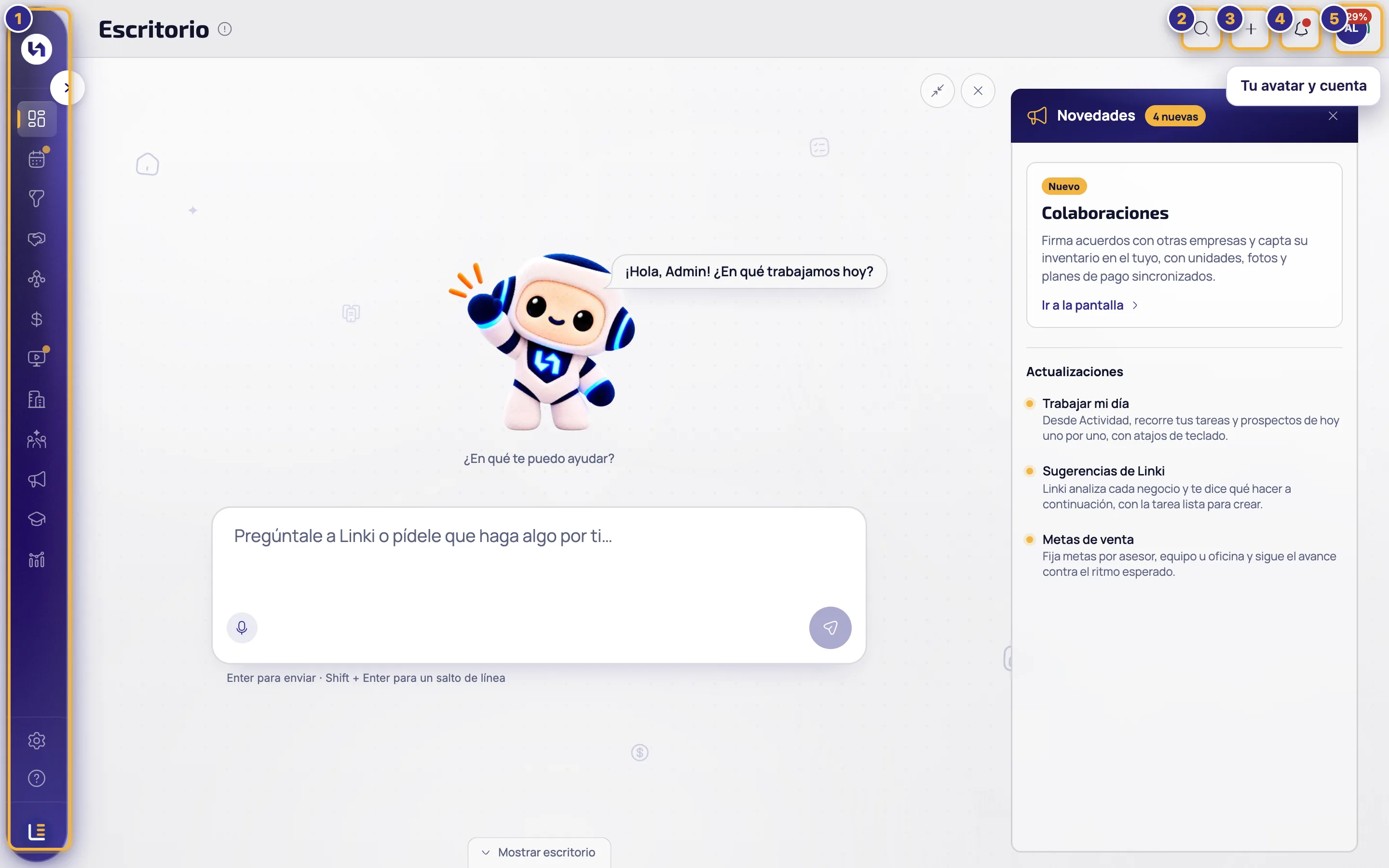
De izquierda a derecha:
- El buscador. Ver Búsqueda global.
- El selector de espacio de trabajo, solo si perteneces a más de uno.
- El botón (+), creación rápida desde cualquier pantalla — ver Creación rápida.
- Ayuda, que abre este centro de ayuda.
- Configuración, si tu rol la tiene.
- Tema claro / oscuro e idioma (español o inglés).
- La campana de notificaciones — ver Notificaciones.
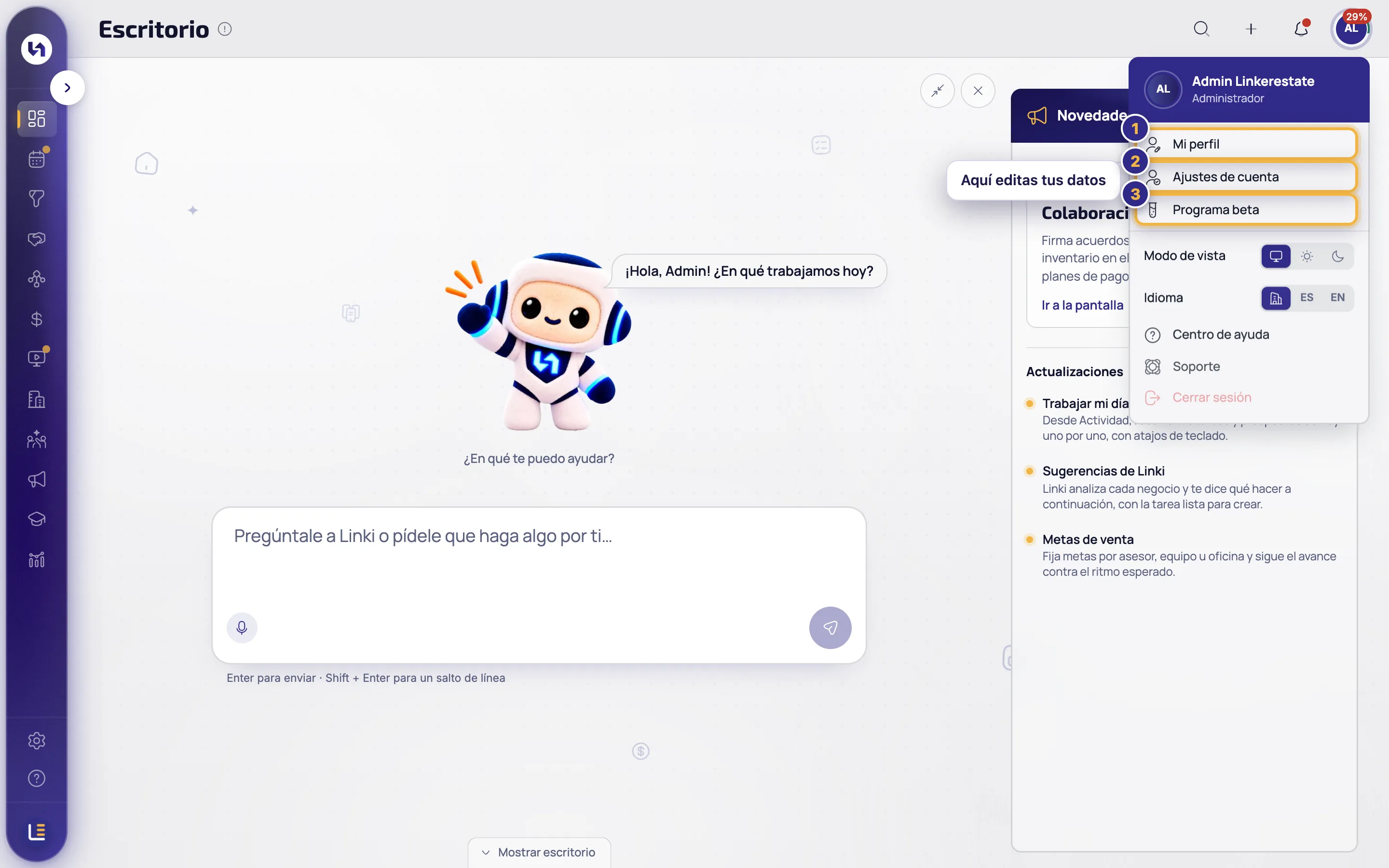
- Tu avatar, con Mi perfil (lo que ven los demás), Ajustes de cuenta (donde editas tus datos), Programa beta (donde pides probar las apps y las funciones nuevas antes de su lanzamiento; el equipo aprueba cada una y te envía el enlace por correo), el Portal de partners si perteneces a un partner, y cerrar sesión. Si tu perfil está incompleto, lo rodea un anillo con el porcentaje.
Linki, en la esquina
Sección titulada «Linki, en la esquina»En la esquina inferior derecha de todas las pantallas está Linki, el asistente. Abre un panel de conversación sin sacarte de donde estás: contesta cómo funciona algo y te entrega el artículo, te lleva a una pantalla con un botón, lee tus cifras diciendo siempre qué midió y en qué periodo, te muestra qué filas son y te deja el botón a esa lista ya filtrada, y prepara un registro para que lo confirmes. Ver Linki.
La (i) junto al título
Sección titulada «La (i) junto al título»Casi todas las secciones llevan una (i) al lado del título. Al pulsarla se abre una tarjeta con la definición de lo que guarda esa pantalla, y Leer más abre el artículo de este centro de ayuda que la explica entera — el de la sección en la que estás, no la portada.
Las fichas de detalle
Sección titulada «Las fichas de detalle»Una propiedad, un negocio, una venta o una comisión se abren en una ficha con pestañas. La primera es siempre el resumen; las demás son las cosas que le cuelgan: propiedades de interés, tareas, archivos, comentarios, actividad.
Cuando algo no cuadra, abre la pestaña Actividad: muestra quién cambió qué y cuándo, incluido lo que hizo el sistema solo.