

Transmisiones
Uso diario
Una transmisión es una llamada en vivo con el cliente dentro de la plataforma, con sala de invitados y las herramientas de venta a mano. El cliente entra por un enlace, sin cuenta.
Cómo crear una transmisión y empezarla ahora
Sección titulada «Cómo crear una transmisión y empezarla ahora»Antes de empezar: necesitas créditos para al menos el primer minuto (ver Los créditos de la transmisión). Si no ves Nueva transmisión, tu rol no permite crear transmisiones.
- Entra a Transmisiones y pulsa Nueva transmisión. Si la llamada es sobre un negocio o
un contacto, ábrela mejor desde su ficha con Transmitir: la sala queda ligada a esa
persona y deja una entrada en la actividad del negocio.
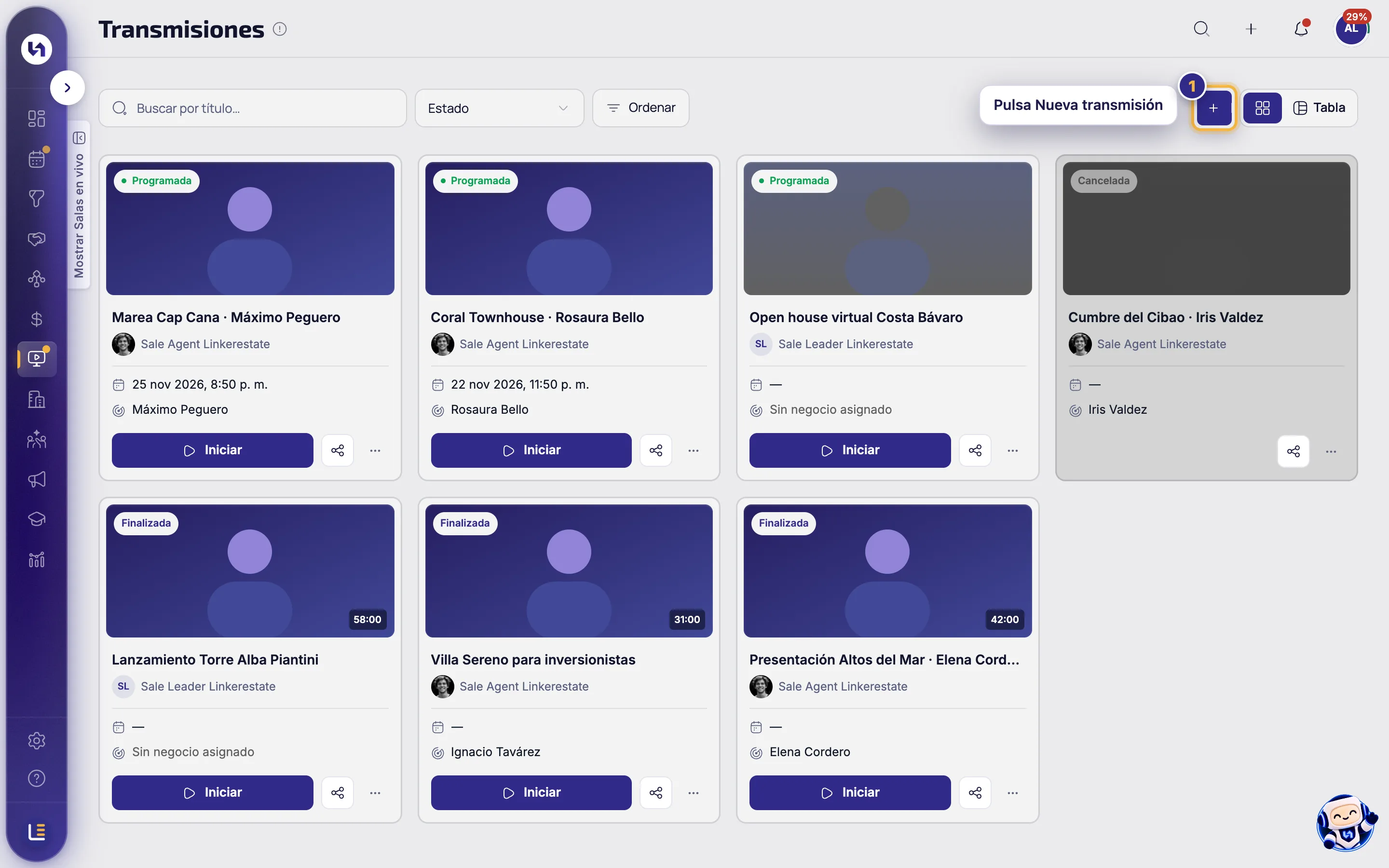
- En Título escribe el nombre de la sala (obligatorio; viene con uno numerado).
- Opcional: Descripción (opcional) y, desde Transmisiones, Negocio (opcional).
- Si el negocio está en una etapa anterior a la presentación, viene marcado Mover el negocio a la siguiente etapa; desmárcalo si no quieres avanzarlo (Presentaciones).
- Deja vacío Programar para (opcional). Con un negocio o contacto, enciende Registrar la llamada como tarea al finalizar para que quede en tu agenda como tarea completada.
- Pulsa Crear transmisión. Ves Transmisión creada — enlace copiado y entras directo.
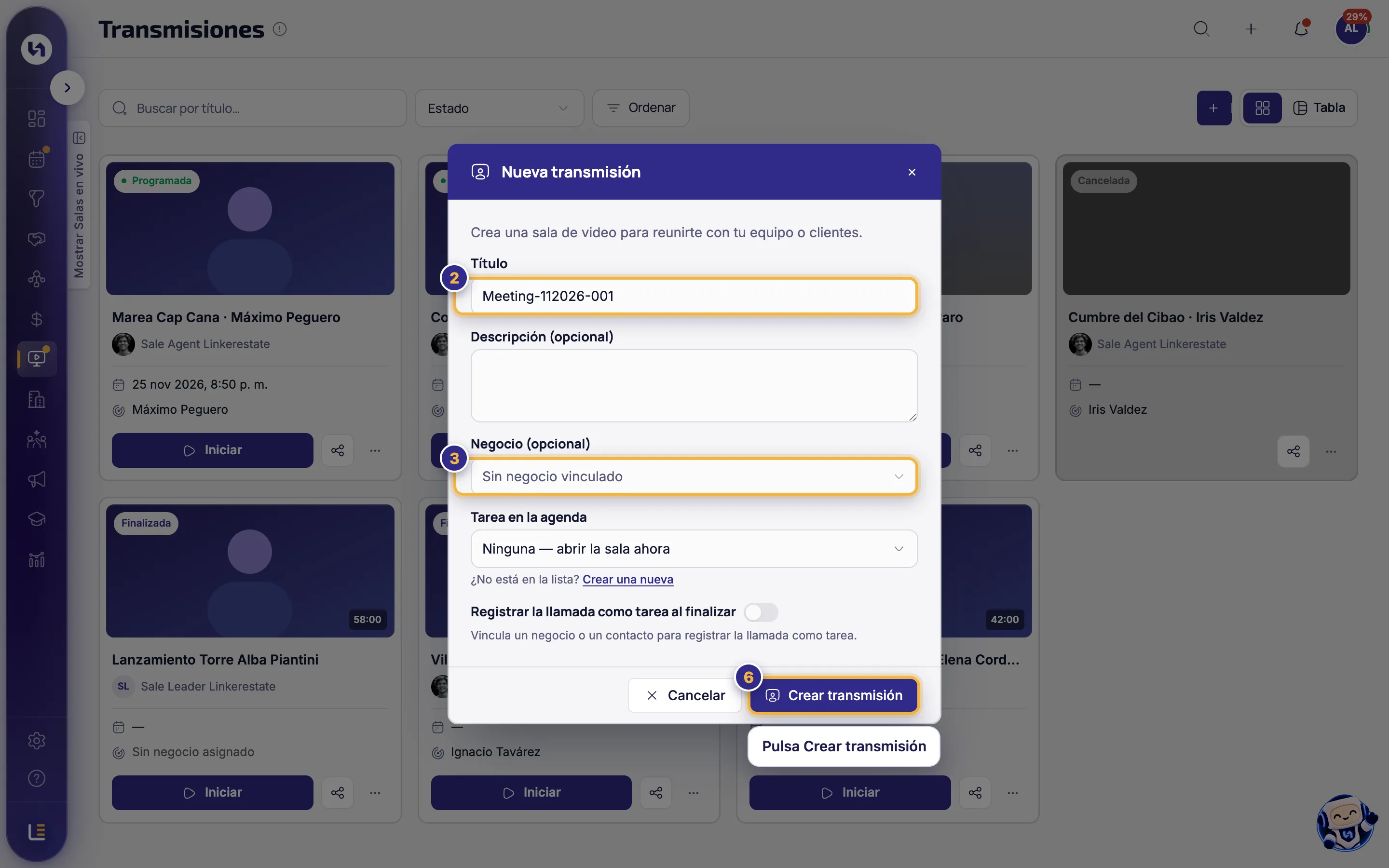
Si no encendiste el registro como tarea, al finalizar se pregunta ¿Registrar esta llamada como tarea? (Sí, registrar o No, gracias); solo con negocio o contacto ligado.
Cómo programar una transmisión para más tarde
Sección titulada «Cómo programar una transmisión para más tarde»La hora de una sala programada es la de una tarea de tu agenda. La sala no se abre al crearla: espera a su hora. Necesita un negocio o un contacto.
- Pulsa Nueva transmisión (o Transmitir desde la ficha) y completa Título y, si hace falta, Negocio (opcional).
- En Tarea en la agenda, elige una tarea abierta, con hora y del mismo negocio o contacto. La sala toma su hora. Debajo se lee La sala se abre a la hora de la tarea.
- Si la cita no está en tu agenda, pulsa Crear una nueva y pon la fecha y la hora. La X vuelve a la lista de tu agenda.
- En Recordatorios, elige los avisos que quieres recibir antes de la llamada.
- Si el contacto tiene correo, marca Enviar los recordatorios también a… para que le lleguen a él, con su enlace para entrar.
- Pulsa Crear transmisión. Ves Sala programada: se abrirá a la hora de su tarea. Enlace copiado para compartirlo.: compártelo con el cliente.
- A la hora, abre la transmisión con Unirse o Iniciar desde Transmisiones, o con Entrar a la sala desde la tarea.
Si no te deja elegir una tarea, el mensaje dice por qué (es de otra persona, está cerrada o sin hora, es de otro negocio o contacto, ya tiene otra sala, o es de una venta o propiedad).
Sala y tarea van juntas: mover la tarea cambia la hora de la sala; cerrar o borrar la tarea cancela la sala (reabrirla la reprograma); cancelar la sala cierra la tarea como cancelada; al terminar la llamada, la tarea queda completada.
Para cancelar varias salas programadas, marca sus casillas en la vista de tabla de Transmisiones y pulsa Cancelar.
Cómo invitar al cliente y dejarlo entrar
Sección titulada «Cómo invitar al cliente y dejarlo entrar»- Pulsa Compartir (en Transmisiones, en el detalle o dentro de la sala) para abrir Invitar a la transmisión.
- Elige una:
- Enlace de invitación: cópialo y envíalo. Quien lo abre escribe su correo en Solicitar acceso y tú lo apruebas.
- Invitar por correo: escribe el correo y pulsa Invitar. Entra directo.
- Invitar contacto: busca en Buscar contacto… (o Crear nuevo) y pulsa Invitar. Si el contacto tiene correo, le llega la invitación y entra directo.
- Cuando alguien pide acceso, aparece el aviso {correo} solicita acceso a la transmisión con Aceptar (dura unos segundos). También lo ves en Solicitudes de acceso, en el panel de participantes: ahí la palomita deja entrar y la X (Rechazar) niega la entrada.
El invitado ve «Esperando aprobación del anfitrión…» hasta que respondas. El anfitrión puede Sacar de la sala o Banear a un invitado. La sala tiene un cupo de personas a la vez, que fija tu plan (cinco por defecto, contando al anfitrión): con la sala llena, el invitado ve «La sala está llena» y vuelve a pedir acceso cuando alguien salga.
Las herramientas de la sala
Sección titulada «Las herramientas de la sala»| Herramienta | Qué hace con lo que produce |
|---|---|
| Presentación | Se proyecta, y su sesión queda ligada al negocio. |
| Propuesta | Se construye sobre el negocio de la sala (no puede existir sin uno). |
| Tareas | Se agendan sobre ese negocio. |
| Plan de pago | Se archiva en el negocio y aparece en su pestaña. |
| Comparación | Igual: se archiva en el negocio. |
Cada botón de la barra de abajo dice qué hace al pasar el cursor; uno desactivado dice por qué.
Cómo tomar notas con Linki en una llamada
Sección titulada «Cómo tomar notas con Linki en una llamada»Solo el anfitrión ve Tomar notas.
- En la barra de abajo de la sala pulsa Tomar notas.
- En ¿Tomar notas con Linki? marca Transcripción, Resumen o las dos. El diálogo muestra el precio por minuto y por resumen.
- Pulsa Empezar. Si tu micrófono estaba apagado, se enciende (el navegador pide permiso la primera vez).
- Cada persona de la sala ve el aviso y elige Continuar o Salir de la llamada; hasta que acepta, su micrófono y cámara quedan cerrados.
- Para parar, pulsa Dejar de tomar notas. Las notas aparecen en el detalle unos minutos después.
Todos ven Linki está tomando notas mientras dura.
Cómo grabar la llamada
Sección titulada «Cómo grabar la llamada»Solo el anfitrión ve Grabar.
- En la barra de abajo pulsa Grabar.
- En ¿Grabar la llamada? revisa el precio por minuto y el plazo de conservación, y pulsa Grabar.
- Cada persona acepta con Continuar o sale con Salir de la llamada.
- Para parar, pulsa Detener la grabación. La grabación aparece en el detalle, sección Grabaciones.
Mientras graba, todos ven Grabando. Sin créditos no se pueden encender: la confirmación ofrece Comprar créditos.
Los créditos de la transmisión
Sección titulada «Los créditos de la transmisión»Cada minuto de sala abierta consume créditos de quien la conduce: los suyos si es asesor de ventas, los del espacio de trabajo si tiene otro rol.
- Antes de abrir, si alcanzan para menos de 30 minutos, la sala te dice cuánto duraría y ofrece recargar: Iniciar de todas formas o, tras comprar, Ya recargué. Sin créditos para el primer minuto, la sala no abre.
- Dentro de la sala, con 10 minutos o menos, el anfitrión ve Créditos para ~N min (o Minutos: N) y avisos cuando quedan unos 10 y unos 3. Recargar abre la compra en otra pestaña sin cortar la transmisión.
- Si se acaban, la transmisión sigue y arriba se lee En gracia con el saldo; la próxima recarga lo descuenta. No puedes abrir otra sala con saldo negativo.
- Notas y grabación se pagan aparte, de los mismos créditos. Si se acaban, se detienen y la llamada sigue.
El detalle de la sala
Sección titulada «El detalle de la sala»En Transmisiones, pulsar una tarjeta o fila abre el detalle; Unirse o Iniciar entra a la sala. Arriba están Iniciar o Unirse, Compartir y Finalizar, y en el menú, Cancelar.
| Sección | Qué muestra |
|---|---|
| Resumen | Las cifras de la llamada (Duración de la llamada, Participantes, Presentaciones mostradas y Tiempo presentando) y, debajo, anfitrión, descripción, horas y el Negocio vinculado. |
| Presentaciones | Las presentaciones mostradas, con su inicio y duración, y la columna ID del cliente. |
| Participantes | Los correos que ingresaron, con su primer y último acceso. |
| Notas de Linki | El resumen, la transcripción si se guardó y el idioma de cada vez que Linki tomó notas. |
| Grabaciones | Cada grabación, para verla, descargarla o eliminarla. |
El detalle abre en Resumen. Cada cifra explica qué cuenta al pasar el cursor. Con el botón Personalizar métricas, junto al título de Resumen, eliges qué cifras ves; la elección es tuya y se aplica a todas las transmisiones.
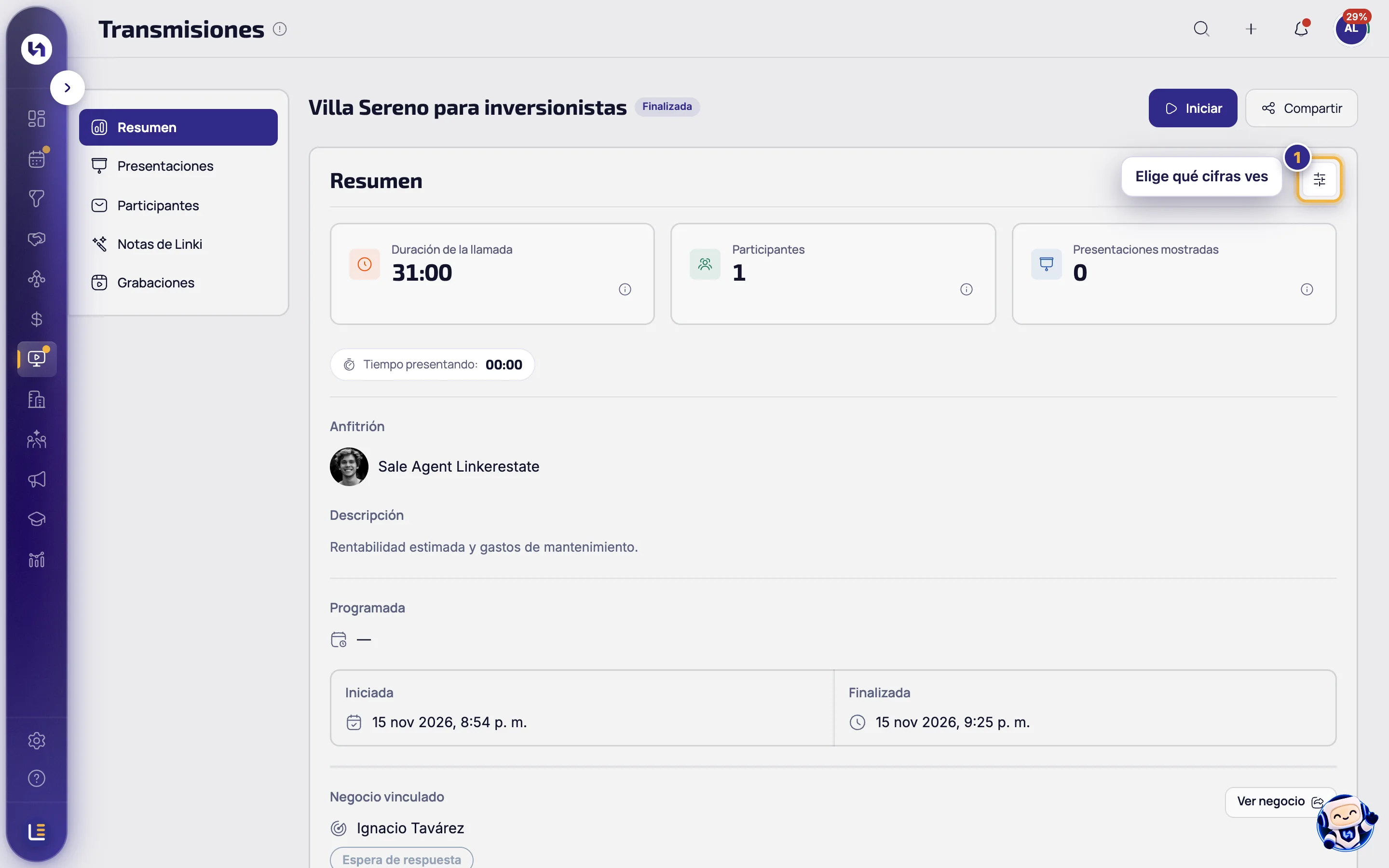
Participantes, Notas de Linki y Grabaciones solo los ve el anfitrión y quien administra las transmisiones; quien no ve Participantes tampoco ve esa cifra en Resumen.
Para ver una grabación, espera a que termine Subiendo el video y Preparando el video, y pulsa Ver grabación. Descargar baja el video (el botón dice Procesando… la primera vez). Eliminar grabación (papelera) la borra para todos y no se puede deshacer. Se borra sola a los 90 días, o a los 365 en el plan Enterprise.
Si pediste el resumen y la sala está ligada a un negocio, también se guarda como comentario en el negocio (Resumen guardado en el negocio). Sin créditos no hay resumen y la nota ofrece Comprar créditos.
Si se cae la llamada
Sección titulada «Si se cae la llamada»Una transmisión que queda «en vivo» sin nadie conectado se cierra sola. No hay que hacer nada.