

Completitud y checklist
Uso diario
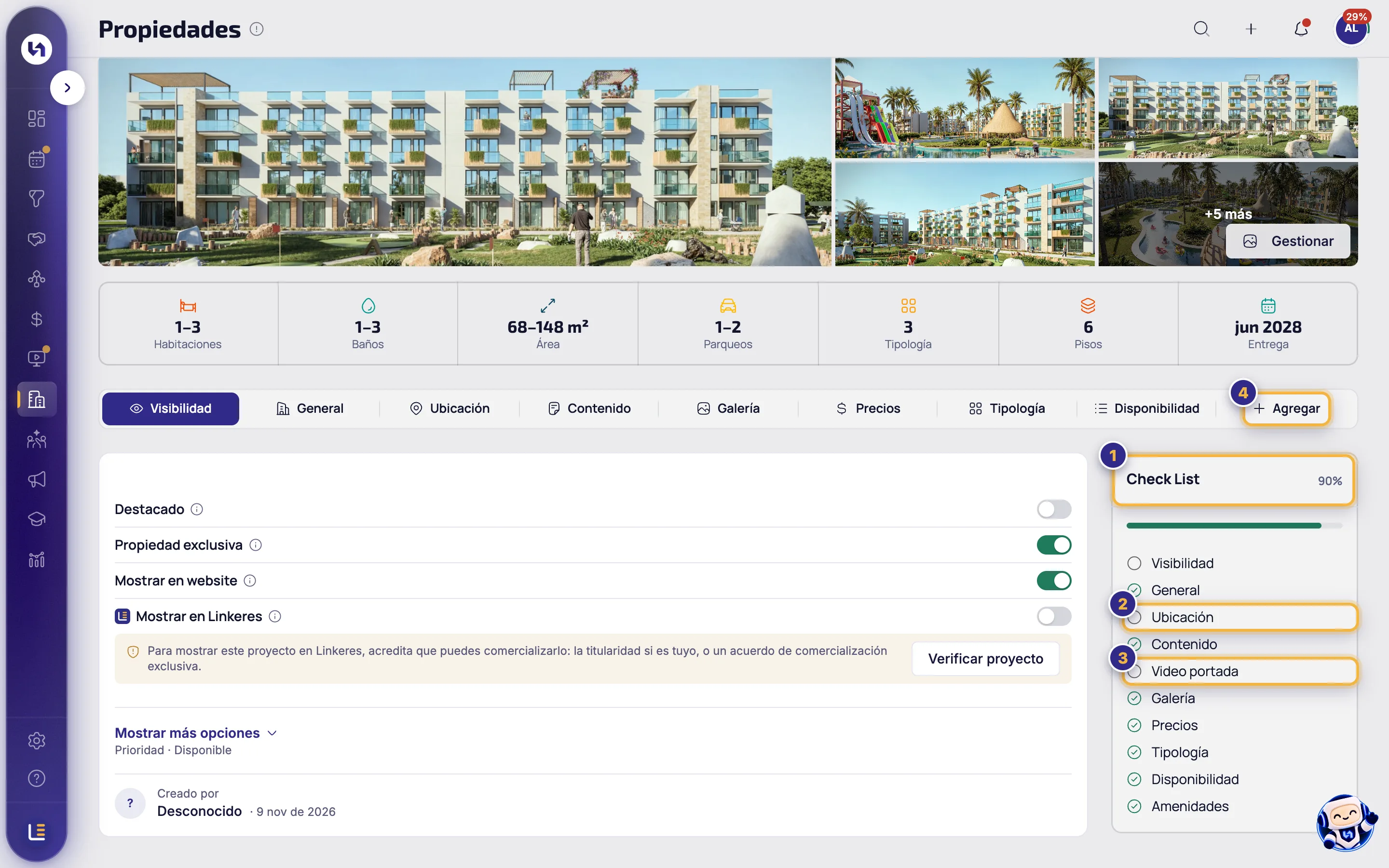
La ficha de una propiedad muestra a la derecha el Check List, con el porcentaje de completitud arriba y una fila por cada bloque que se le pide al listado. Cada fila pendiente lleva al lugar donde se completa.
Cómo completar un listado
Sección titulada «Cómo completar un listado»-
Abre la ficha de la propiedad.
-
En el Check List de la derecha, mira el porcentaje y las filas pendientes.
-
Pulsa una fila pendiente: se abre la pestaña donde se completa. Por ejemplo, Galería te lleva a subir las fotos, y Video portada abre Contenido con Mostrar más opciones desplegado.
-
Completa el dato y vuelve al Check List: la fila se marca sola.
-
Repite hasta que no queden filas pendientes.
Si una fila no es un enlace, la pestaña que la completa no está agregada: agrégala desde Agregar, al final de la fila de pestañas.
Los pasos para cada bloque están en:
- Galería, Ubicación, brochure y video — Propiedades.
- Tipología y Disponibilidad — Cómo agregar una tipología y Unidades.
- Formas de pago — Formas de pago.
- Preguntas frecuentes — Preguntas frecuentes.
- Propietario — Cómo vincular los contactos y las cuentas del propietario. Este bloque se marca cuando hay al menos una cuenta bancaria vinculada a este listado; que la organización tenga cuentas no alcanza.
Qué cuenta y qué no
Sección titulada «Qué cuenta y qué no»- Las pestañas que no agregaste no cuentan, y los campos de Mostrar más opciones tampoco (salvo el video de la propiedad, que el Check List sí pide).
- País, provincia, ciudad y sector cuentan como un solo dato.
- La fiduciaria solo se pide si el proyecto tiene activado Tiene fiduciaria.
- Un enlace sin dirección no cuenta como enlace.
El porcentaje y las filas del Check List miden cosas distintas: un listado puede tener 48 % y diez filas pendientes a la vez. No dividas uno entre el otro.
Una propiedad individual se mide con menos
Sección titulada «Una propiedad individual se mide con menos»Una reventa, una casa o un solar no se miden con lo que solo tiene un proyecto, y puede llegar al 100 %. Su Check List no lleva Disponibilidad, Enlaces, Extras, Preguntas frecuentes ni Video portada. Si cambias el tipo del listado, el porcentaje y el Check List se recalculan solos.
Tu espacio de trabajo puede cambiar qué se le pide a cada tipo desde Configuración › Propiedades y esconder elementos del Check List desde Configuración › Propiedades.
Dónde se ve en conjunto
Sección titulada «Dónde se ve en conjunto»En Reportes › Inventario hay un panel con lo que falta en todo el catálogo, empezando por los listados publicados.