

Oportunidades
Configuración
Configuración › Oportunidades tiene cuatro pestañas: Tipos de actividad, Etapas,
Motivos de pérdida y Duplicados de contactos. Todas se abren con la clave de
Oportunidades (settings.opportunities.manage).
Cómo crear un tipo de actividad
Sección titulada «Cómo crear un tipo de actividad»Son las clases de tarea que tu equipo puede agendar: Llamada, WhatsApp, Correo, Reunión, Reunión virtual, Visita a la propiedad, Visita a feria, Seguimiento, Documentación y Otra.
- Abre Configuración › Oportunidades › Tipos de actividad y pulsa Crear tipo.
- Escribe el Nombre (por ejemplo, «Tasación»).
- Si quieres, indica la Duración por defecto (minutos) y los Recordatorios por defecto: se precargan al elegir este tipo.
- Pulsa Crear tipo. Aparece «Tipo de actividad creado.».
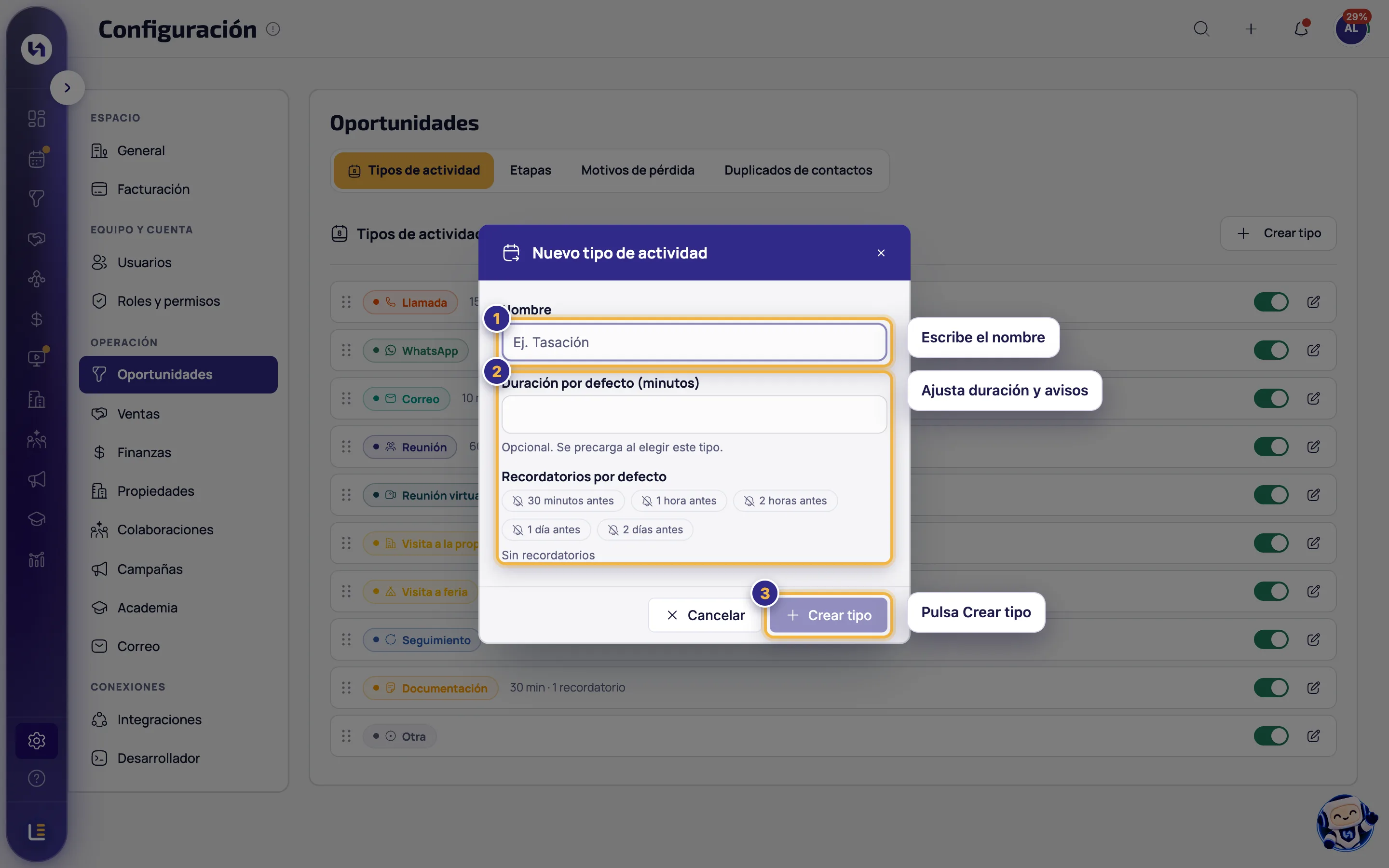
Para cambiar un tipo, usa el lápiz de su fila; con el interruptor lo desactivas; arrastrando cambias el orden. Los tipos del sistema se pueden renombrar y desactivar, pero no eliminar.
Cómo fijar los días sin actividad por etapa
Sección titulada «Cómo fijar los días sin actividad por etapa»Un negocio se marca como estancado en el tablero cuando pasa más de estos días en la etapa sin actividad de una persona del equipo (ver el indicador de seguimiento).
- Abre Configuración › Oportunidades › Etapas.
- En la fila de la etapa, escribe un número entero de días entre 1 y 365.
- Pulsa Enter o sal del campo. Aparece «Límite guardado».
- Para quitar el límite propio de una etapa, deja el campo vacío: se usa el de 7 días.
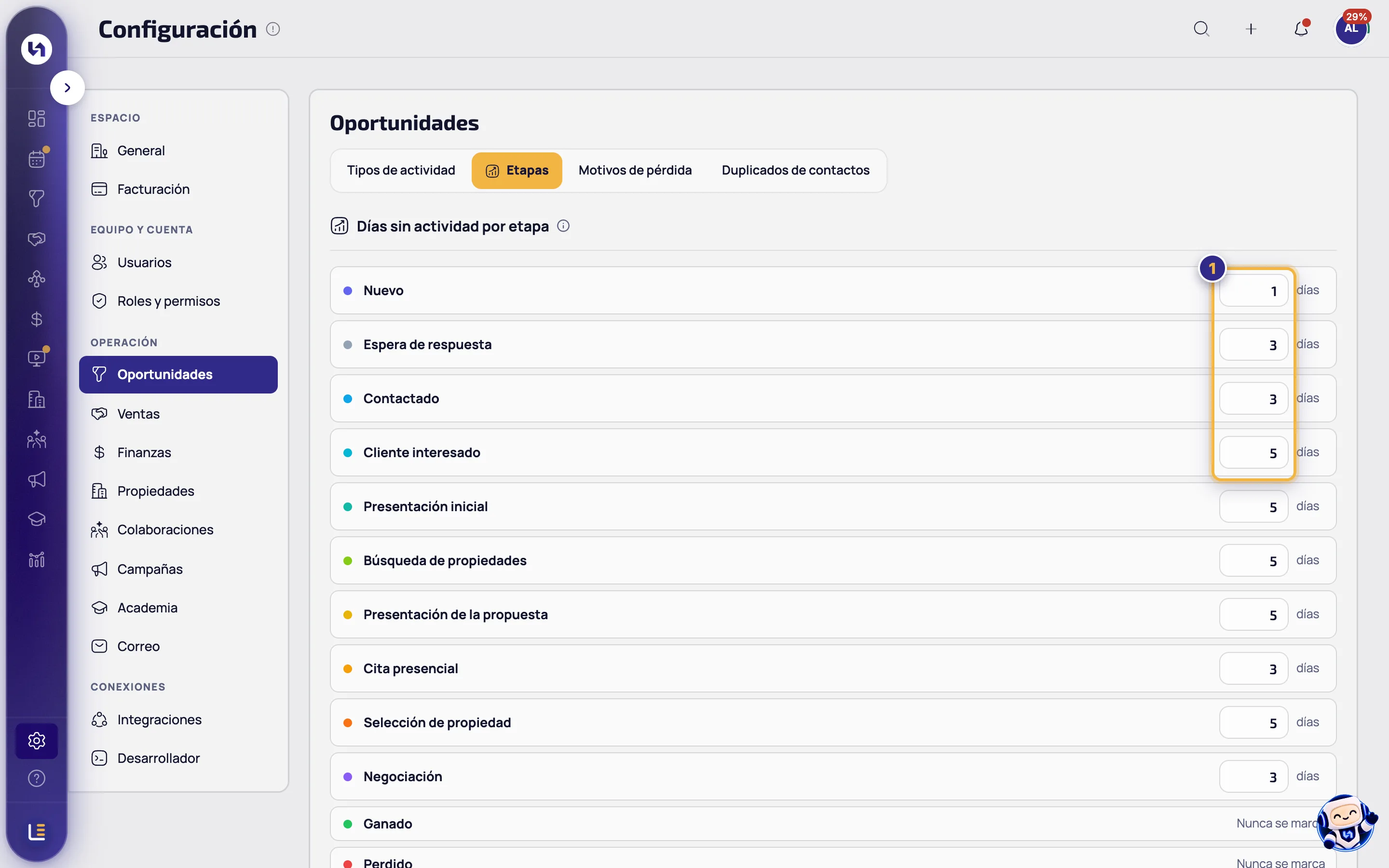
Ganado y Perdido muestran «Nunca se marca» y no llevan valor. Si escribes algo que no es un número entero, la pantalla lo avisa y devuelve el valor anterior.
| Etapa | Días de fábrica |
|---|---|
| Nuevo | 1 |
| Espera de respuesta, Contactado, Cita presencial, Negociación | 3 |
| Cliente interesado, Presentación inicial, Búsqueda de propiedades, Selección de propiedad, Presentación de la propuesta | 5 |
Cómo configurar los motivos de pérdida
Sección titulada «Cómo configurar los motivos de pérdida»Son los motivos que se ofrecen al marcar un negocio como Perdido. Los cambios se guardan al hacerlos.
- Abre Configuración › Oportunidades › Motivos de pérdida.
- Para agregar uno, escribe el nombre en Nombre visible y pulsa Añadir motivo.
- Para renombrar uno, edita su nombre en la fila y pulsa Enter o sal del campo.
- Para exigir una nota a quien lo elija, enciende Pide nota en la fila.
- Para dejar de ofrecerlo sin perder los negocios que ya lo tienen, apaga Activo.
- Para cambiar el orden en que se ofrecen, arrastra las filas.
- Para traer los motivos sugeridos, pulsa Cargar plantilla y confirma: agrega los que todavía no tienes y deja los demás como están.
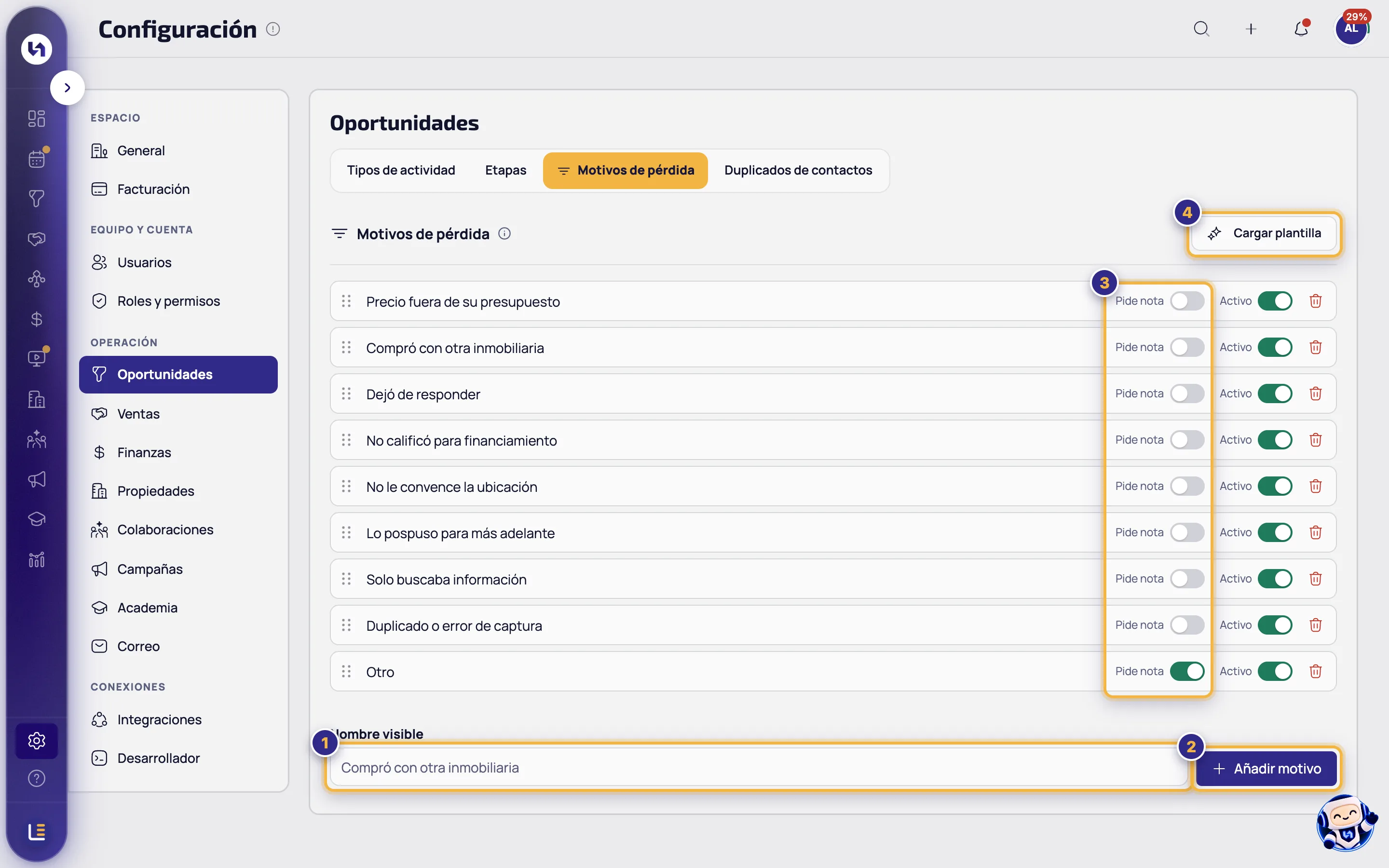
Si no te deja eliminar un motivo (papelera de la fila), ya está en un negocio perdido: apágalo con Activo. Con el catálogo vacío, quien intente marcar un negocio como perdido lo ve avisado.
Cómo permitir o impedir contactos duplicados entre asesores
Sección titulada «Cómo permitir o impedir contactos duplicados entre asesores»- Abre Configuración › Oportunidades › Duplicados de contactos.
- Enciende o apaga Permitir duplicados entre asesores. Se guarda al pulsarlo.
- Encendido, el mismo contacto se puede repetir entre asesores (único por asesor).
- Apagado, el contacto debe ser único en todo el espacio de trabajo.