

Plantillas de correo
Configuración
Configuración › Correo › Plantillas reúne las plantillas de correo de la empresa: correos que el equipo escribe una vez y reutiliza, como la bienvenida a un prospecto o el envío de una propuesta. Todo el equipo usa las mismas.
También se llega desde Correo, en su menú ⋮ › Plantillas de correo. Cada persona puede tener además plantillas personales, en Ajustes de cuenta › Cuentas de correo › Mis plantillas (ver Tus firmas y plantillas).
Cómo crear una plantilla
Sección titulada «Cómo crear una plantilla»Antes de empezar: necesitas el permiso Gestionar los buzones de correo de la empresa (el rol Administrador lo tiene; en otros roles se activa desde Roles y permisos) y el módulo de Correo. Sin él no ves la pestaña Plantillas.
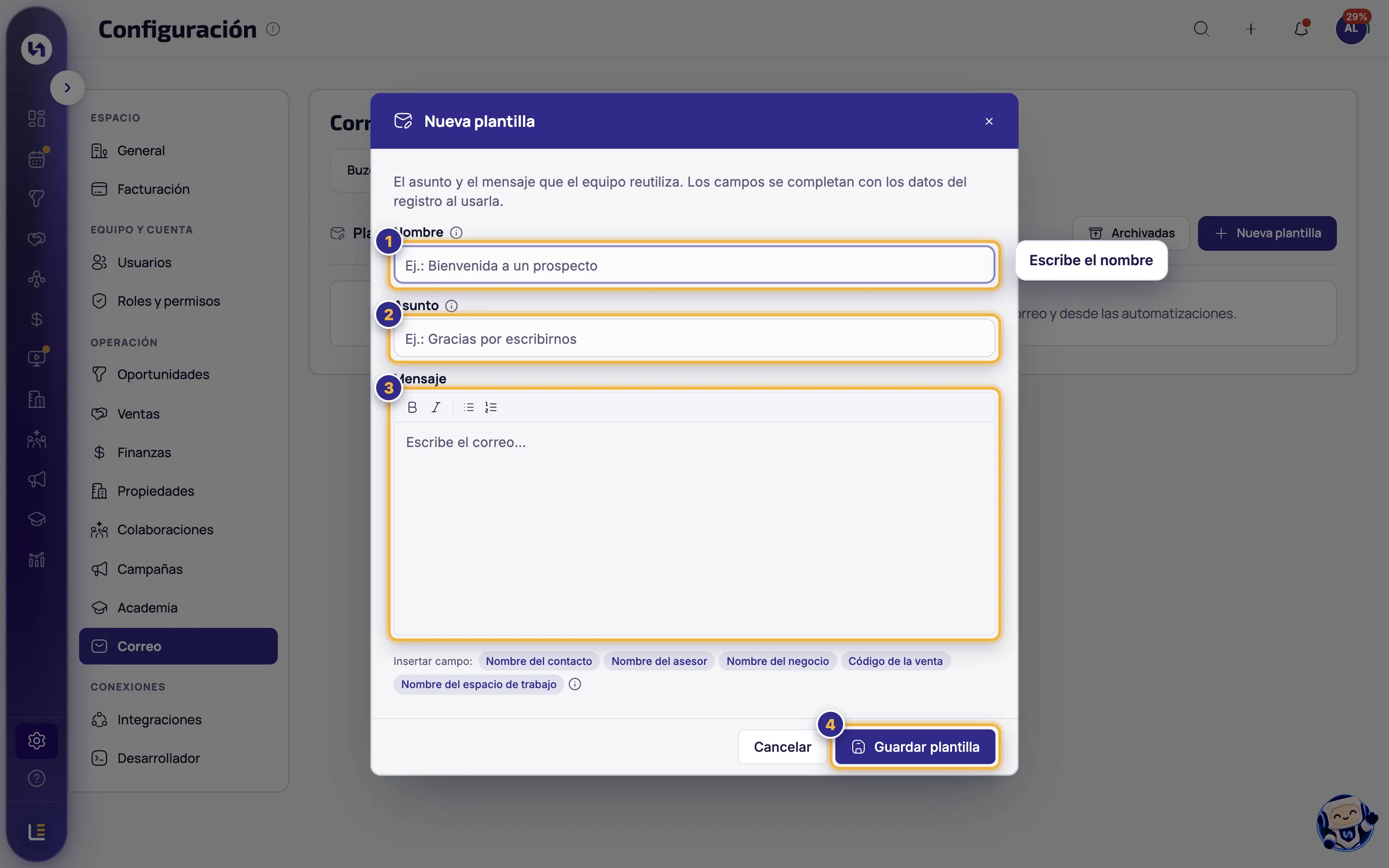
- Entra a Configuración › Correo y abre la pestaña Plantillas.
- Pulsa Nueva plantilla.
- Escribe el Nombre (obligatorio, hasta 120 caracteres). No puede haber dos plantillas activas con el mismo nombre.
- Escribe el Asunto (opcional).
- Escribe el Mensaje (obligatorio), con negritas, cursivas y listas. Sin texto, el cuadro avisa «Escribe el mensaje de la plantilla».
- Para personalizarla, coloca el cursor en el asunto o en el mensaje y pulsa un campo junto a Insertar campo: (ver Los campos).
- Pulsa Guardar plantilla. Aparece «Plantilla guardada» y la plantilla queda en la lista.
Para cambiarla después, pulsa sobre ella o elige Editar en su menú.
Los campos
Sección titulada «Los campos»Insertar campo agrega un dato que se completa al usar la plantilla:
- Nombre del contacto — el nombre completo; si el negocio aún no tiene contacto, el del prospecto.
- Primer nombre del contacto — solo el nombre, para saludar: «Hola Juan».
- Nombre del asesor
- Nombre del negocio
- Nombre de la propiedad — el nombre interno de la propiedad del negocio o de la venta; solo cuando la plantilla la envía una automatización.
- Código de la venta — solo en las automatizaciones de ventas.
- Nombre del espacio de trabajo
Si el dato no está disponible al usarla, el campo se quita del texto.
Cómo usar una plantilla
Sección titulada «Cómo usar una plantilla»- En Correo, al escribir o responder desde un buzón de la empresa, pulsa Plantilla y elige una.
- Revisa el mensaje y edítalo si hace falta antes de enviarlo.
El paso Enviar correo de una automatización también puede usar una plantilla; si la editas, cambia lo que envían todos los flujos que la usan. Ver Correo.
Cómo copiar una plantilla entre la empresa y lo personal
Sección titulada «Cómo copiar una plantilla entre la empresa y lo personal»- Duplicar como personal: en Configuración › Correo › Plantillas, abre el menú de una plantilla de la empresa y elige Duplicar como personal.
- Copiar a la empresa: en Ajustes de cuenta › Cuentas de correo › Mis plantillas, abre el menú de una plantilla tuya y elige Copiar a la empresa. Solo aparece si puedes gestionar las plantillas de la empresa.
Editar una copia no cambia la original.
Cómo archivar una plantilla
Sección titulada «Cómo archivar una plantilla»- En Configuración › Correo › Plantillas, abre el menú de la plantilla.
- Elige Archivar.
- En «¿Archivar la plantilla?», pulsa Archivar.
La plantilla deja de ofrecerse en Correo y en las automatizaciones; los flujos que la usan dejan de enviarla hasta que les elijas otra.
Cómo ver y restaurar una plantilla archivada
Sección titulada «Cómo ver y restaurar una plantilla archivada»- En Configuración › Correo › Plantillas, pulsa Archivadas.
- Abre el menú de la plantilla y elige Restaurar. Vuelve a ofrecerse tal como estaba.
- Para volver a las activas, pulsa Archivadas otra vez.
Si ya hay una plantilla activa con el mismo nombre, no se puede restaurar: elige Editar en la archivada, cambia su nombre y restaura de nuevo.