

Sucursales
Configuración
Comercial › Sucursales: las oficinas de la agencia. Cada persona, equipo y venta pertenece a una sucursal. Ver sucursales requiere el permiso Ver sucursales; crearlas y asignarles gente, Gestionar sucursales. Está incluida en los planes Empresarial y Enterprise.
Cómo crear una sucursal
Sección titulada «Cómo crear una sucursal»Antes de empezar: si quieres nombrar un gerente, esa persona tiene que tener el rol Gerente de sucursal; asígnalo en Configuración › Usuarios.
-
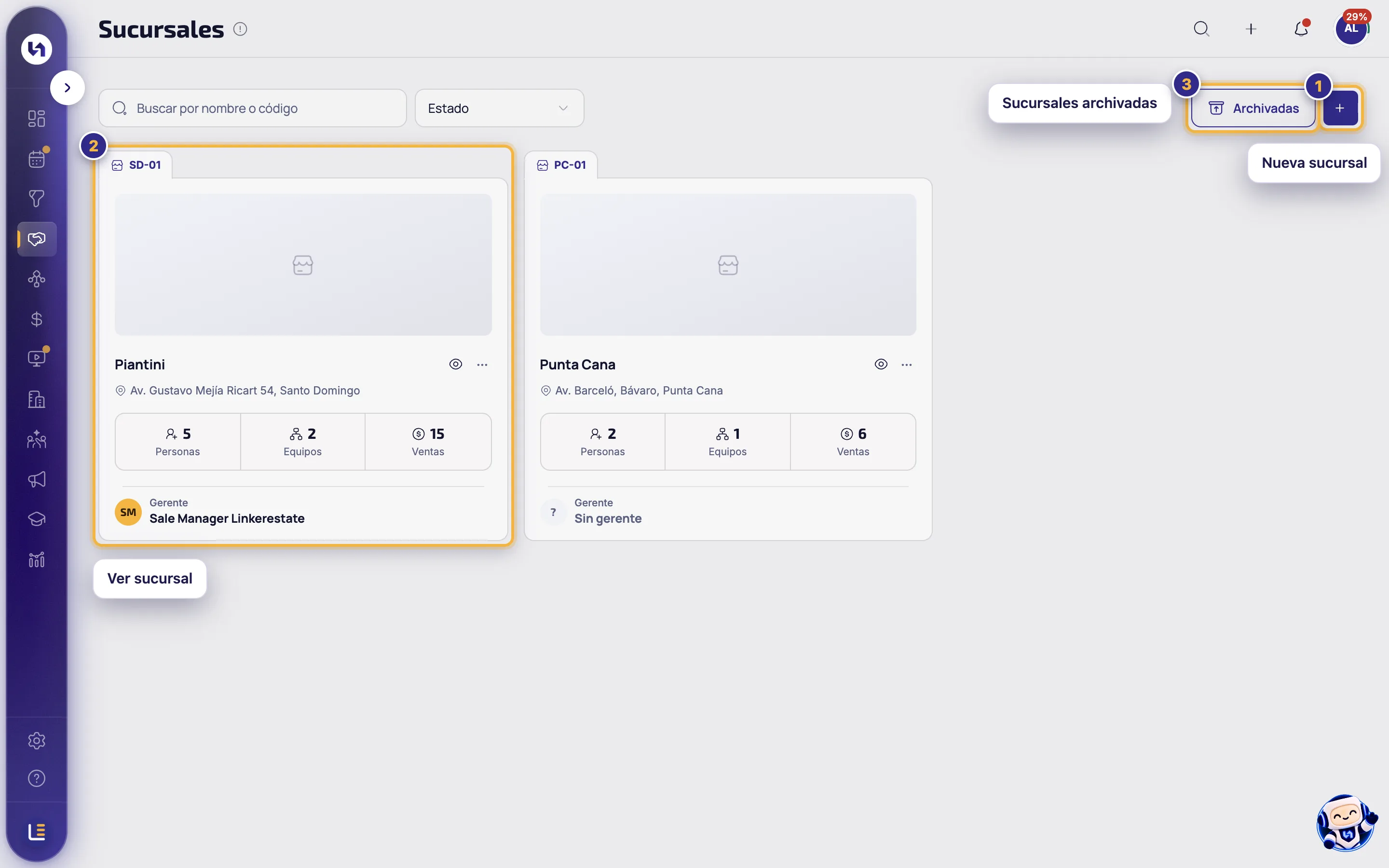
En Comercial › Sucursales, pulsa Nueva sucursal.
-
Escribe el Nombre (obligatorio).
-
Si quieres, completa Código, Dirección, Teléfono y Correo.
-
En Gerente, elige quién la dirige, o Sin gerente.
-
Pulsa Guardar. Ves «Sucursal creada».
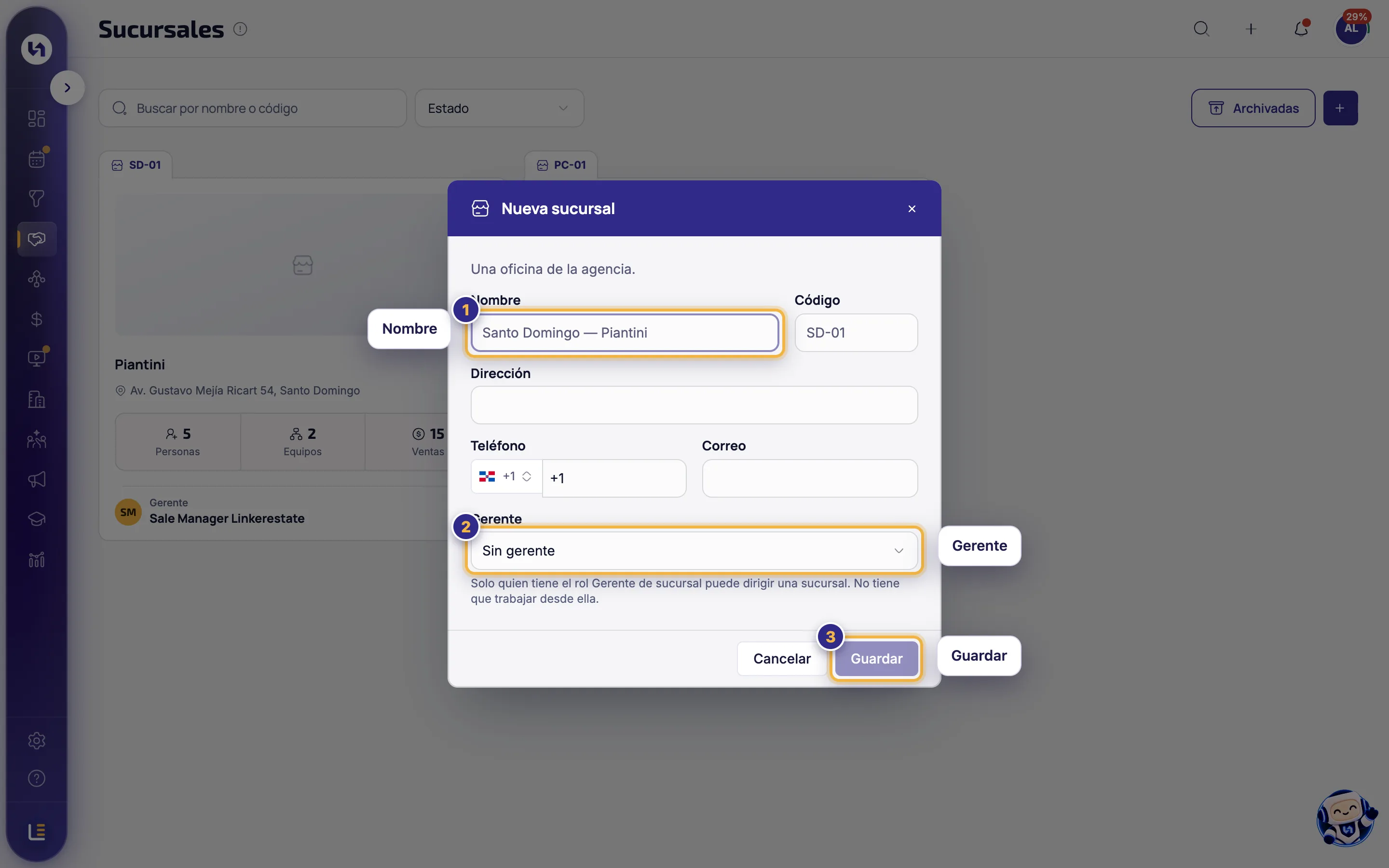
El nombre y el código no se pueden repetir.
Cómo asignar personas y equipos a una sucursal
Sección titulada «Cómo asignar personas y equipos a una sucursal»-
Abre la sucursal con Ver sucursal.
-
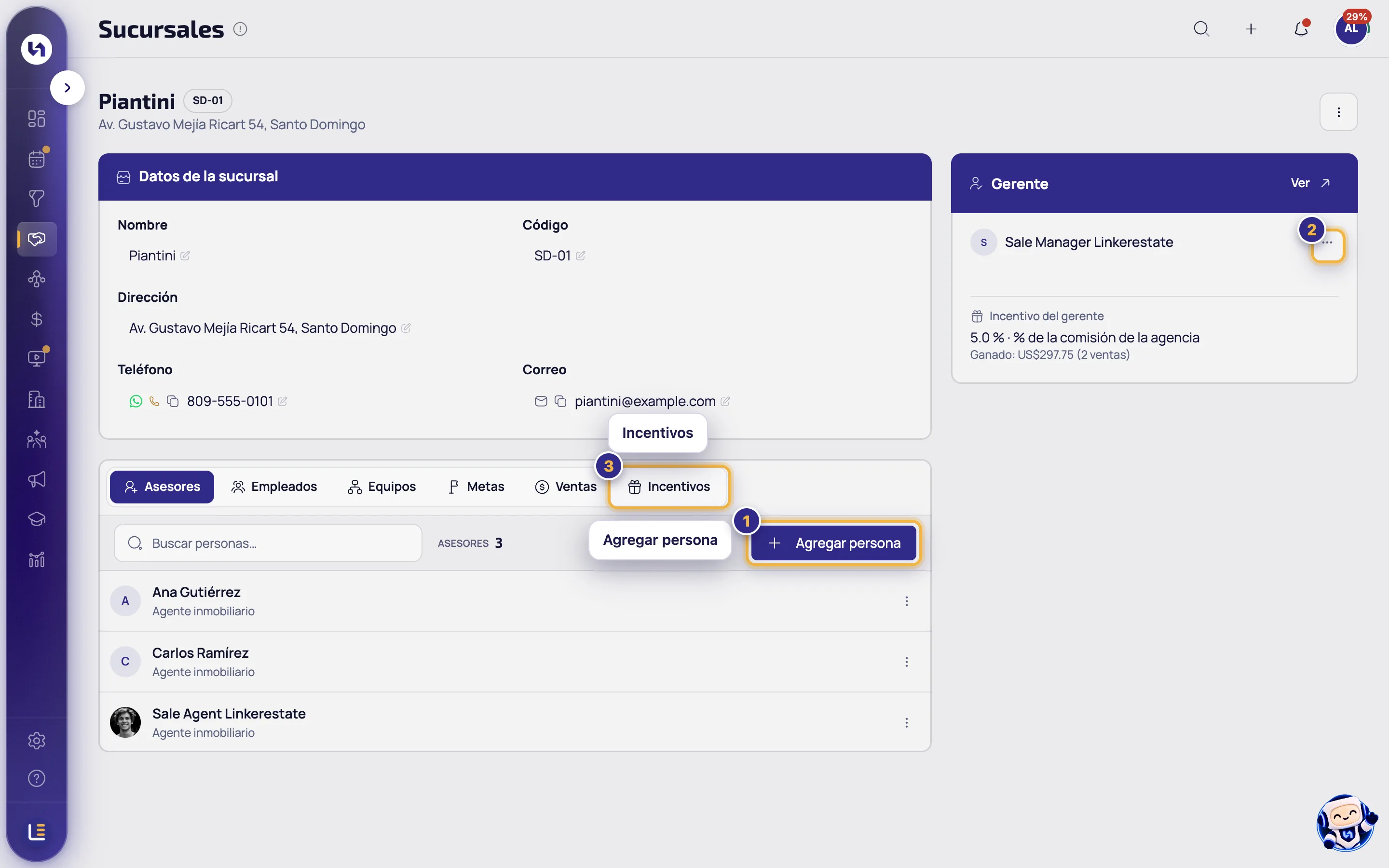
En la pestaña Empleados o Asesores, pulsa Agregar persona; en Equipos, Agregar equipo.
-
Marca a quienes van y confirma.
Quien estaba en otra sucursal (aparece «Ahora en …») se mueve a esta. Para sacar a alguien, usa Quitar de la sucursal en el menú de su fila. La sucursal de una persona también se cambia en Editar perfil › Estructura comercial.
Cómo cambiar el gerente
Sección titulada «Cómo cambiar el gerente»- En la ficha de la sucursal, abre el menú de Gerente.
- Elige Cambiar gerente (o Asignar gerente) y escoge a la persona: el cambio se aplica al elegirla.
Cómo cambiar la sucursal de una venta
Sección titulada «Cómo cambiar la sucursal de una venta»- Abre la venta y haz clic en la etiqueta de sucursal de la cabecera.
- Elige una sucursal, o Sin sucursal.
Una venta toma la sucursal de su asesor al crearse y la conserva; si se reasigna a otro asesor, pasa a la de este. Las metas de un asesor o un equipo son de su sucursal; las de toda la oficina no pertenecen a ninguna.
Cómo agregar un incentivo
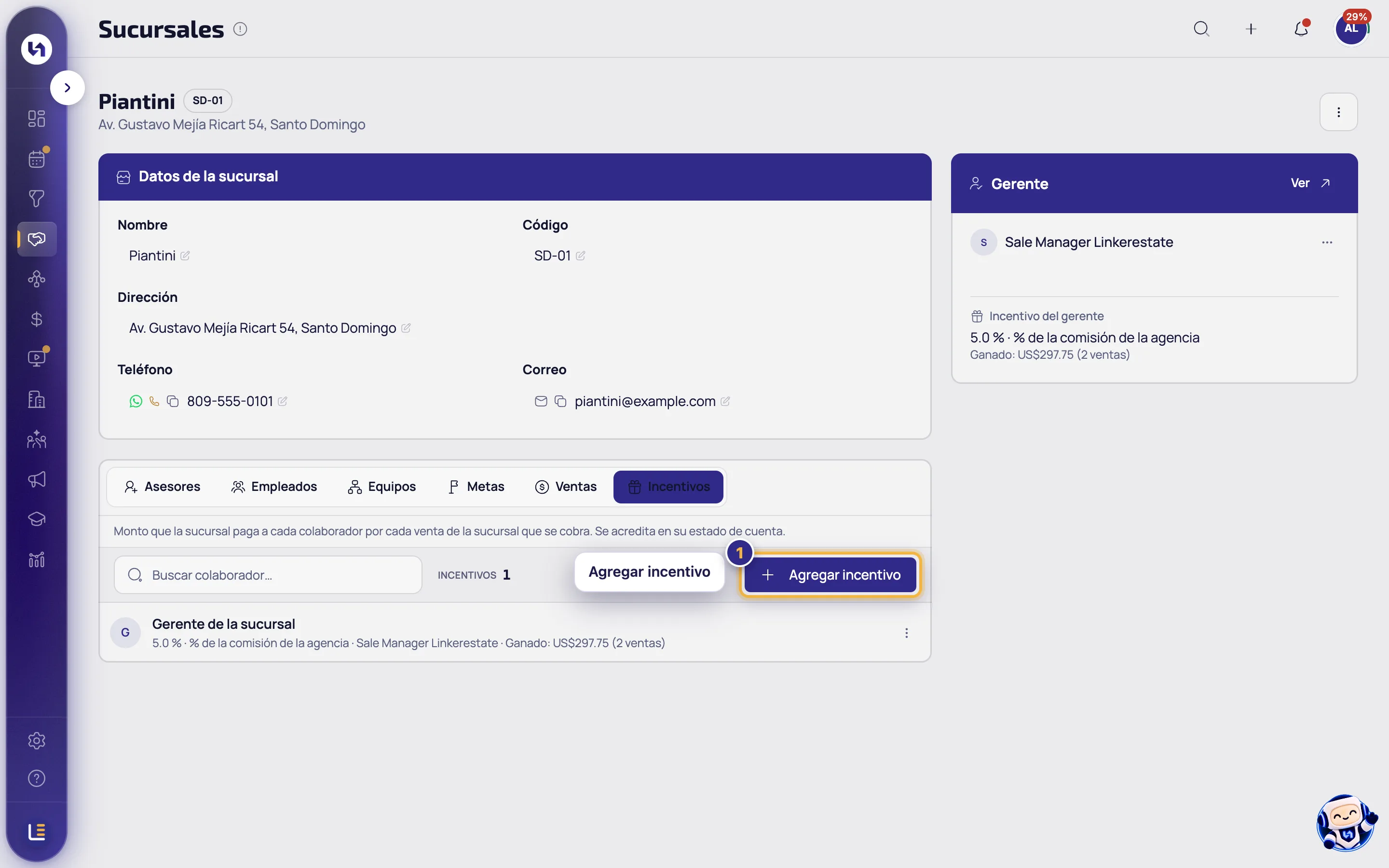
Sección titulada «Cómo agregar un incentivo»Un incentivo es lo que la sucursal paga a un colaborador por cada venta suya que se cobra; se acredita en su estado de cuenta como Incentivo de sucursal. Requiere gestionar la configuración financiera.
-
En la ficha de la sucursal, abre Incentivos y pulsa Agregar incentivo.
-
En Para, elige El gerente de la sucursal o Un colaborador (y su persona; si falta, agrégala antes en Empleados).
-
En Cómo se calcula, elige Monto fijo por venta, % de la comisión de la agencia o % del precio de venta, y escribe el monto o porcentaje (mayor que cero).
-
Deja Activo encendido y pulsa Guardar.
Para cambiarlo, Editar incentivo; para detenerlo, Pausar y Reactivar; para quitarlo, Eliminar incentivo. Editar o eliminar no cambia lo ya ganado. Cada persona tiene un solo incentivo por sucursal. La tarjeta Gerente muestra el del gerente; sin uno propio se aplica el general de Configuración › Finanzas › Incentivos, y Personalizar incentivo crea el de la sucursal.
Cómo archivar o eliminar una sucursal
Sección titulada «Cómo archivar o eliminar una sucursal»- Abre el menú ⋮ de la ficha.
- Elige Archivar, Restaurar o, si está vacía, Eliminar, y confirma.
Una sucursal archivada conserva todo pero no admite personas ni equipos nuevos. Solo se elimina una sucursal vacía.
La ficha de una sucursal
Sección titulada «La ficha de una sucursal»El menú ⋮ tiene Editar, Agregar portada (Cambiar y Quitar portada), Archivar y Eliminar. Los datos se editan con un clic; el gerente está a la derecha. Las pestañas son Asesores, Empleados, Equipos, Metas, Ventas e Incentivos.