

Planes de pago
Uso diario
Un plan de pago es el documento que le entregas a un cliente concreto: cuánto entrega, cuándo y cuánto queda. Se arma en el simulador, tiene su propia ficha, se comparte por enlace público y se descarga en PDF.
Cómo crear un plan de pago
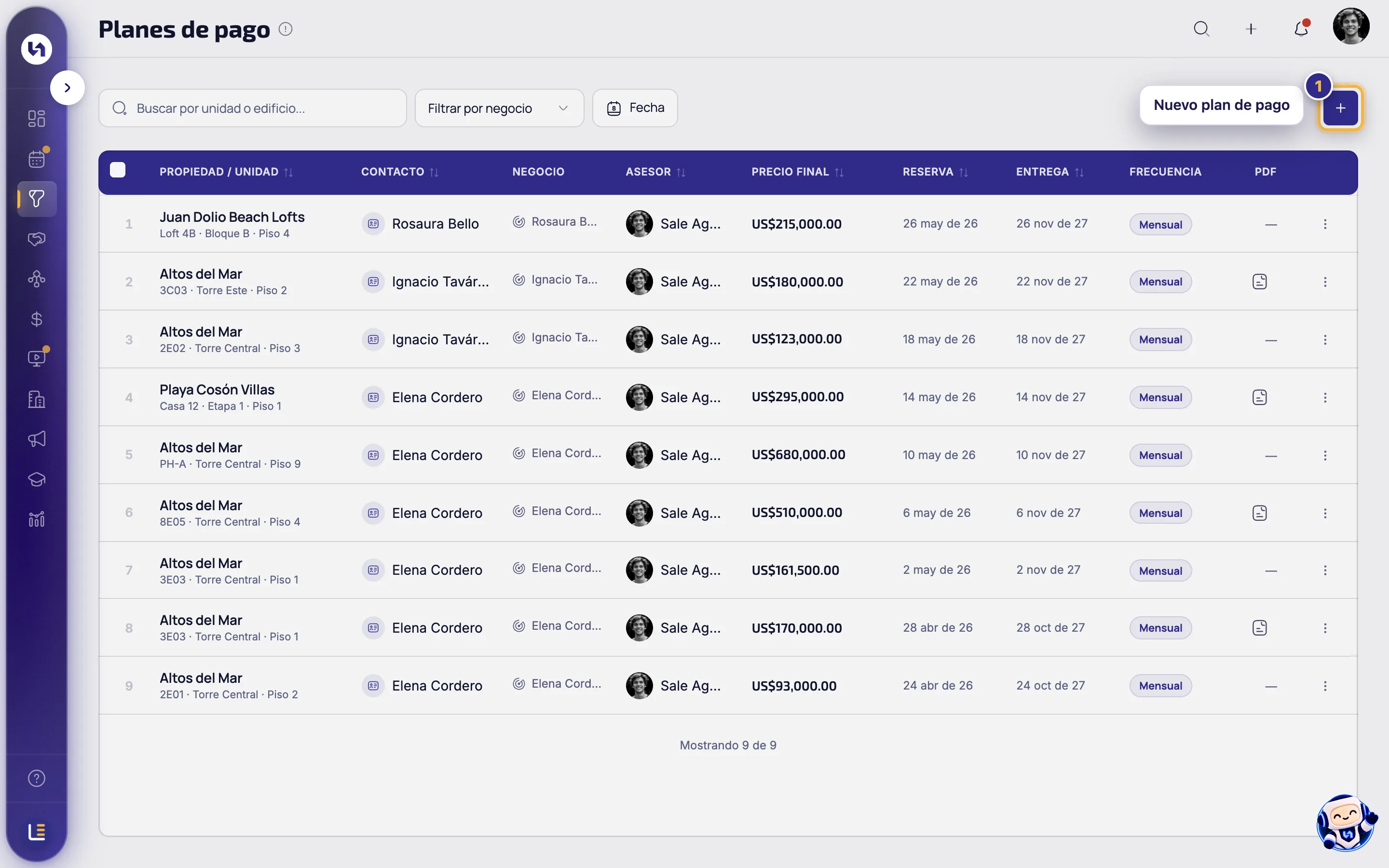
Sección titulada «Cómo crear un plan de pago»Antes de empezar: el plan siempre se archiva en un negocio, para un cliente concreto. Si Nuevo plan de pago o Crear plan de pago aparece apagado o no aparece, tu rol no puede crear planes. Empieza desde donde estés, según la tabla de más abajo; lo más útil es hacerlo desde el negocio.
- Abre el simulador. La vía más directa: en el negocio, pestaña Propiedades, menú de la
propiedad de interés › Crear plan de pago. También sirve Nuevo plan de pago en
Oportunidades › Planes de pago, la ficha de la propiedad o la pestaña de planes del
negocio.
- En Contacto o Negocio elige a quién va dirigido (si llegaste desde un negocio, ya viene puesto). Si el negocio aún no existe, usa Crear negocio; si el negocio no tiene contacto, se crea uno con sus datos al generar el plan.
- Elige la Propiedad y la Unidad. De la propiedad salen las unidades disponibles y la Forma de pago; al elegir la unidad se rellenan el precio y la fecha de entrega, y puedes cambiarlos. Si no está en la lista, usa ¿No está en la lista? para escribirla.
- Revisa el Precio de la unidad y la Fecha de entrega, y elige la Forma de pago que se le ofrece al cliente: carga la reserva y los porcentajes de Inicial, Construcción y Entrega. Puedes ajustarlos; deben sumar 100 %, y si no, el simulador avisa «Suman X% — deben ser 100%» o «Suman X% — faltan Y%».
- Completa Fecha de reserva, Fecha Primer Pago y el Monto de Reserva (se descuenta del inicial). A la derecha el simulador dibuja el cronograma al instante, con la cuota base y el número de cuotas.
- Si negociaste algo más, abre Mostrar opciones avanzadas: descuento, extras, cuotas extraordinarias, frecuencia, día de pago y última cuota (ver abajo).
- Pulsa Generar PDF. El plan se guarda con su PDF y aparece el aviso «PDF generado y
guardado exitosamente» y el PDF aparece en Planes generados dentro del simulador.
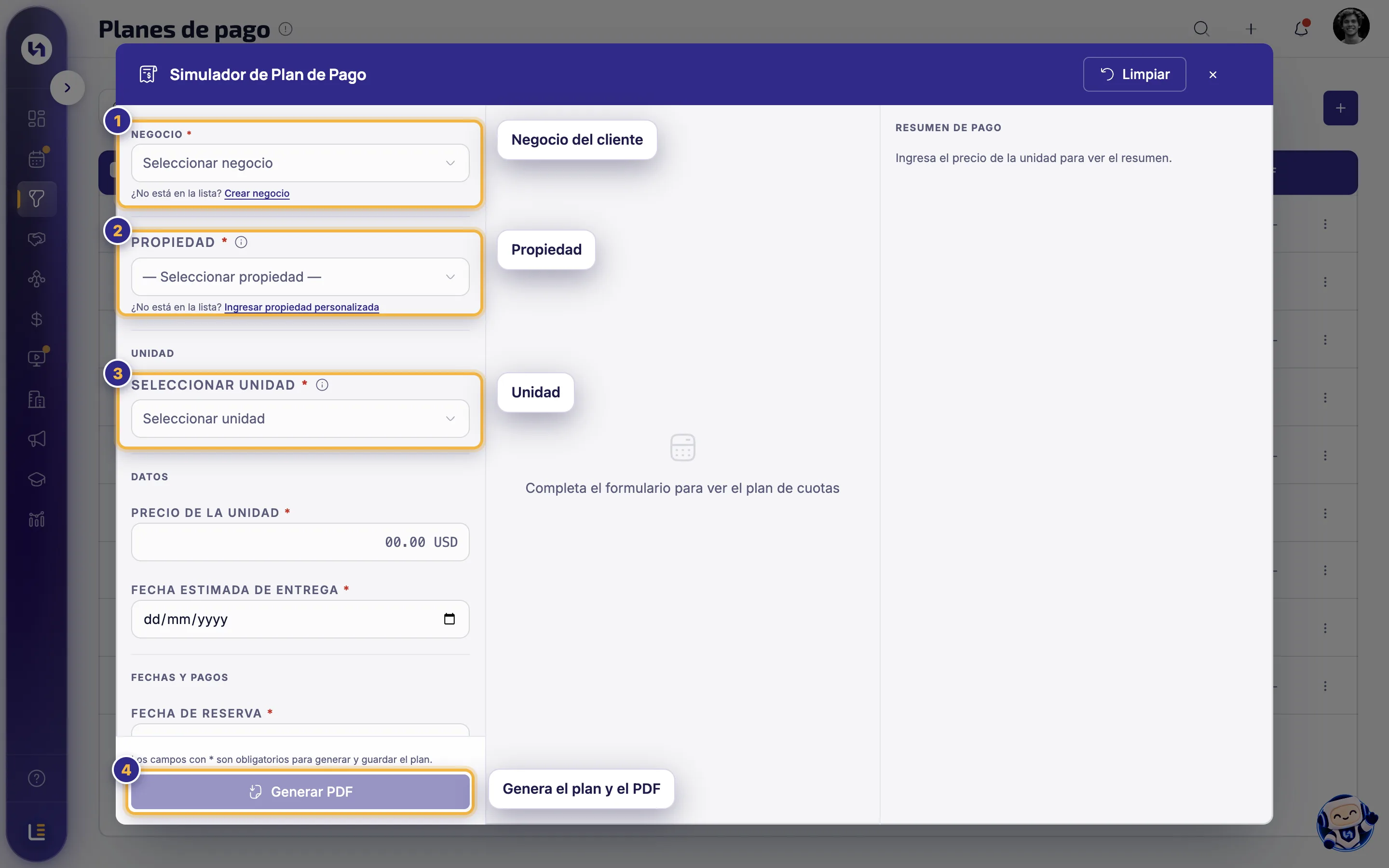
El botón Generar PDF se queda apagado hasta que estén el precio, la fecha de entrega, el 100 % de los porcentajes, la unidad, la propiedad y el negocio o contacto; el pie del formulario dice «Los campos con * son obligatorios para generar y guardar el plan».
Si sale No se pudo guardar el plan de pago, no se creó ni el plan ni el PDF: vuelve a intentarlo. Si dice que falta el cliente o la unidad, completa ese campo y genera de nuevo.
Cómo compartir un plan de pago con el cliente
Sección titulada «Cómo compartir un plan de pago con el cliente»- Abre el plan desde Planes de pago (o desde la pestaña de planes del negocio) y
pulsa Compartir.
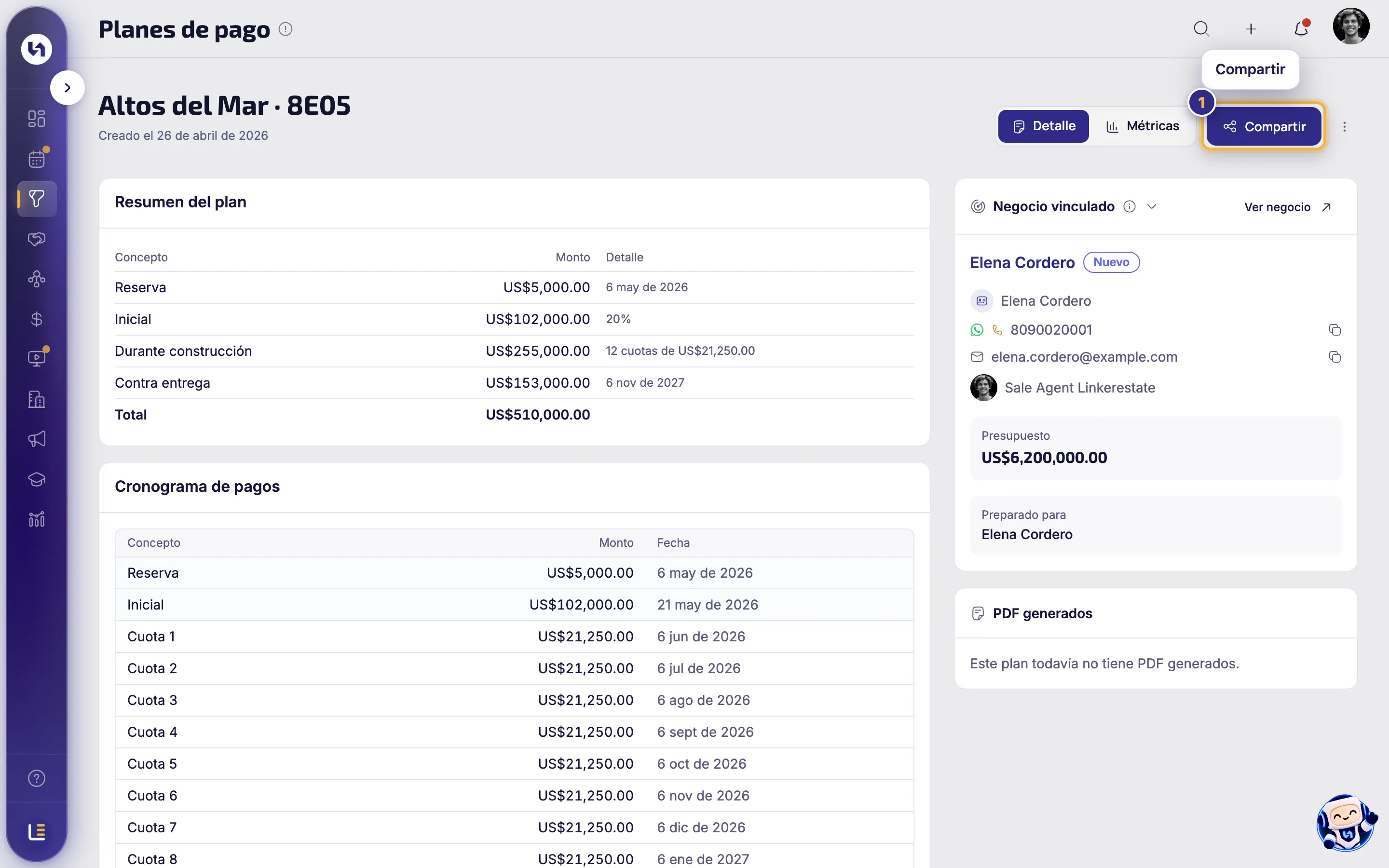
- En Compartir plan de pago, copia el enlace, ábrelo para verlo como lo ve el cliente o mándalo por WhatsApp o correo. La opción PDF descarga el archivo del plan.
- Si el enlace está desactivado, el diálogo lo indica y no ofrece el enlace; el PDF sigue disponible.
Cómo editar un plan ya hecho
Sección titulada «Cómo editar un plan ya hecho»- Abre el plan y, en el menú ⋯, elige Editar. Si no la ves, tu rol no puede editar.
- Cambia lo negociado en Editar plan de pago: precio, descuento, reserva, fechas, periodicidad, extras.
- Pulsa Guardar cambios. Se recalcula todo y se genera un PDF nuevo.
Ahí no se cambia de quién es el plan: propiedad, unidad, cliente y negocio se muestran y no se tocan. El PDF que ya mandaste no cambia (ver el aviso más abajo).
Cómo eliminar un plan de pago
Sección titulada «Cómo eliminar un plan de pago»- Uno: en el plan, menú ⋯ › Eliminar, y confirma «¿Eliminar este plan de pago?». Se elimina el plan y su PDF, y el enlace público deja de funcionar.
- Varios: en la lista, marca las filas y elimina la selección.
Si alguno forma parte de una propuesta o está vinculado a una venta, no se elimina y el mensaje dice cuál es; los demás de la selección se eliminan igual. Ver Propuestas y, más abajo, qué pasa al cerrar la venta.
Desde dónde crearlo
Sección titulada «Desde dónde crearlo»| Desde dónde | Queda ligado |
|---|---|
| Negocio › Propiedades (recomendado) | El negocio y la propiedad de interés |
| Ficha de la propiedad | La propiedad |
| Sala de transmisión | El negocio de la llamada |
| Sección Planes de pago | Tu elección |
Para ofrecer el plan en la tarjeta de una propiedad dentro de una propuesta, créalo desde la propiedad de interés del negocio.
Cómo añadir descuento, extras o cuotas extraordinarias
Sección titulada «Cómo añadir descuento, extras o cuotas extraordinarias»- En el simulador, abre Mostrar opciones avanzadas.
- Para un descuento, elige Porcentaje o Monto fijo y escribe el valor.
- Para un extra, elígelo de la lista o crea uno personalizado con nombre y monto.
- En Cobro de los extras elige Sumados al precio de la unidad, Prorrateados en las cuotas o Al final, fuera de las cuotas.
- Revisa el cronograma de pagos a la derecha antes de generar.
Si una propiedad o unidad no está en la lista
Sección titulada «Si una propiedad o unidad no está en la lista»Pulsa ¿No está en la lista? bajo el campo y elige Ingresar propiedad personalizada o Ingresar unidad personalizada; escribe el nombre y los porcentajes los pones tú.
Qué hay en la ficha del plan
Sección titulada «Qué hay en la ficha del plan»El resumen y el cronograma como los ve el cliente, las aperturas del enlace y, en PDF generados, cada PDF del plan (el último lleva Nuevo). La actividad del cliente está en la pestaña Métricas; ver Enlaces públicos.
Al cerrar la venta
Sección titulada «Al cerrar la venta»Al registrar la venta puedes vincular el plan existente en vez de subir un archivo; uno u otro. Un plan vinculado a una venta no se puede borrar.