

Metas
Configuración
Una meta de ventas es una cifra acordada para un periodo, con el avance calculado sobre las ventas reales. Se fijan y se siguen en Comercial › Metas.
Cómo fijar una meta
Sección titulada «Cómo fijar una meta»Antes de empezar: necesitas permiso para gestionar metas. La de la oficina, la de un plan de comisión y la de toda la fuerza de venta las fija quien ve todas las ventas; la de un equipo, su líder o quien ve todas; la de un asesor, quien puede ver sus ventas.
-
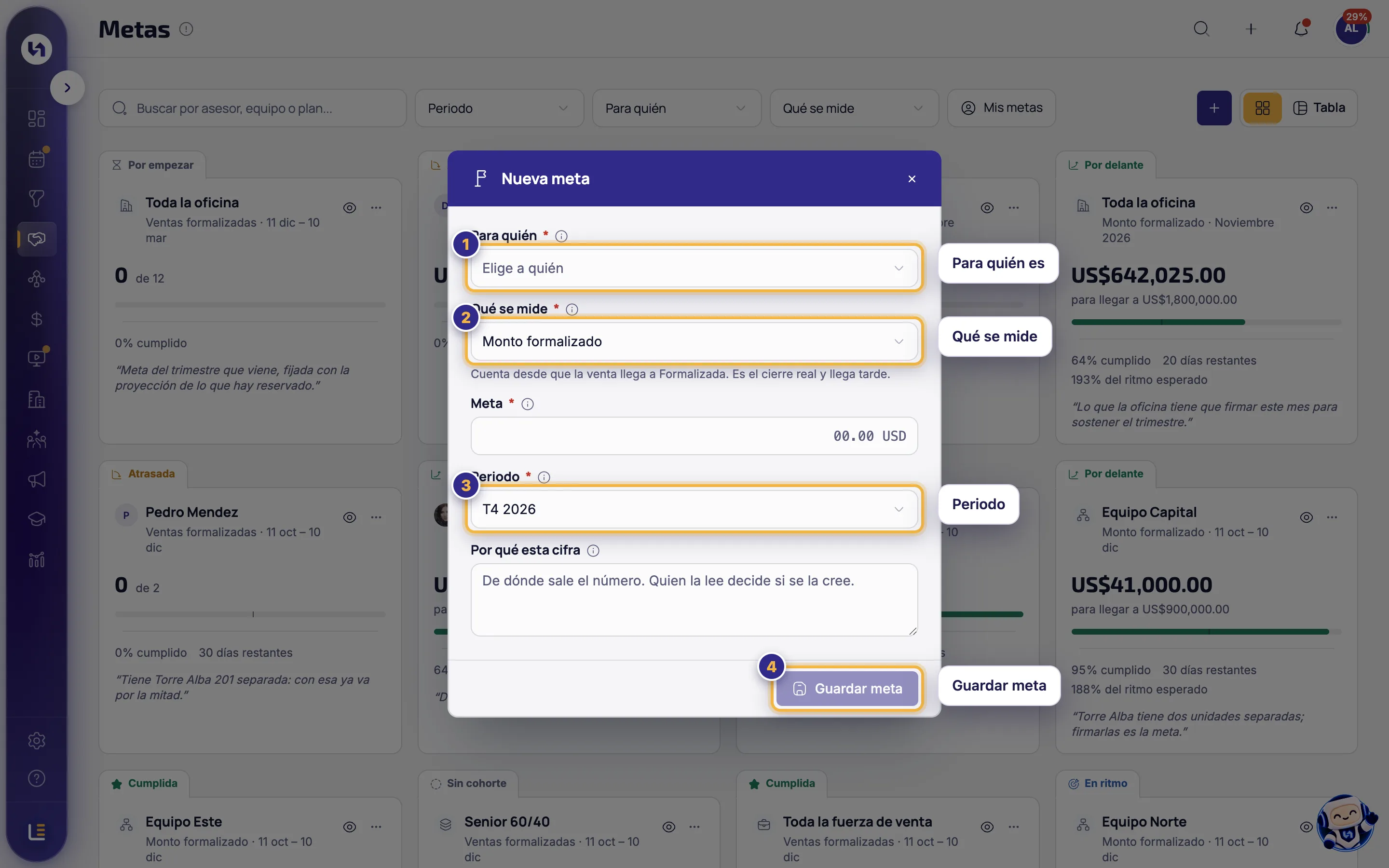
Entra en Comercial › Metas y pulsa Nueva meta.
-
Para quién: elige un asesor, un equipo, un plan de comisión, Toda la fuerza de venta o Toda la oficina.
-
Qué se mide: Monto formalizado (por defecto), Ventas formalizadas, Monto reservado o Ventas reservadas.
-
Meta: escribe el monto o el número de ventas.
-
Periodo: elige el trimestre, el mes o el año, o Otro periodo y llena Desde y Hasta.
-
Por qué esta cifra (opcional): escribe de dónde sale el número.
-
Pulsa Guardar meta. Ves «Meta guardada».
Si no te deja:
- «Ya existe una meta de esa misma métrica para ese periodo»: edita la que hay o elige otro periodo.
- «No puedes fijar metas para ese destinatario»: la de la oficina exige ver todas las ventas y la de un equipo, liderarlo.
- Guardar meta está apagado mientras falte el destinatario o la cifra.
Cómo editar o eliminar una meta
Sección titulada «Cómo editar o eliminar una meta»- Abre el menú ⋮ de la meta.
- Elige Editar meta y guarda, o Eliminar meta y confirma. Las ventas no se tocan.
Cómo leer el avance
Sección titulada «Cómo leer el avance»-
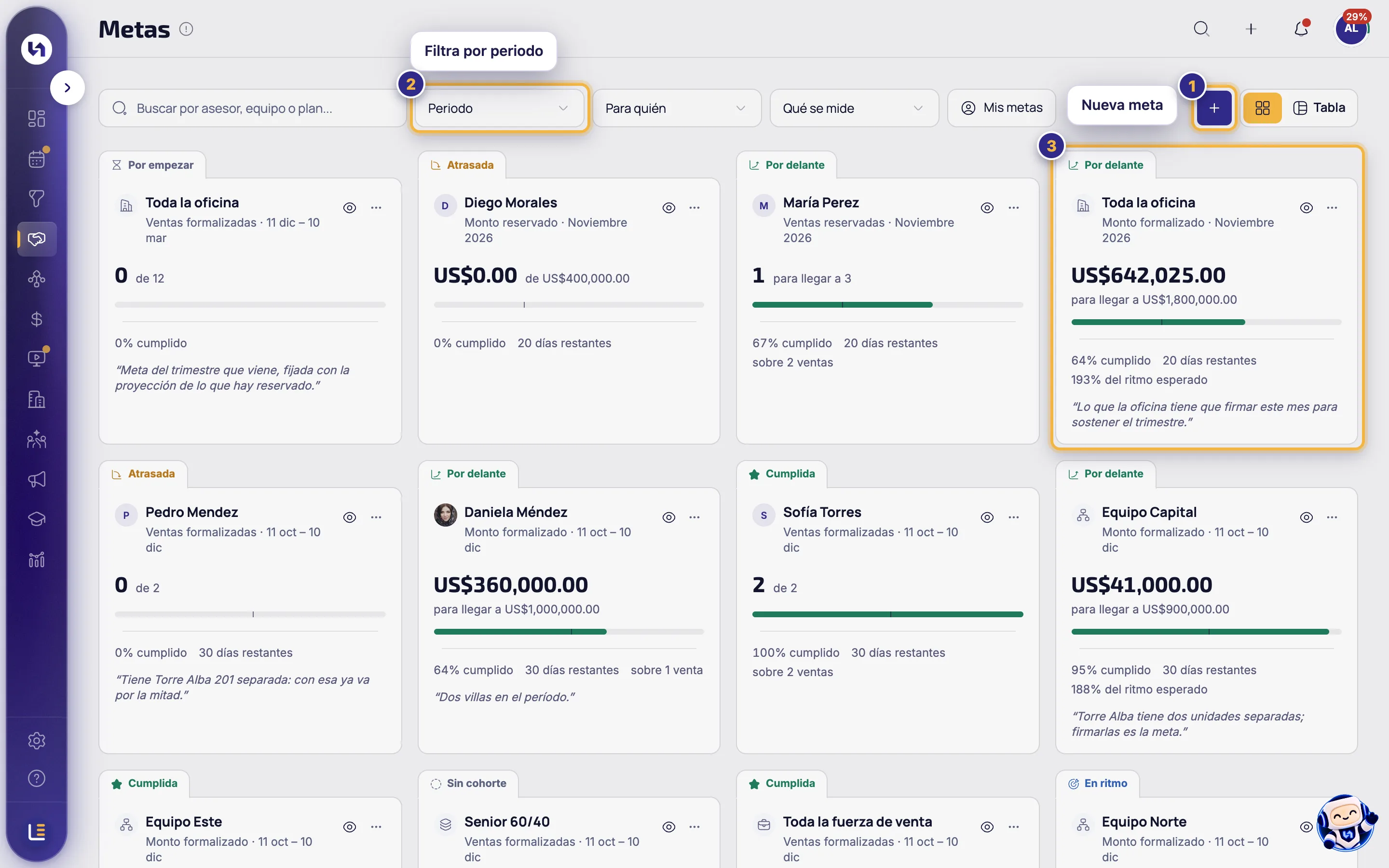
En la lista, la barra y el Estado (Cumplida, Por delante, En ritmo, Atrasada, Por empezar) dicen dónde va la meta. Filtra por En curso, Cerradas o Por empezar.
-
Abre la meta con Ver detalles para la ficha.
-
En Asesores ves quién cuenta (la meta de Toda la oficina no tiene esta pestaña), y en Ventas las ventas que forman la cifra.
La barra es lo cumplido; la marca vertical es dónde estarías a ritmo parejo. La proyección del embudo avisa «con el embudo actual no llega a la meta» cuando es claro. Que no haya meta no es una meta en cero.
Quién ve el desglose de una meta
Sección titulada «Quién ve el desglose de una meta»Todo el que ve una meta ve su avance completo: la cifra cuenta todas las ventas de la
meta. El desglose depende del permiso Ver todas las ventas del espacio de trabajo
(sales.view_all):
- Toda la oficina, Toda la fuerza de venta o un plan de comisión: sin ese permiso —un asesor o un líder de equipo— ves la barra y el estado, sin las pestañas Asesores y Ventas ni la proyección del embudo.
- Un equipo o un asesor: sin ese permiso, Asesores y Ventas muestran solo a ti y a los asesores de los equipos que lideras. La proyección del embudo sale si la meta es tuya o lideras a todos sus asesores.
- Con el permiso, ves el desglose completo de cualquier meta.
Qué cuenta cada unidad
Sección titulada «Qué cuenta cada unidad»- Formalizado: cuenta desde que la venta llega a Formalizada.
- Reservado: cuenta desde la reserva; una reserva cancelada sale.
Las dos no son comparables. Un monto va en la moneda contable del espacio de trabajo. No puede haber dos metas de la misma unidad en periodos que se solapan.