

Tareas
Uso diario
Una tarea es la próxima acción concreta sobre un negocio, una venta, un contacto o una propiedad. Aparece en la pestaña Tareas de ese registro y en tu agenda.
La agenda está arriba del menú lateral, junto al Escritorio: Mi agenda para un asesor, Actividad para el resto. Muestra las tareas de tus negocios, ventas y contactos en lista y en calendario (Semana, Mes y Día).
Cómo crear una tarea desde un negocio, una venta o un contacto
Sección titulada «Cómo crear una tarea desde un negocio, una venta o un contacto»- Abre el registro y entra a la pestaña Tareas.
- Pulsa Nueva tarea.
- Elige el Tipo de actividad (Llamada, WhatsApp, Correo, Reunión, Reunión virtual, Visita a la propiedad, Visita a feria, Seguimiento, Documentación u Otra). El tipo rellena un nombre sugerido, la duración y los recordatorios.
- Escribe el Nombre de la tarea (obligatorio). Puedes cambiar el sugerido.
- Agrega una Descripción y una Prioridad si quieres.
- Define cuándo: elige la fecha en Fecha y hora y la Hora, o activa Todo el día (entonces solo se pide la fecha). Si quieres, indica la Duración (min).
- En Recordatorios, marca cuándo avisarte: A la hora, o minutos, horas o días antes.
- Si el tipo lo pide, escribe la Ubicación o el Enlace de la reunión.
- Si tu rol puede asignar tareas, elige al Responsable: si lideras un equipo, entre tú y los asesores que lideras; si ves las tareas de todo el espacio de trabajo, a cualquiera. Sin elegir, la tarea es tuya. Si no tienes a quién más asignarla, el campo no aparece.
- Pulsa Crear tarea. El aviso Tarea creada confirma.
Cómo crear una tarea desde la agenda
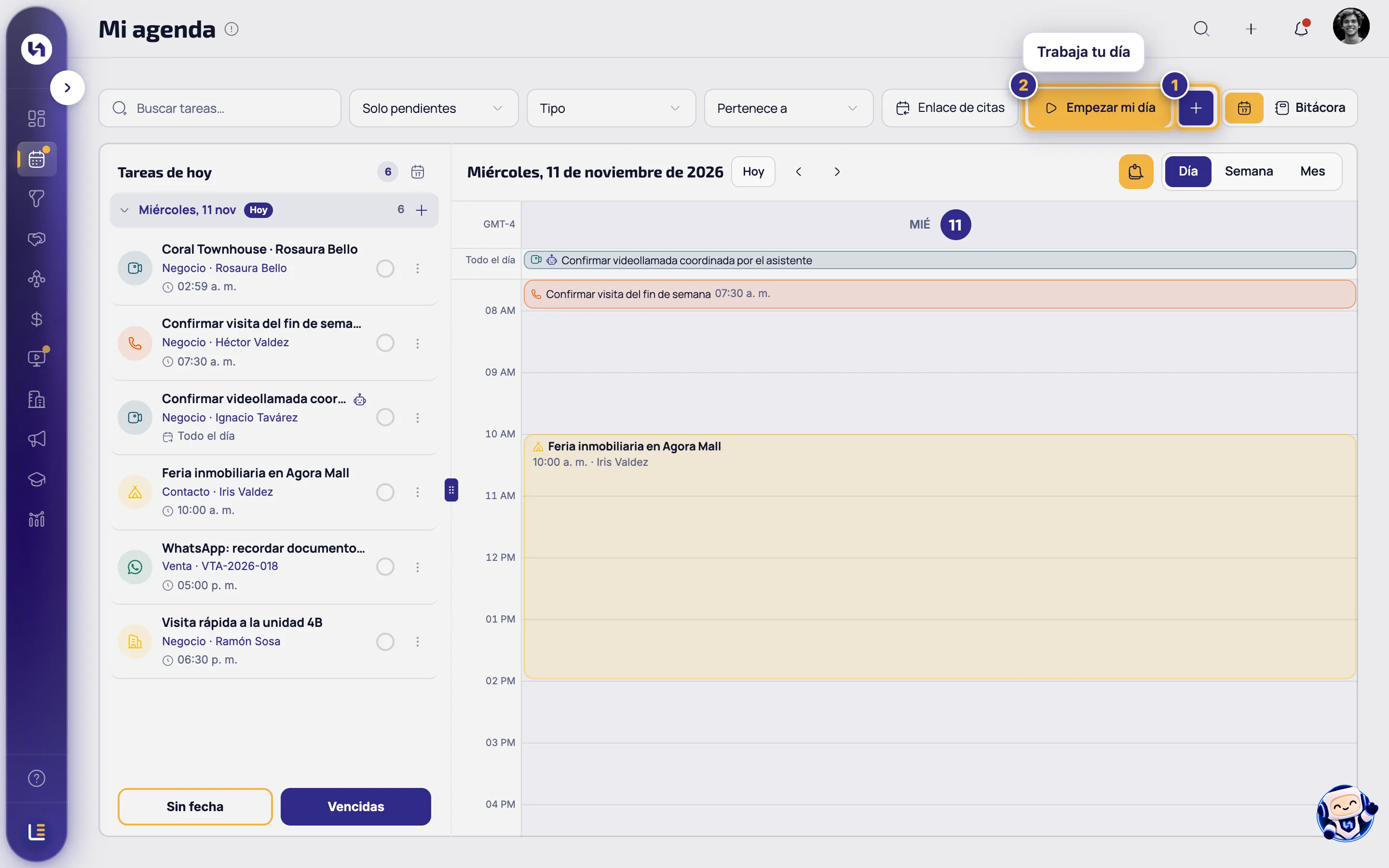
Sección titulada «Cómo crear una tarea desde la agenda»- Entra a Mi agenda (o Actividad) y pulsa Nueva tarea. También sirve el +
de un día del calendario o de la lista (Nueva tarea este día).
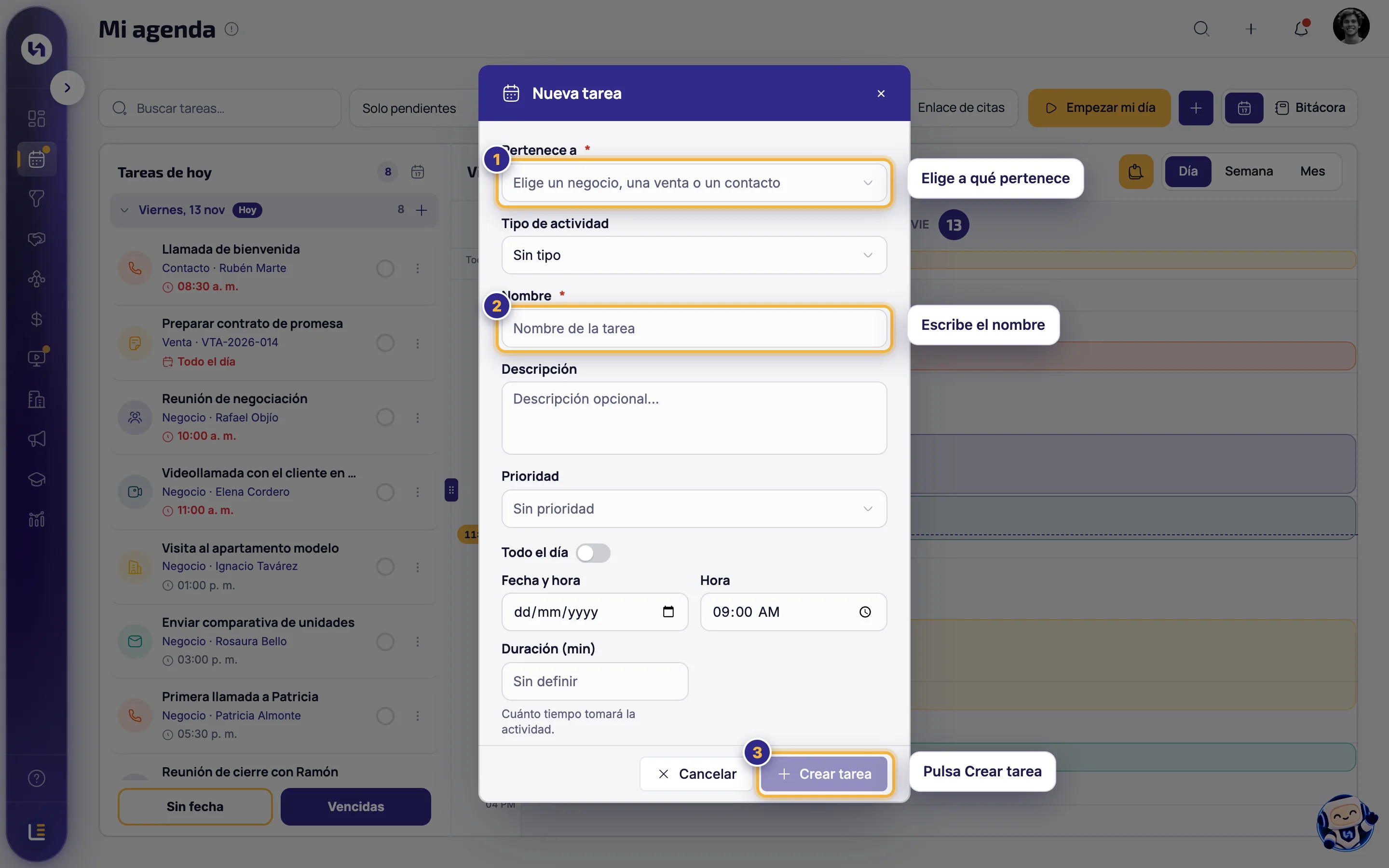
- En Pertenece a, busca y elige el negocio, la venta o el contacto.
- Completa el resto como en la sección anterior y pulsa Crear tarea.
Para anotar algo que ya hiciste, activa Registrar como actividad ya realizada: la tarea se guarda completada, en la fecha y hora que indiques, y sin recordatorios.
Cómo completar una tarea
Sección titulada «Cómo completar una tarea»- Pulsa la casilla de la tarea, o ábrela y pulsa Completar.
- En Completar tarea, elige el Resultado: Realizada, Sin respuesta, Reprogramada, No asistió o Cancelada.
- Escribe en Notas del resultado qué pasó, si quieres.
- Pulsa Confirmar.
Para reabrirla, pulsa Reabrir en la tarea.
Si la creó una automatización (por ejemplo, la llamada de una secuencia), con Realizada o Reprogramada el diálogo también pregunta ¿Le interesa?: Sí, No o No lo sé. Elige una y la automatización sigue según tu respuesta.
Cómo agendar la siguiente tarea al cerrar una
Sección titulada «Cómo agendar la siguiente tarea al cerrar una»- Al completar, pulsa Crear seguimiento en el diálogo Completar tarea y luego Confirmar.
- En Nueva tarea de seguimiento, completa los campos y pulsa Crear seguimiento.
Si cierras la última tarea pendiente de un negocio, sale ¿Cuál es el siguiente paso?: pulsa Crear seguimiento para agendar la próxima, o Ahora no.
Cómo posponer una tarea
Sección titulada «Cómo posponer una tarea»- En la agenda, abre el menú ⋮ de la tarea.
- En Posponer, elige +1 hora, Mañana a las 9:00 o Próxima semana.
Cómo reprogramar las tareas vencidas
Sección titulada «Cómo reprogramar las tareas vencidas»- En la lista de la agenda, busca el bloque rojo con el contador de vencidas (por ejemplo, «3 vencidas»).
- Para moverlas todas, pulsa Reprogramar todo y elige Hoy, Mañana o Próxima semana.
- Para decidir una por una, pulsa Revisar. En cada tarea elige la nueva fecha en Reprogramar para, o pulsa Saltar o Descartar.
Cuando son muchas, se reprograman las más antiguas y un aviso dice cuántas faltan: repite para mover el resto. La lista Sin fecha reúne las tareas que no tienen fecha.
Cómo trabajar tu día tarea por tarea
Sección titulada «Cómo trabajar tu día tarea por tarea»- En la agenda, pulsa Empezar mi día.
- Avanza por la cola de hoy. En una tarea puedes Completar (C) o Posponer (P). En cualquier elemento puedes Saltar (S o →) o Abrir (O o Enter) el negocio o la tarea.
- Escribe una Nota rápida si quieres dejar lo que pasó.
- Pulsa Esc o Volver a la agenda para salir.
Cómo editar o eliminar una tarea
Sección titulada «Cómo editar o eliminar una tarea»- Abre la tarea con un clic, o elige Editar tarea en su menú ⋮.
- Cambia el campo que quieras: se guarda solo. El título se edita pulsándolo. El Responsable se cambia entre las mismas personas que al crearla.
- Para borrarla, elige Eliminar tarea en el menú del diálogo.
Cómo ver tus tareas
Sección titulada «Cómo ver tus tareas»En la agenda, usa los filtros: Estado (Solo pendientes o Pendientes y completadas), Tipo de actividad, Pertenece a y, si tu rol ve tareas de otras personas, Asesor y Mis tareas. Cambia la vista con Semana, Mes y Día, y vuelve a hoy con Hoy.
Una tarea cuya hora ya pasó y sigue abierta se marca Vencida.
Los recordatorios llegan a la campana de notificaciones y, si tienes el correo activado, también por correo (Notificaciones). Los tipos de tarea se administran en Configuración › Oportunidades.