

Formalización
Configuración
Formalizar es firmar: la venta pasa a Formalizada desde la barra de etapas.
Cómo formalizar una venta
Sección titulada «Cómo formalizar una venta»Antes de empezar: necesitas permiso para cambiar la etapa de las ventas.
-
Abre la venta en Comercial › Ventas.
-
Cierra las tareas pendientes de la venta.
-
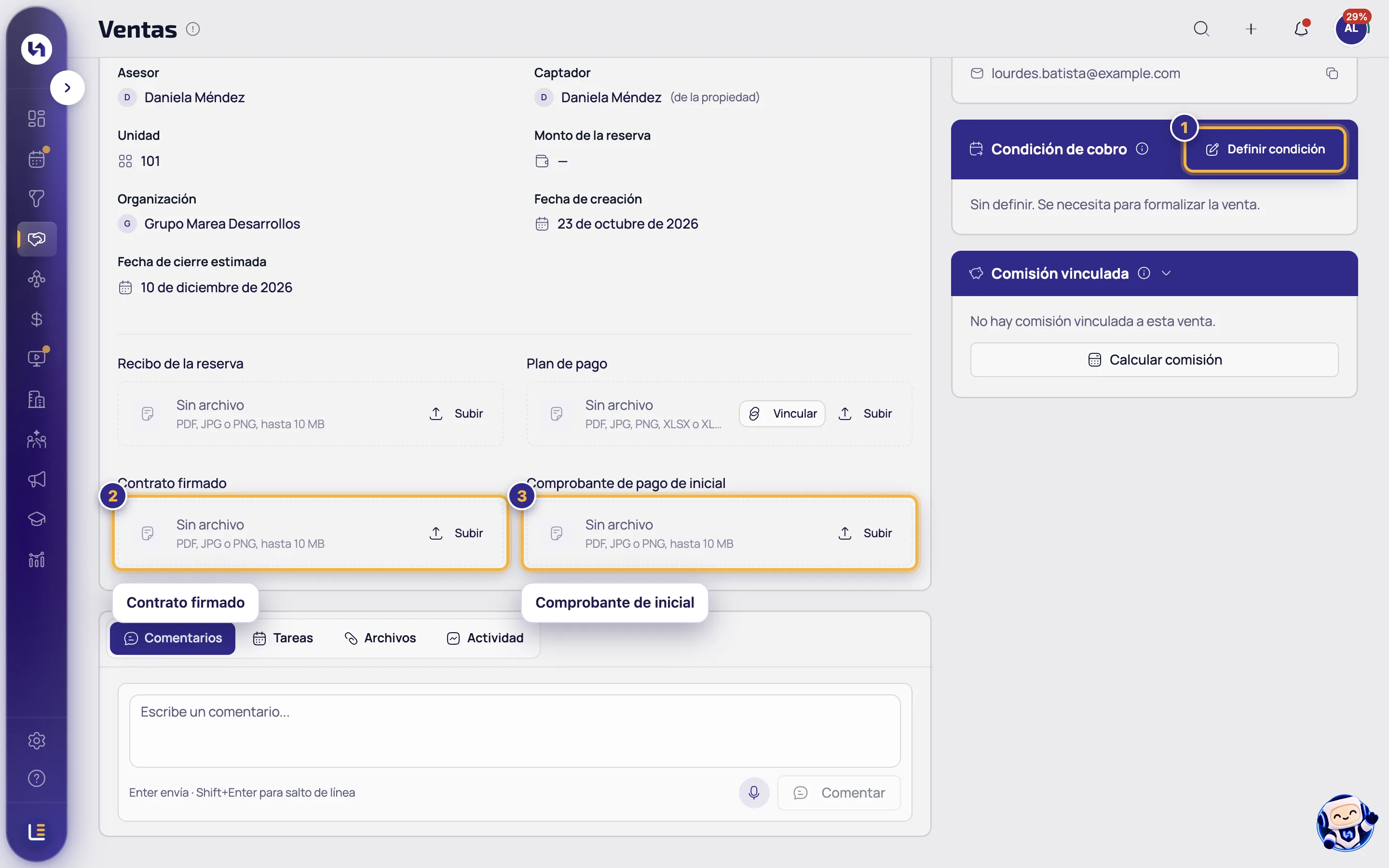
Define la condición de cobro en su tarjeta. Ver Cómo definir la condición de cobro.
-
Sube el Contrato firmado y el Comprobante de pago de inicial si tu espacio de trabajo los exige.
-
En la barra de etapas, haz clic en Formalizada.
-
Si falta un documento se abre Documentos de cierre: sube cada archivo y pulsa Subir y continuar.
La venta queda en Formalizada y desde ahí sus etapas las asigna la comisión: un cambio manual, cancelar incluido, se rechaza.
Si tu espacio de trabajo usa la etapa de validación
Sección titulada «Si tu espacio de trabajo usa la etapa de validación»- Quien no aprueba hace clic en la etapa de validación: la venta queda «enviada a validación».
- Quien aprueba abre la venta y pulsa Aprobar validación, en la cabecera.
Si no te deja formalizar
Sección titulada «Si no te deja formalizar»| Mensaje | Qué hacer |
|---|---|
| Debes completar sus tareas: queda # pendiente | Completa o cierra las tareas pendientes de la venta. |
| Falta subir: … | Sube el documento en Documentos de cierre. |
| Falta la condición de cobro | Defínela en la tarjeta Condición de cobro; si la define otra área, pídesela. |
| Requiere aprobación: envía la venta a validación | Mándala a validación; un aprobador la formaliza. |
| Su etapa la gobierna la comisión | La venta ya está formalizada: no se mueve a mano. |
Si ninguna etapa se deja pulsar, tu rol no puede cambiar la etapa de las ventas.
Qué exige tu espacio de trabajo
Sección titulada «Qué exige tu espacio de trabajo»Se configura en Configuración › Ventas:
- Documentos: Contrato firmado y Comprobante de inicial, con un interruptor general. Una propiedad puede tener excepción.
- Tareas cerradas: activado por defecto; no se formaliza con una tarea abierta. Se puede eximir a una venta concreta: bajo el interruptor, abre Agregar una venta exenta, busca por código, cliente, propiedad o asesor y elígela; se guarda sola. Quitar la excepción la devuelve a la regla.
- Condición de cobro: siempre, sin excepción.
El comprobante de reserva se exige para crear la venta, no para formalizarla.
Después de formalizar
Sección titulada «Después de formalizar»- Ya se puede facturar la comisión de la venta, salvo que tu espacio de trabajo exija la autorización de formalización: entonces Finanzas espera a que la autorices (abajo). Ver Comisiones.
- Facturada y Pagada las asigna la comisión.
Cómo autorizar la facturación de una comisión
Sección titulada «Cómo autorizar la facturación de una comisión»Aplica cuando tu espacio de trabajo exige la autorización de formalización para facturar (Configuración › Finanzas › Comisiones, tarjeta Facturación de comisiones). Lo hace quien tiene el permiso Autorizar la facturación de una comisión: el administrador y el rol de formalización lo traen.
- Abre la venta. En la tarjeta de la Comisión, en la columna derecha, pulsa Autorizar facturación. No hace falta que la comisión esté calculada. Si la venta se cobra por hitos, hay un botón por hito: Autorizar facturación del hito 1, del hito 2…
- Si quieres, escribe una Nota para Finanzas con indicaciones para la factura.
- Confirma.
El equipo de Finanzas recibe un aviso y el botón pasa a Retirar autorización. Cada hito se autoriza por separado, porque cada uno es su propia factura.
Para retirarla, pulsa Retirar autorización y escribe el Motivo (obligatorio): queda en el historial de la venta. Solo se puede mientras no esté Facturada.
Las ventas antiguas no piden autorización: su comisión se factura directamente.