

Solicitudes de campaña
Uso diario
Una solicitud de campaña es la petición de presupuesto para pautar un proyecto. Los campos marcados con * son obligatorios y Crear solicitud se habilita cuando todos están completos.
Cómo solicitar una campaña
Sección titulada «Cómo solicitar una campaña»Antes de empezar, ten a mano el nombre de la propiedad o proyecto, el monto que quieres invertir y, si el presupuesto es Propio, el comprobante de pago (PDF o imagen).
- Entra en Marketing › Solicitudes y pulsa Nueva solicitud.
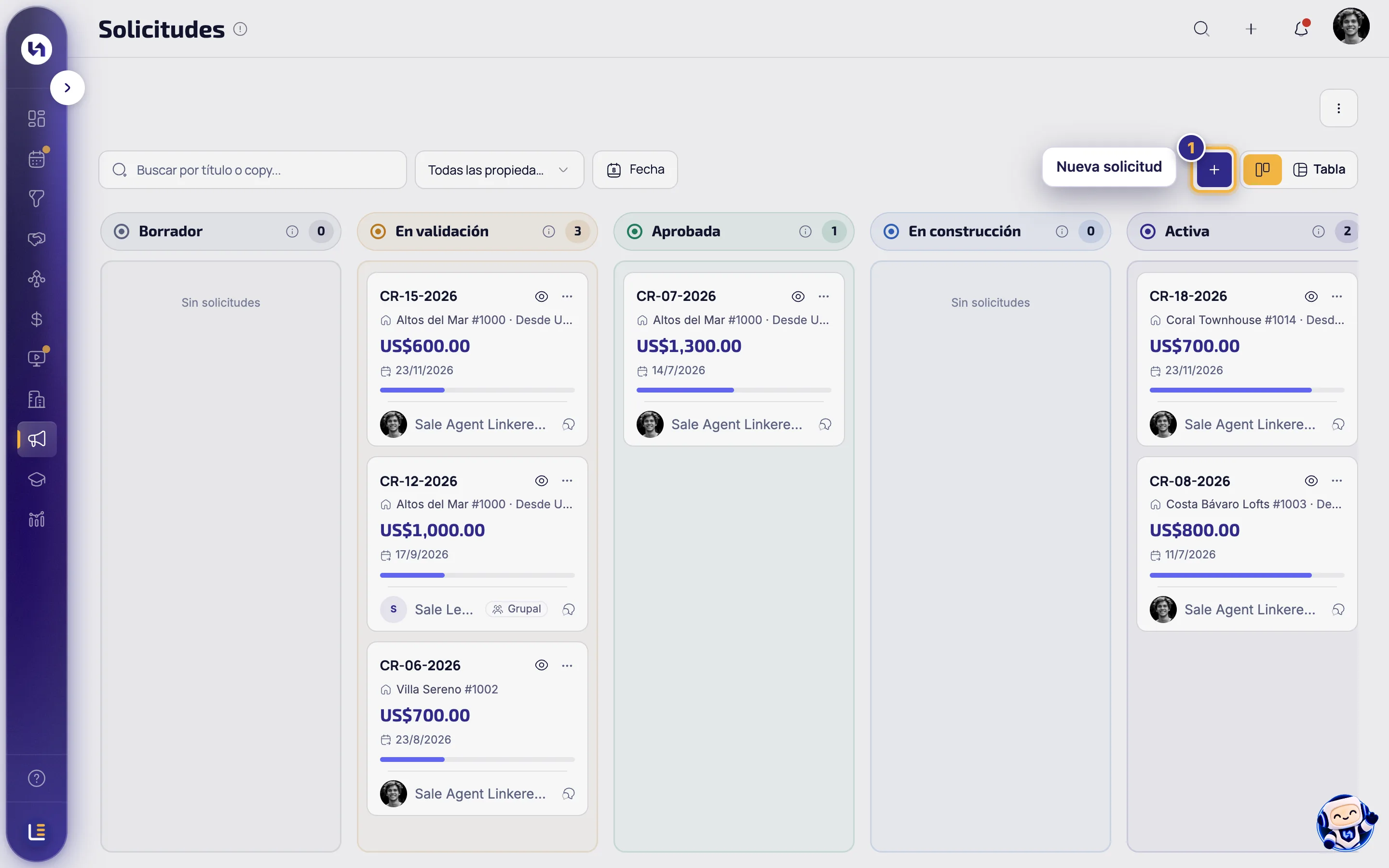
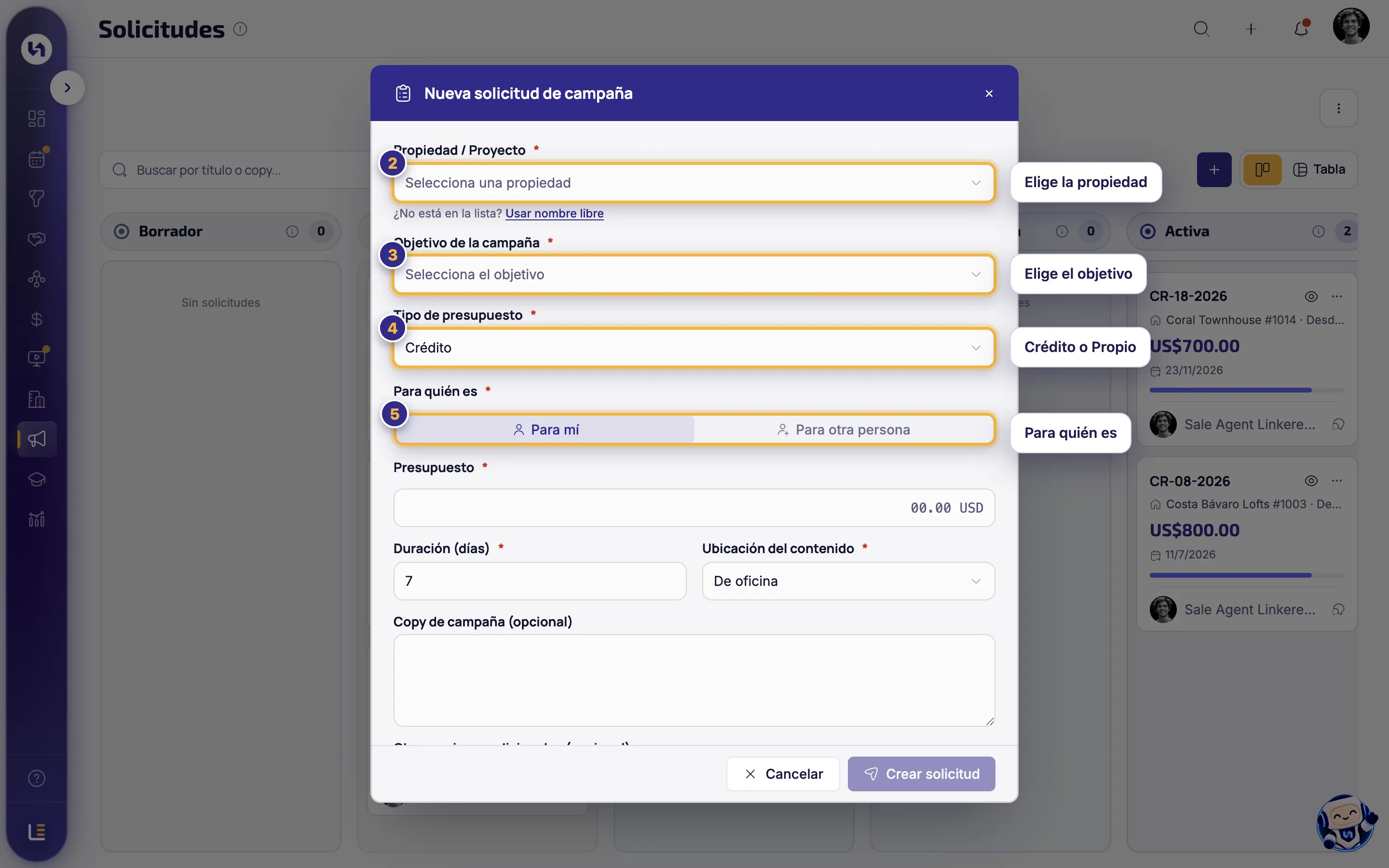
- En Propiedad / Proyecto, busca la propiedad en el catálogo. Si no está, pulsa Usar nombre libre y escribe su nombre; Buscar en el catálogo te devuelve al buscador.
- En Objetivo de la campaña, elige uno. No viene preseleccionado y es obligatorio.
- En Tipo de presupuesto, elige Crédito (se carga a tu estado de cuenta) o Propio (lo pagas con comprobante).
- En Para quién es, elige la forma que te ofrece la pantalla (ver la tabla de abajo) y escribe el Presupuesto de cada persona. El total se calcula solo y cada monto tiene que ser mayor que cero. Con Para otra persona o Para un asesor eliges a un solo asesor de cualquier equipo; el cargo cae en tu estado de cuenta y no se le pide confirmar su parte.
- Con presupuesto Propio, sube el comprobante de cada persona con el botón de su fila.
- Escribe la Duración (días): un número entero mayor que cero.
- En Ubicación del contenido, elige De oficina (la oficina produce los videos) o Propio. Con Propio aparece URL de Drive con contenido creativo, que es obligatoria y tiene que ser un enlace.
- Si quieres, completa Copy de campaña y Observaciones adicionales. Quien puede asignar traffickers ve también Asignar a trafficker; sin elegir uno, queda en Round-robin automático.
- Pulsa Crear solicitud. Se crea como Borrador, que solo ves tú, y se abre su detalle.
- Revisa el borrador (Editar si algo cambia) y pulsa Enviar a validación, en el menú de la solicitud o en la barra de estados. Pasa a En validación y finanzas la revisa.
Si Crear solicitud no se habilita, falta la propiedad, el objetivo, un monto mayor que cero, la duración, el enlace de Drive (con contenido propio) o un comprobante.
Con presupuesto Crédito, cada persona que paga una parte tiene que cumplir las reglas que el espacio de trabajo tenga encendidas: un Balance mínimo, un Monto máximo por solicitud y un Tope de deuda, los dos últimos como porcentaje de sus comisiones por cobrar. Si alguien no las cumple, un aviso bajo el formulario lo nombra, dice qué regla lo frena con sus cifras y la solicitud no se guarda, ni como borrador. El aviso dice cómo seguir: bajar o quitar esa parte, cancelar una solicitud a crédito pendiente o cambiar el tipo de presupuesto a Propio. Las mismas reglas valen para una extensión a crédito. Las configura finanzas (Solicitudes de campaña).
Mientras esperas, sigues la solicitud en la pestaña Comentarios. Si la rechazan, lees el motivo ahí, la corriges y la vuelves a enviar. Para retirarla antes de la decisión de finanzas, usa Cancelar solicitud en su menú.
Cómo confirmar tu participación
Sección titulada «Cómo confirmar tu participación»Si un líder te incluyó en una solicitud, te llega el aviso y la solicitud muestra Mi parte con el monto.
- Abre la solicitud desde el aviso o desde Marketing › Solicitudes.
- Lee el monto en ¿Aceptas participar con … de presupuesto?.
- Pulsa Acepto participar, o No participar si no te conviene. Al rechazar escribes el motivo y confirmas con Rechazar participación.
La solicitud no se puede aprobar mientras alguien no responda.
Cómo aprobar o rechazar una solicitud
Sección titulada «Cómo aprobar o rechazar una solicitud»Es para quien revisa en finanzas (y, con doble validación, para gerencia de finanzas).
- Abre la solicitud en En validación, desde Marketing › Solicitudes o la pantalla Validación de solicitudes.
- Revisa el presupuesto, el tipo, los comprobantes, el contenido y los participantes.
- Para aprobar, pulsa Aprobar. En una solicitud de un asesor puedes cambiar el Presupuesto aprobado; en una de varios ajustas la parte de cada persona. Cualquier cambio pide una Justificación del cambio. Sin cambios, la Nota es opcional.
- Pulsa Confirmar aprobación. Con doble validación, la solicitud pasa a Validación de gerencia; ahí gerencia pulsa Validar. Sin ella, queda Aprobada y se registra el débito.
- Para rechazar, pulsa Rechazar, escribe el motivo y confirma con Confirmar rechazo. El solicitante recibe el motivo.
Si el botón de aprobar falla, el aviso nombra a quién le falta confirmar su participación.
Cómo montar la campaña de una solicitud
Sección titulada «Cómo montar la campaña de una solicitud»Es para el trafficker o quien ejecuta la solicitud. Se parte de una solicitud Aprobada.
- Abre la solicitud Aprobada.
- En la tarjeta Campaña vinculada, pulsa Crear o vincular campaña (necesitas el permiso para crear campañas).
- Elige Crear nueva campaña (se crea con la propiedad y el presupuesto de la solicitud, y el solicitante es el primer asesor de la rotación) o Vincular a una existente (eliges una campaña de la misma propiedad; si el solicitante ya estaba dentro, se suma el presupuesto).
- Confirma con Crear y vincular o Vincular. Al crear una campaña nueva, la solicitud pasa a En construcción. Al vincular a una campaña existente, la solicitud pasa directamente a Activa: los pasos 5 y 6 son para la campaña nueva.
- Conecta las fuentes y publica la campaña (Cómo crear una campaña).
- Cuando la campaña nueva esté lista, pulsa Activa en la barra de estados. En Activar solicitud confirma la Fecha de finalización (propone hoy más la duración aprobada) y pulsa Activar. Los asesores quedan en la rotación hasta esa fecha.
- Al terminar, pulsa Finalizada.
Si falta algo antes de construir, Devolver a validación (en el menú, con la solicitud Aprobada) la regresa a finanzas con tu justificación.
Cómo devolver una solicitud a aprobada
Sección titulada «Cómo devolver una solicitud a aprobada»Si una solicitud en En construcción se montó con el brief equivocado, el trafficker la devuelve a Aprobada para construirla de nuevo:
- Abre la solicitud en construcción y, en su menú ⋯, elige Devolver a aprobada.
- Escribe la justificación (obligatoria) y confirma.
Si la campaña se creó para esta solicitud y sigue en borrador, se elimina. Si es una campaña que ya existía, solo se desvincula. El crédito aprobado se mantiene en el estado de cuenta. Una campaña que ya se publicó, recibió prospectos o tuvo gasto no se elimina: la solicitud no se puede devolver.
Cómo pedir más presupuesto o más días
Sección titulada «Cómo pedir más presupuesto o más días»- Abre la solicitud aprobada, en construcción o activa.
- En el menú de la solicitud, pulsa Extender campaña (o ve a la pestaña Extensiones).
- Escribe Presupuesto adicional y Días adicionales; al menos uno tiene que ser mayor que cero.
- Pulsa Enviar a finanzas. Mientras finanzas no decida, puedes editarla o cancelarla.
Con doble validación, gerencia valida después de finanzas. Mientras no se valide no se carga nada y puedes retirarla.
Cómo sacar a un participante o liberar su parte
Sección titulada «Cómo sacar a un participante o liberar su parte»- Si la solicitud es para varios asesores y alguien no quiere participar, esa persona pulsa No participar, escribe el motivo y confirma con Rechazar participación.
- Finanzas puede sacar a un participante con un motivo obligatorio, desde su fila.
- La parte liberada no pasa a los demás: el líder sube las partes que quiera.
Si sale la última persona con presupuesto, la solicitud queda cancelada (si decidió ella) o rechazada (si la sacó finanzas).
Cómo ajustar la duración
Sección titulada «Cómo ajustar la duración»- Abre la solicitud aprobada, en construcción o activa.
- En la tarjeta Duración, pulsa el lápiz.
- En Ajustar la duración de la campaña, elige la nueva fecha de fin. No puede ser anterior a hoy.
- Escribe la justificación y confirma. Queda en los Comentarios.
Cómo reactivar una solicitud finalizada
Sección titulada «Cómo reactivar una solicitud finalizada»- Abre la solicitud finalizada.
- En la tarjeta Duración, pulsa Reactivar extendiendo la fecha.
- Elige la nueva fecha de fin, escribe la justificación y confirma.
La solicitud vuelve a Activa. Reactivar no suma presupuesto: para eso pide una extensión.
Cómo agregar videos y ver los anuncios
Sección titulada «Cómo agregar videos y ver los anuncios»La pestaña Contenido aparece cuando el contenido es de oficina o la campaña corre en Meta.
- Abre la pestaña Contenido. Si hay dos secciones, elige Meta Ads o Videos.
- Para agregar un video (quien ejecuta la solicitud), pulsa Agregar video y pega el código iframe o el enlace para compartir de Mux, YouTube, Vimeo, Bunny o Google Drive. Un video de Drive tiene que estar compartido como «Cualquier persona con el enlace».
- En Meta Ads, elige un anuncio de la lista para verlo como se ve en el feed de Facebook. Solo aparecen los activos.
Si el panel dice que la conexión con Meta no está activa, reconéctala en Integraciones.
Para cambiar quién pone el contenido, usa la sección Contenido del detalle, hasta que la campaña esté en construcción. Pasar a Propio pide el enlace de Drive.
Cómo retirar una solicitud
Sección titulada «Cómo retirar una solicitud»- Abre la solicitud y elige Cancelar solicitud en su menú.
- Elige el motivo y escribe la nota si te la pide.
- Confirma. El motivo queda en los comentarios.
Si estaba aprobada, retirarla devuelve el presupuesto cargado.
Para quién es
Sección titulada «Para quién es»| Quién solicita | Opciones |
|---|---|
| Un asesor | Para mí · Para otra persona |
| Un líder de equipo | Para mí y mi equipo · Para otra persona |
| Gerencia de ventas y administración | Para un grupo de asesores · Para un asesor |
Un participante de una solicitud para varios ve Mi parte en lugar del total y no ve lo que cobra cada uno.
Estados de la solicitud
Sección titulada «Estados de la solicitud»| Estado | Qué significa |
|---|---|
| Borrador | Se está armando. Solo la ve quien la escribe. |
| En validación | La revisa finanzas. |
| Validación de gerencia | Segunda validación, cuando el espacio de trabajo la exige. |
| Aprobada | Hay presupuesto. |
| Rechazada | No procede; el motivo queda escrito. |
| En construcción | El trafficker está montando la campaña. |
| Activa | Está corriendo. |
| Finalizada | Terminó. |
| Cancelada | Se retiró, o se quedó sin participantes. |
Si no te deja…
Sección titulada «Si no te deja…»- Enviar la solicitud con presupuesto Propio: falta el comprobante de alguien con monto; el aviso nombra a quién. Se sube en la fila de cada persona (PDF o imagen).
- Aprobar: alguien no ha confirmado su parte; el aviso nombra a quién.
- Guardar una solicitud a crédito: alguien que paga una parte no cumple una regla de crédito; el aviso nombra a quién y cuál.
Qué deja en el estado de cuenta
Sección titulada «Qué deja en el estado de cuenta»Al aprobarse, la solicitud deja un débito a nombre de cada persona que la financia. Qué carga ese débito lo dice la tarjeta del presupuesto en el detalle, junto a Crédito:
- Gasto real de la campaña: lo que la campaña gastó para esa persona mientras su solicitud estuvo vigente, hasta lo aprobado. Se actualiza en cada corte del estado de cuenta.
- Monto aprobado: la cifra aprobada.
La regla es la del espacio de trabajo cuando se creó la solicitud, y no se cambia desde la solicitud. Ver Débitos de campañas a crédito.