

Ventas
Configuración
Configuración › Ventas tiene cuatro pestañas: Etapas, Motivos de cancelación,
Tareas predeterminadas y Requisitos. Para cambiar algo necesitas el permiso de editar
los ajustes de ventas (settings.sales.edit); sin él, las pestañas se ven en solo lectura.
Cómo exigir documentos y tareas para registrar o formalizar una venta
Sección titulada «Cómo exigir documentos y tareas para registrar o formalizar una venta»Todos los interruptores de la pestaña Requisitos se guardan al pulsarlos, junto a la marca Guardado.
- Abre Configuración › Ventas › Requisitos.
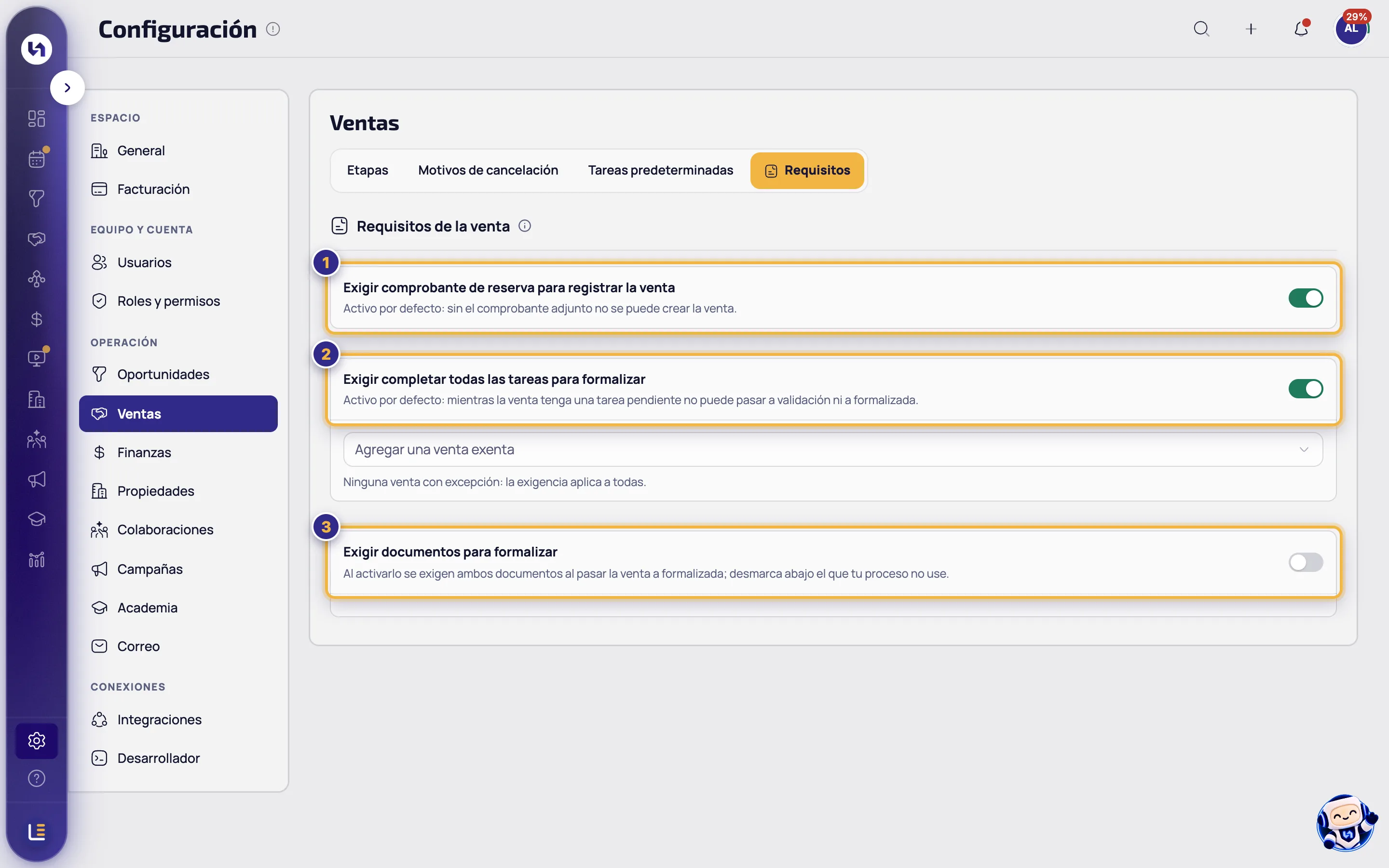
- Para exigir el comprobante de reserva al registrar la venta, deja encendido Exigir comprobante de reserva para registrar la venta. Viene encendido: sin el comprobante adjunto no se puede crear la venta.
- Para no dejar formalizar una venta con tareas pendientes, deja encendido Exigir completar todas las tareas para formalizar. Viene encendido. Con una tarea pendiente la venta no pasa a validación ni a formalizada.
- Para exigir documentos al formalizar, enciende Exigir documentos para formalizar. Viene apagado. Al encenderlo se piden Contrato firmado y Comprobante de inicial; apaga debajo el que tu proceso no use.
Cómo dar una excepción por propiedad
Sección titulada «Cómo dar una excepción por propiedad»Hay proyectos que no entregan uno de los dos documentos.
- Con Exigir documentos para formalizar encendido, enciende Permitir excepciones por propiedad.
- En Agregar una propiedad exenta, busca y elige la propiedad.
- En su fila, enciende el documento del que queda exenta (Contrato firmado, Comprobante de inicial o ambos). El comprobante de reserva se sigue exigiendo.
- Para retirar la excepción, pulsa Quitar la excepción en la fila.
Cómo dar una excepción por venta
Sección titulada «Cómo dar una excepción por venta»- Con Exigir completar todas las tareas para formalizar encendido, usa Agregar una venta exenta.
- Busca por código, cliente, propiedad o asesor y elige la venta.
- Para retirar la excepción, pulsa Quitar la excepción en la fila.
Cómo configurar los motivos de cancelación
Sección titulada «Cómo configurar los motivos de cancelación»Son los motivos que se ofrecen al cancelar una venta. Los cambios se guardan al hacerlos.
- Abre Configuración › Ventas › Motivos de cancelación.
- Para agregar uno, escribe el nombre en Nombre visible y pulsa Añadir motivo.
- Para renombrar uno, edita su nombre en la fila y pulsa Enter o sal del campo.
- Para exigir una nota a quien lo elija, enciende Pide nota en la fila.
- Para dejar de ofrecer un motivo sin perder las ventas que ya lo tienen, apaga Activo.
- Para cambiar el orden en que se ofrecen, arrastra las filas.
- Para traer los motivos sugeridos, pulsa Cargar plantilla y confirma: agrega los que todavía no tienes y deja los que ya tienes tal como están.
Si no te deja eliminar un motivo (papelera de la fila), es porque ya está en una venta cancelada: apágalo con Activo. Con el catálogo vacío, quien intente cancelar una venta lo ve avisado.
Cómo crear y ordenar las etapas de venta
Sección titulada «Cómo crear y ordenar las etapas de venta»- Abre Configuración › Ventas › Etapas y pulsa Nueva etapa.
- Escribe el Nombre de la etapa (obligatorio), elige el Color (código hexadecimal, por
ejemplo
#302a88) y, si quieres, una descripción. - Pulsa Crear etapa. Aparece «Etapa creada.».
- Para ordenar tus etapas, arrástralas entre ellas. Para cambiarlas, usa el lápiz de la fila; para activarlas o desactivarlas, el interruptor.
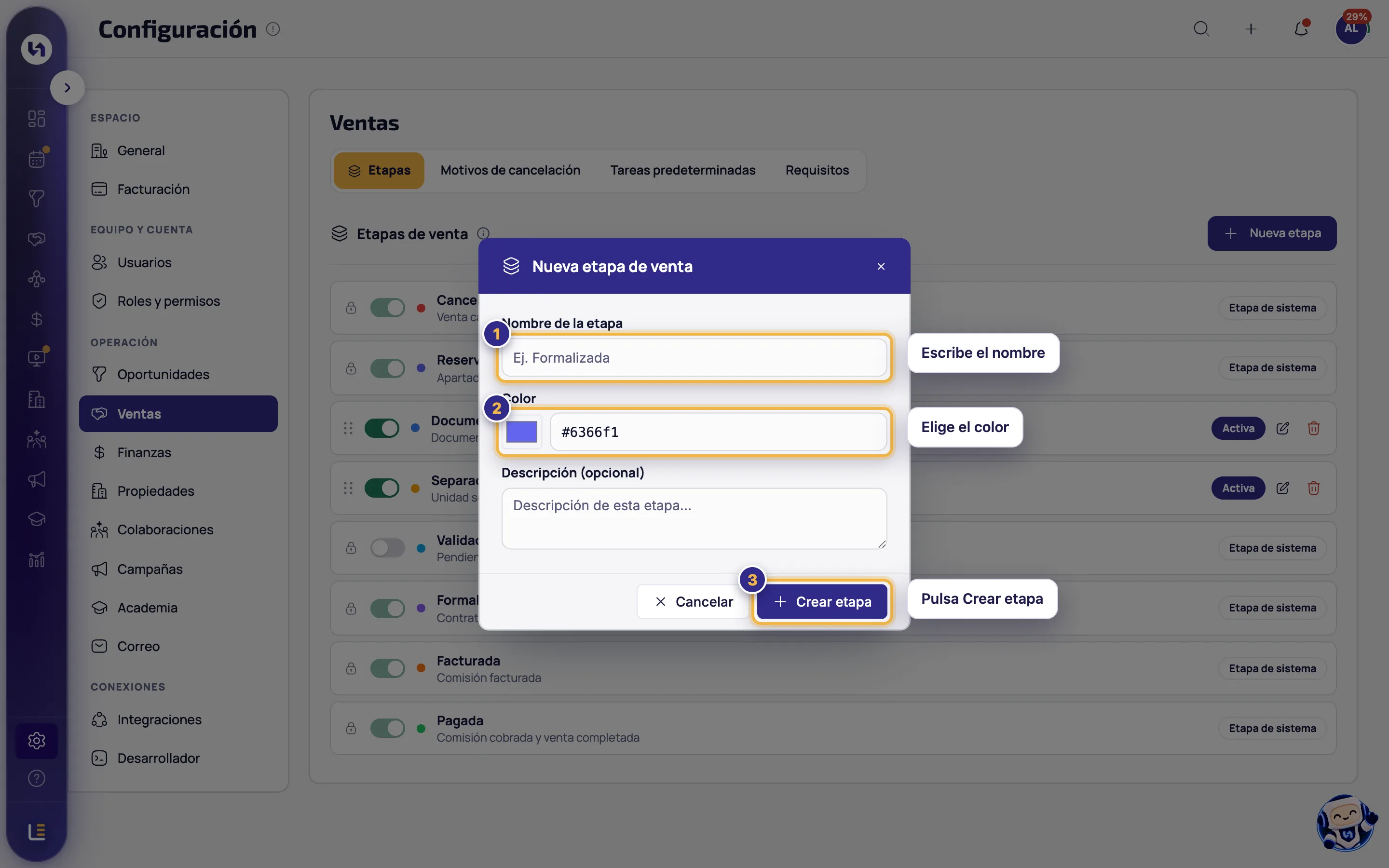
Las filas con candado son etapas del sistema: tienen posición fija y no se editan ni se eliminan. Si no te deja eliminar una etapa, está en uso por ventas activas.
Cómo configurar las tareas predeterminadas de una venta
Sección titulada «Cómo configurar las tareas predeterminadas de una venta»Las tareas predeterminadas se asignan solas al crear una venta nueva.
- Abre Configuración › Ventas › Tareas predeterminadas y pulsa Nueva tarea.
- Escribe el Nombre de la tarea (obligatorio) y, si quieres, una descripción.
- Pulsa Crear tarea.
- Para traer las tareas sugeridas, pulsa Cargar plantilla: se agregan al final de la lista las que no tengas con el mismo nombre.
- Para ordenarlas, arrástralas; el orden es el de creación. Con el interruptor de cada fila las activas o desactivas.
Emisión automática de comisión
Sección titulada «Emisión automática de comisión»El interruptor para emitir la comisión al registrar la venta está en Configuración › Finanzas › Comisiones. Ver Comisiones.