

Apariencia
Configuración
La marca del espacio de trabajo está en Configuración › General, pestaña Apariencia, y se
abre con settings.admin.manage. El tema y el idioma, en cambio, son de cada persona.
Cómo subir o cambiar el logo y el icono
Sección titulada «Cómo subir o cambiar el logo y el icono»La tarjeta Apariencia tiene tres espacios para imágenes. Cada uno guarda en cuanto termina de subir, sin botón de guardar.
- Abre Configuración › General › Apariencia.
- Elige qué imagen cambiar:
- Logo del espacio de trabajo — va en el menú lateral, en las páginas públicas, en los PDF y en la cabecera de los correos.
- Logo blanco (modo dark) — se muestra en el menú lateral cuando la persona usa el tema oscuro. Si no lo subes, se usa el logo principal.
- Ícono del espacio de trabajo — el favicon, el que se ve en la pestaña del navegador, y el que se usa en el menú lateral colapsado. Usa una imagen cuadrada (recomendado 64×64 px).
- Pulsa Subir logo, Subir logo oscuro o Subir ícono y elige el archivo: PNG, JPG,
SVG o WebP, de hasta 2 MB. El ícono acepta además
.ico. - Espera el aviso de que quedó guardado («Logo guardado correctamente.», «Logo blanco guardado correctamente.» o «Ícono guardado correctamente.»). La imagen aparece en el recuadro.
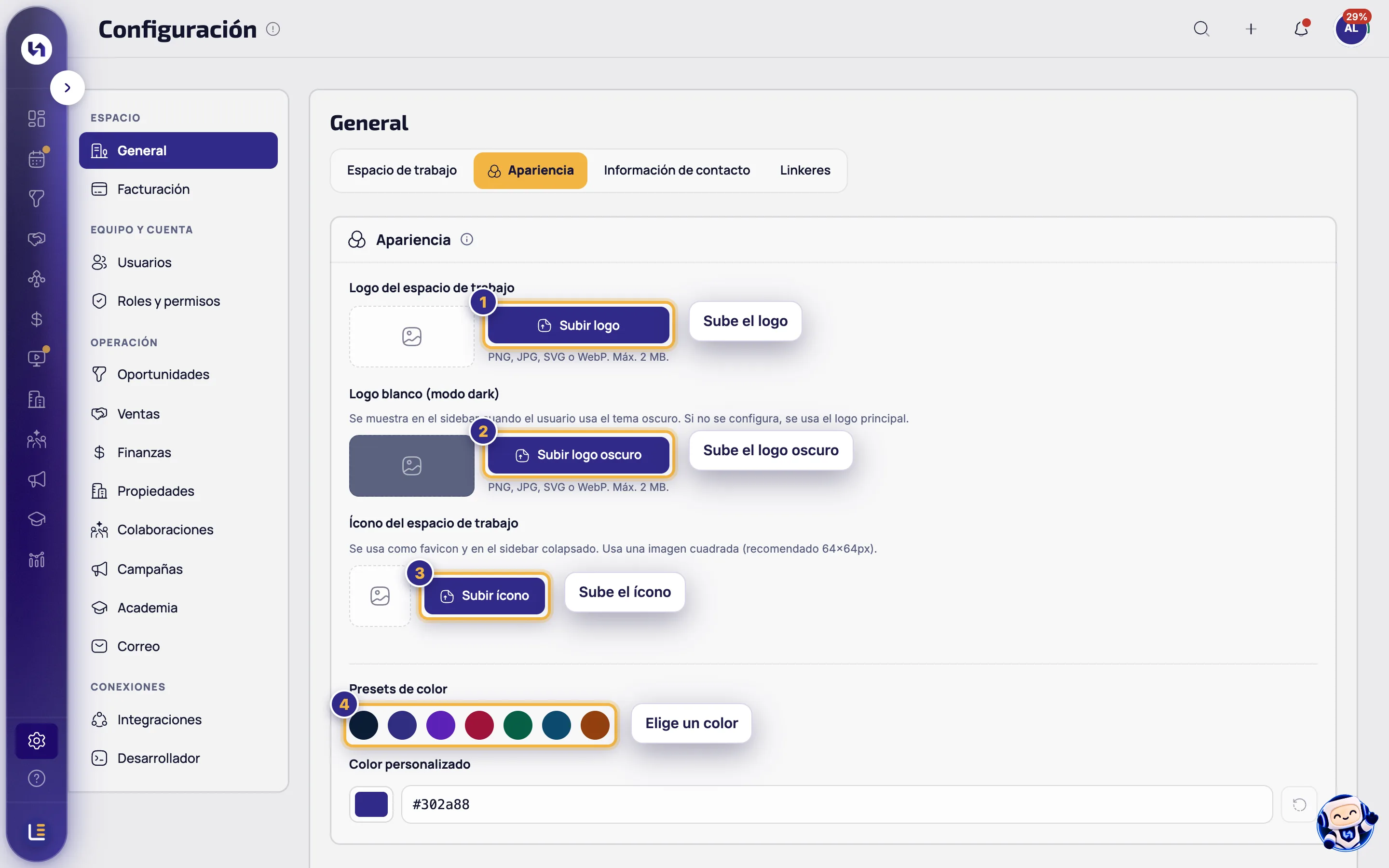
Subir un logo o un icono nuevo reemplaza al anterior en todas partes. Para quitarlo, pulsa Eliminar, debajo del botón de subida.
Cómo cambiar el color de la marca
Sección titulada «Cómo cambiar el color de la marca»- Abre Configuración › General › Apariencia y baja a Presets de color.
- Elige un color de la fila de círculos o, para uno propio, usa Color personalizado: pulsa
el cuadro de color, o escribe el código hexadecimal en el campo de al lado (por ejemplo
#302a88). - Para volver al color original, pulsa el botón de restablecer a la derecha del campo.
- Pulsa Guardar cambios en la barra que aparece abajo. El aviso dice «Color guardado. Recarga la página para ver los cambios.»: recarga la página para ver el color nuevo.
Cómo compartir la página de acceso propia con tu equipo
Sección titulada «Cómo compartir la página de acceso propia con tu equipo»Antes de empezar: la tarjeta Acceso propio aparece solo con la funcionalidad Acceso propio del módulo Marca propia.
- Abre Configuración › General › Apariencia y baja a la tarjeta Acceso propio.
- Copia la dirección que corresponda:
- En tu dominio —
tuempresa.com/login, disponible cuando tu dominio propio ya está verificado. - En tu subdominio — la dirección de tu espacio de trabajo en la plataforma.
- En tu dominio —
- Comparte esa dirección con tu equipo en lugar de la de la plataforma.
Si todavía no verificaste tu dominio, la tarjeta te lo recuerda: al verificarlo en General ›
Dominio, la página de acceso también estará en tudominio.com/login.
Una cuenta que no pertenece a tu espacio de trabajo no entra por esa página. Ingresar con clave de acceso lleva a la pantalla de acceso de la plataforma.
Cómo cambiar el tema y el idioma
Sección titulada «Cómo cambiar el tema y el idioma»Ambos son preferencias de cada persona, no del espacio de trabajo:
- Tema claro u oscuro — el interruptor de la barra superior. Se recuerda en el navegador de quien lo cambia; no hay un tema impuesto para todo el espacio de trabajo.
- Idioma — el selector de idioma, también en la barra superior. El idioma por defecto del espacio de trabajo, para quien no haya elegido uno, se fija en General.