

Automatizaciones
Uso diario
Una automatización es una regla que trabaja sola: cuando pasa algo con un negocio, una venta, un prospecto o una conversación del asistente, hace los pasos que definiste. Está en el menú lateral, en Automatización › Automatizaciones.
Si buscas cómo hacer que el asistente de IA escriba primero en sus conversaciones, son los flujos de conversación de la vista Otros, que también se ven en la pestaña Automatizaciones del propio asistente: Automatizaciones del asistente.
Cómo crear tu primera automatización
Sección titulada «Cómo crear tu primera automatización»El ejemplo: cuando un negocio entra a una etapa, el asesor recibe una tarea para llamar al cliente y, si a los 2 días el negocio sigue ahí, avisa al líder del equipo.
Antes de empezar: necesitas permiso para crear automatizaciones; si Nueva automatización y Agregar no aparecen, tu rol no lo tiene. Si administras el espacio de trabajo, la automatización es de la empresa; si eres asesor, es tuya y corre solo sobre tus negocios.
- En el menú lateral, abre Automatización › Automatizaciones y elige la vista Negocios en el selector del final de la barra.
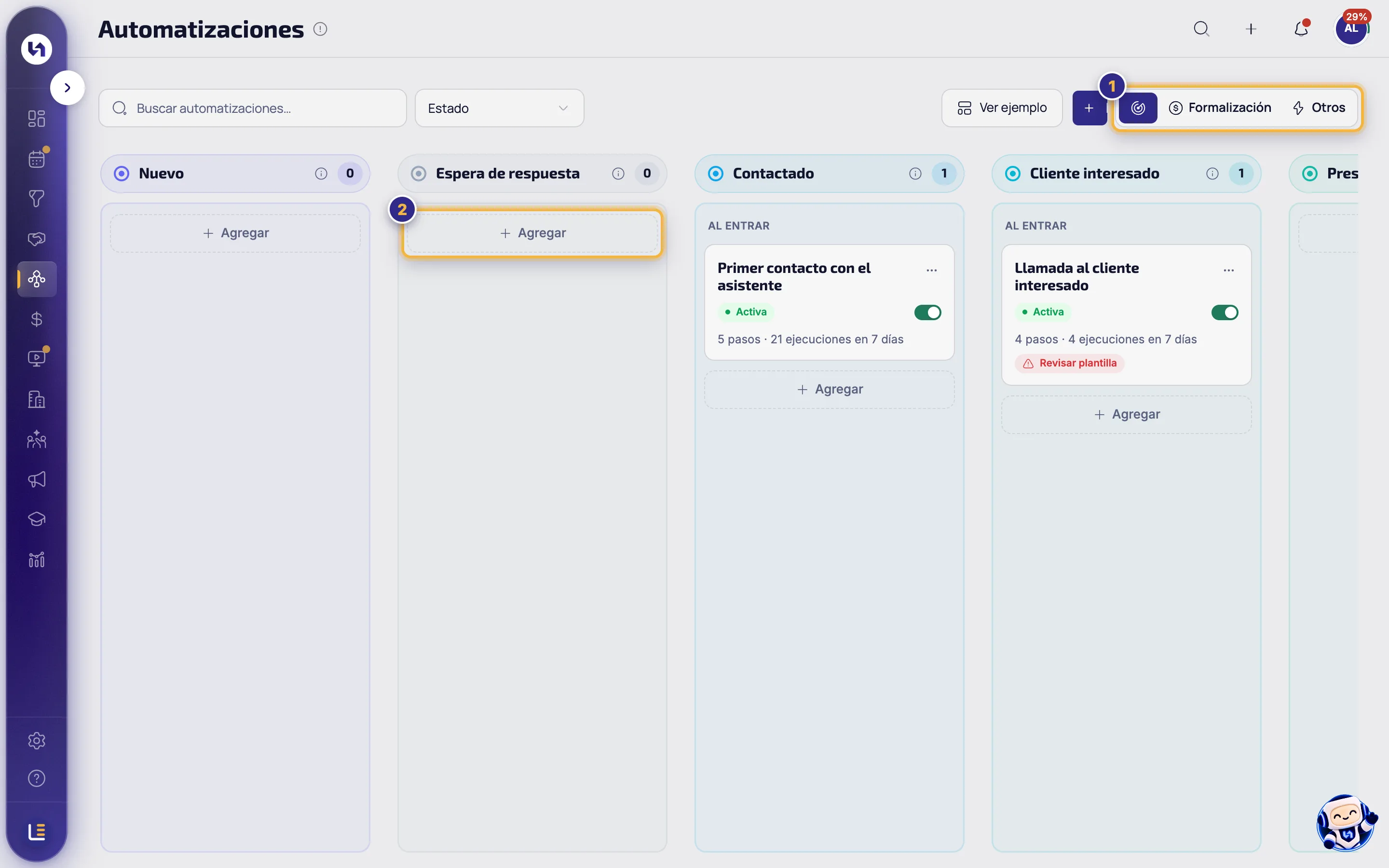
- Busca la columna de la etapa que te interesa y pulsa Agregar al final de la columna.
Se abre el editor con la automatización ya creada como Borrador y el disparador
elegido: empieza cuando un negocio entra a esa etapa.
- Ponle nombre arriba, en Nombre de la automatización (viene uno sugerido: «Al entrar en» y el nombre de la etapa).
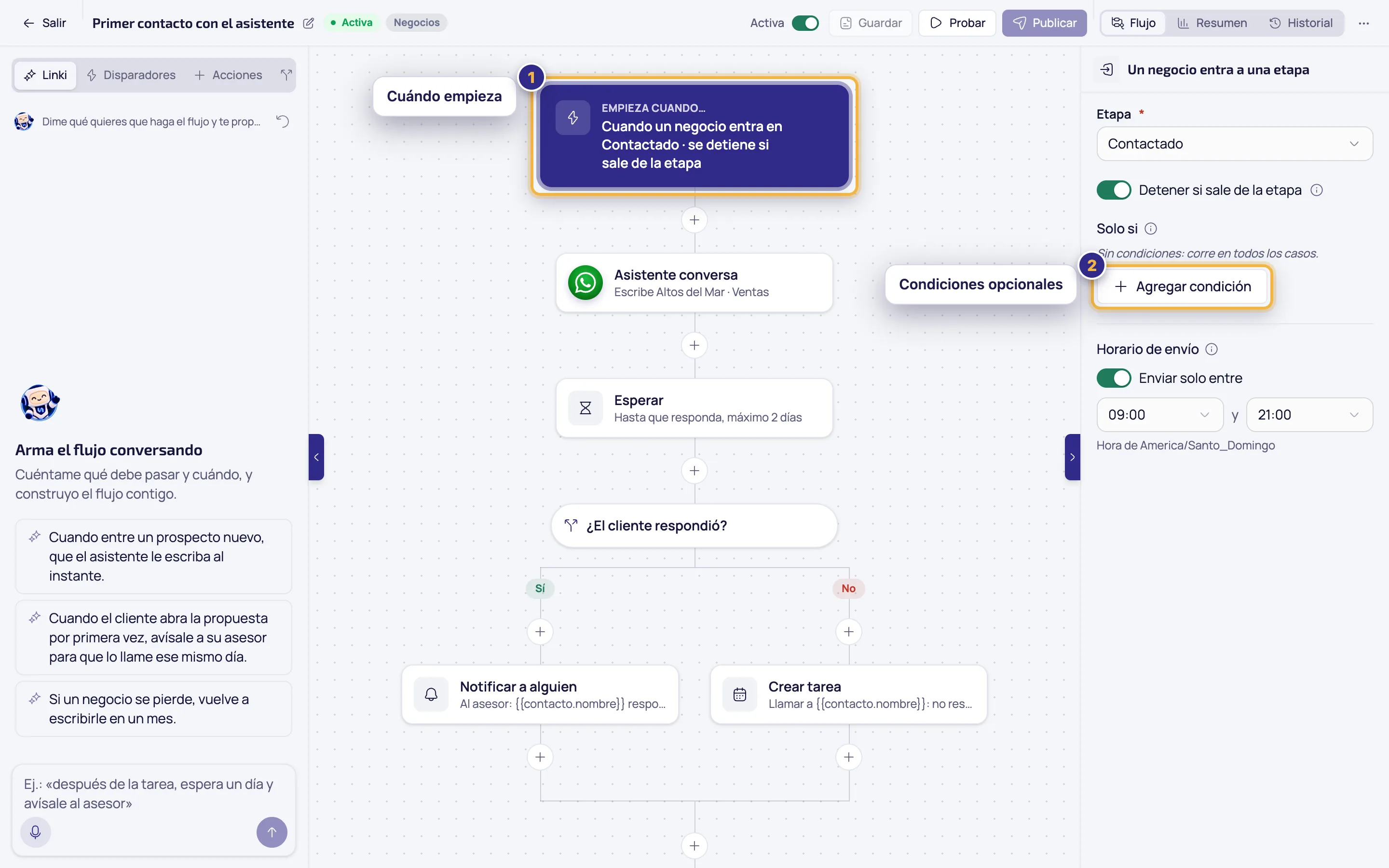
- Pulsa la tarjeta Empieza cuando… y revisa el formulario de la derecha. Para que
corra solo con ciertos negocios, agrega una condición en Solo si con Agregar
condición: elige el Dato (por ejemplo Prioridad del negocio), la Comparación
y el Valor. Sin condiciones, corre con todos.
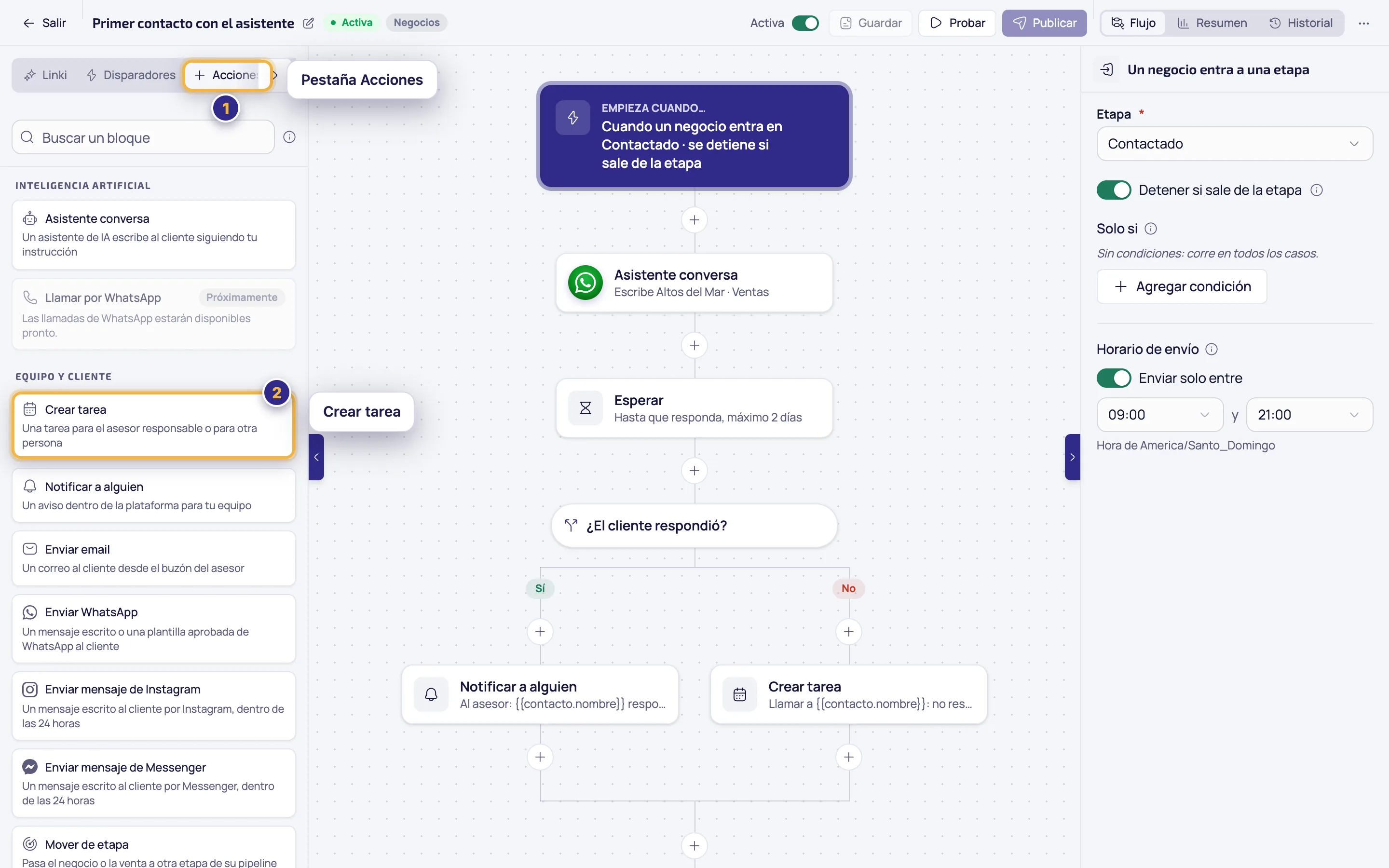
- Agrega el primer paso. En la pestaña Acciones de la izquierda, haz clic en Crear
tarea (o arrástralo a un «+» del lienzo). Selecciona su tarjeta y completa:
Título de la tarea (por ejemplo «Llamar al cliente para confirmar la visita», es
obligatorio), Para quién = Asesor responsable, y Vence en = 1 día.
- Agrega Esperar con un clic: en Durante, elige 2 días.
- Agrega Notificar a alguien: en A quién elige Líder del equipo y escribe el Mensaje («Un negocio lleva dos días sin avance», obligatorio).
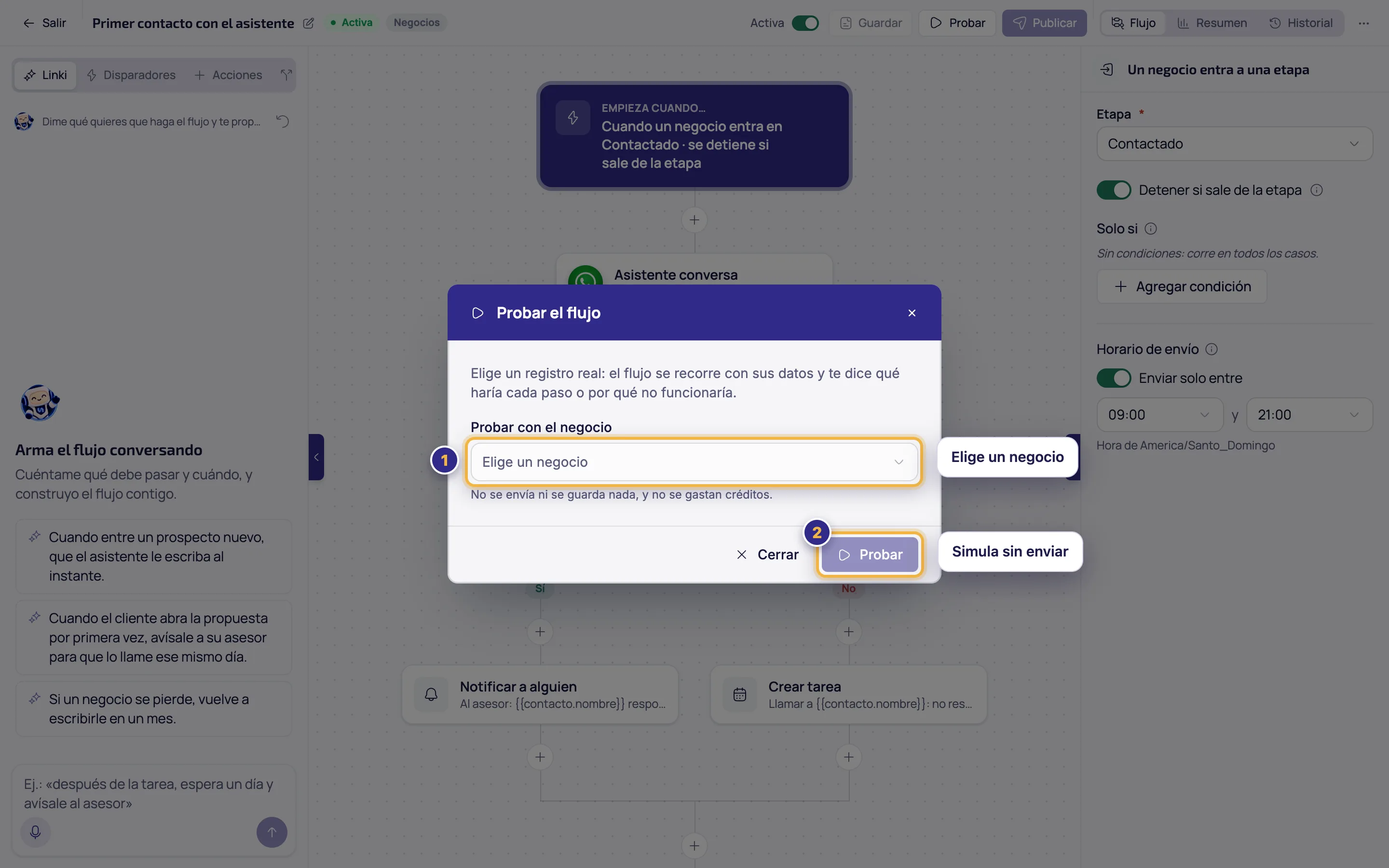
- Pulsa Probar (arriba). Elige un negocio real en Elige un negocio y pulsa
Probar: te dice si ese negocio activaría el flujo y qué haría cada paso, o por qué no
funcionaría. No envía nada ni gasta créditos. Cada tarjeta queda con ✓ o ✗.
- Pulsa Guardar y luego Publicar. Si Publicar está apagado, el botón de
problemas (N cosas por corregir) lista lo que falta; un clic en cada una te lleva a su
tarjeta.
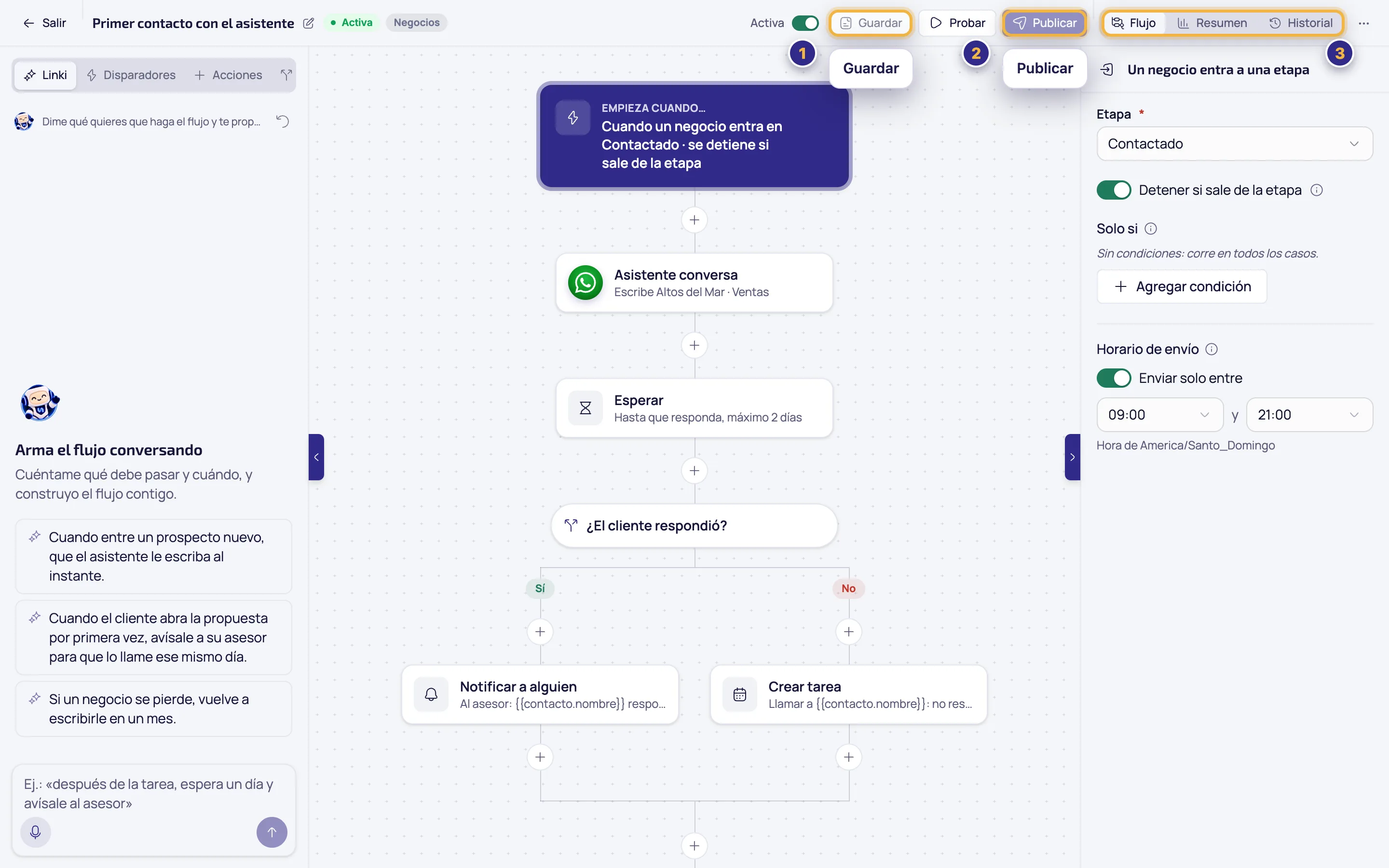
- La automatización pasa a Activa. Para detenerla, usa su interruptor en el editor o en la tarjeta del tablero: queda Pausada y se reactiva igual.
Después de publicar, mira cómo le va en Resumen (selector del editor, junto a Flujo): sus cifras de los últimos 30 días. En Historial está cada vez que corrió, con lo que hizo cada paso.
Si en vez de armarlo a mano prefieres pedirlo, abre la pestaña Linki del editor y escribe lo que debe pasar: ver más abajo, Linki.
Cómo hacer lo más común
Sección titulada «Cómo hacer lo más común»Cómo agregar y quitar pasos
Sección titulada «Cómo agregar y quitar pasos»- En la pestaña Acciones, busca el bloque en Buscar un bloque.
- Haz clic en él para agregarlo después del paso seleccionado, o arrástralo a un «+» del lienzo («Agregar un paso aquí»).
- Selecciona la tarjeta para editarla a la derecha. La tarjeta ofrece Duplicar y Eliminar.
Una automatización admite hasta 60 pasos y las preguntas se anidan hasta 10 niveles. Un paso con datos faltantes se marca Falta completar y no deja publicar.
Cómo escribirle al cliente y esperar su respuesta
Sección titulada «Cómo escribirle al cliente y esperar su respuesta»- Agrega el mensaje: Enviar WhatsApp, Enviar email o Asistente conversa.
- Agrega Esperar en el modo Hasta que responda y pon el Máximo (por ejemplo, 2 días).
- Agrega Dividir con una pregunta, elige el Dato El cliente respondió y completa los dos caminos: lo que va en Sí (por ejemplo, mover de etapa) y lo que va en No (por ejemplo, un recordatorio).
Cómo pedirle una llamada al asesor y seguir según el resultado
Sección titulada «Cómo pedirle una llamada al asesor y seguir según el resultado»- Agrega Crear tarea, elige el Tipo de actividad (por ejemplo Llamada) y enciende Esperar a que se complete; fija el Máximo después del vencimiento.
- Agrega Dividir con una pregunta con el dato Resultado de la llamada o Interés según el asesor.
- Pon en Sí y en No lo que sigue en cada caso.
Cómo enviar un email
Sección titulada «Cómo enviar un email»- Agrega Enviar email y elige el modo: Redactar (escribes Asunto y Mensaje) o Usar plantilla.
- Elige el Remitente: el correo del asesor o un buzón de la empresa.
- Si quieres, agrega Con copia (CC), Firma y Adjuntos.
El detalle de cada campo está en Enviar email, más abajo.
Cómo enviar un WhatsApp
Sección titulada «Cómo enviar un WhatsApp»- Agrega Enviar WhatsApp y deja el Número en Automático, o elige uno.
- Elige el modo: Texto (solo dentro de las 24 horas desde el último mensaje del cliente) o Plantilla aprobada, que sirve a cualquier hora.
- Con una plantilla, completa sus Variables con un texto o un dato del registro.
- Si el paso sale marcado en amarillo, puede correr pasadas las 24 horas sin plantilla: ese mensaje no se enviaría.
Cómo mover un negocio de etapa
Sección titulada «Cómo mover un negocio de etapa»- Agrega Mover de etapa y elige la etapa de destino en Mover a la etapa.
- Si la etapa es Perdido, elige el motivo en Motivo de la pérdida (y escribe la Nota si el motivo la pide).
El flujo no se publica si la etapa es anterior a la del disparador.
Cómo limitar a qué hora se escribe al cliente
Sección titulada «Cómo limitar a qué hora se escribe al cliente»- Selecciona la tarjeta del disparador.
- En Horario de envío elige Enviar solo entre dos horas o Enviar a cualquier hora.
Cómo pausar, duplicar o eliminar
Sección titulada «Cómo pausar, duplicar o eliminar»- Pausar o reactivar: el interruptor Activa de la tarjeta del tablero o del editor.
- Duplicar o eliminar: menú … del editor. Eliminar borra el flujo con su historial; lo que ya hizo se queda.
La pantalla
Sección titulada «La pantalla»El selector al final de la barra cambia entre tres vistas:
- Negocios — el pipeline de negocios, con una columna por etapa.
- Formalización — el pipeline de ventas, con una columna por etapa.
- Otros — una lista con lo que no depende de una etapa: Cuando llega un prospecto nuevo, Cuando se asigna un negocio a un asesor, Cuando se completa una tarea de un negocio, los que empiezan cuando el cliente abre o comenta un enlace que le compartiste y los flujos de conversación de los asistentes de IA. Cada flujo de conversación muestra su asistente antes del disparador.
En Formalización la primera columna es Cuando se registra una venta: corre una sola vez, en la etapa en que nazca el registro. En Negocios no hay esa columna: las que empiezan Cuando se crea un negocio aparecen en Al entrar de la primera etapa. Después viene una columna por etapa, con sus automatizaciones en dos grupos: Al entrar y Si se queda más de…, de la espera más corta a la más larga. Cada tarjeta muestra su estado (Borrador, Activa o Pausada), cuántos pasos tiene y cuántas veces corrió en los últimos 7 días. Si algún paso falló en esa semana, la tarjeta dice por qué —por ejemplo Sin créditos, Revisar plantilla, Revisar buzón o Necesita atención— y cómo seguir: agregar créditos, conseguir el módulo o ver el fallo en el historial.
Si una automatización apunta a una etapa que se borró o se desactivó, aparece arriba del tablero, en Etapas que ya no están: no corre hasta que elijas otra etapa.
Para buscar, usa la búsqueda y el filtro de Estado.
Crear una
Sección titulada «Crear una»Hay cinco formas, y todas abren el editor con el disparador ya elegido:
- Agregar al final de una columna: empieza cuando el registro entra a esa etapa (en Formalización, la primera columna lo hace cuando se registra la venta).
- En Otros, con Nueva automatización: el flujo empieza cuando llega un prospecto nuevo, y en la pestaña Disparadores eliges cualquier otro de Otros: Se asigna un negocio, Se completa una tarea, El cliente interactúa con un enlace compartido o uno de conversación. Al elegir uno de conversación, el formulario te pide el asistente; puedes cambiarlo hasta que publiques el flujo.
- Nueva automatización, arriba a la derecha.
- Desde los tableros de Negocios y Formalización: Automatizar en la barra, o Automatizar esta etapa en el menú de una columna.
- Desde un asistente de IA, en su pestaña Automatizaciones: Nueva, o una de sus Ideas (Automatizaciones del asistente).
- Si un tablero todavía no tiene ninguna, una de sus ideas (Usar esta idea). Una idea que necesita una etapa que tu espacio de trabajo no tiene aparece desactivada.
Una automatización nueva nace como Borrador: no corre hasta que la publicas.
De la empresa o tuya
Sección titulada «De la empresa o tuya»No se pregunta: depende de tu rol.
- Si administras el espacio de trabajo, la automatización es de la empresa: corre sobre todos los negocios y ventas, con los canales de la empresa. Para que una acción te llegue a ti o a una persona concreta, elígela en el paso: el responsable de una tarea, a quién avisar.
- Si eres asesor, la automatización es tuya: corre solo sobre tus negocios y tus ventas, con tus asistentes y tus números de WhatsApp. Sus tareas y avisos van a ti o al asesor del registro, y no puede incluir Evento de Meta, porque el conjunto de datos de Meta es de la empresa.
Cada persona ve sus propias automatizaciones; quien administra ve todas.
El editor
Sección titulada «El editor»El editor ocupa toda la pantalla. Salir vuelve a la vista de su disparador. El selector de la barra superior cambia entre Flujo, donde se arma el flujo y donde abre el editor, Resumen, sus cifras (Resumen), e Historial, cada vez que corrió.
En Flujo:
- A la izquierda, las pestañas: Linki, que se abre primero, para armar el flujo conversando; Disparadores, para elegir qué inicia el flujo; Acciones y Orden, los bloques que puedes agregar; y Adjuntos. Un bloque se arrastra a un «+» del lienzo o se agrega con un clic después del paso seleccionado.
- Al centro, el flujo de arriba abajo: el disparador y sus pasos.
- A la derecha, el formulario de la tarjeta que selecciones.
Las dos columnas laterales se ocultan con la solapa de su borde.
Cuéntale a Linki qué debe pasar y cuándo y te propone un Plan propuesto: arriba, Empieza con el disparador, y debajo cada paso en orden, con las divisiones y lo que va en Si sí y Si no. Los pasos nuevos llevan la marca Nuevo, los que cambia, Cambia.
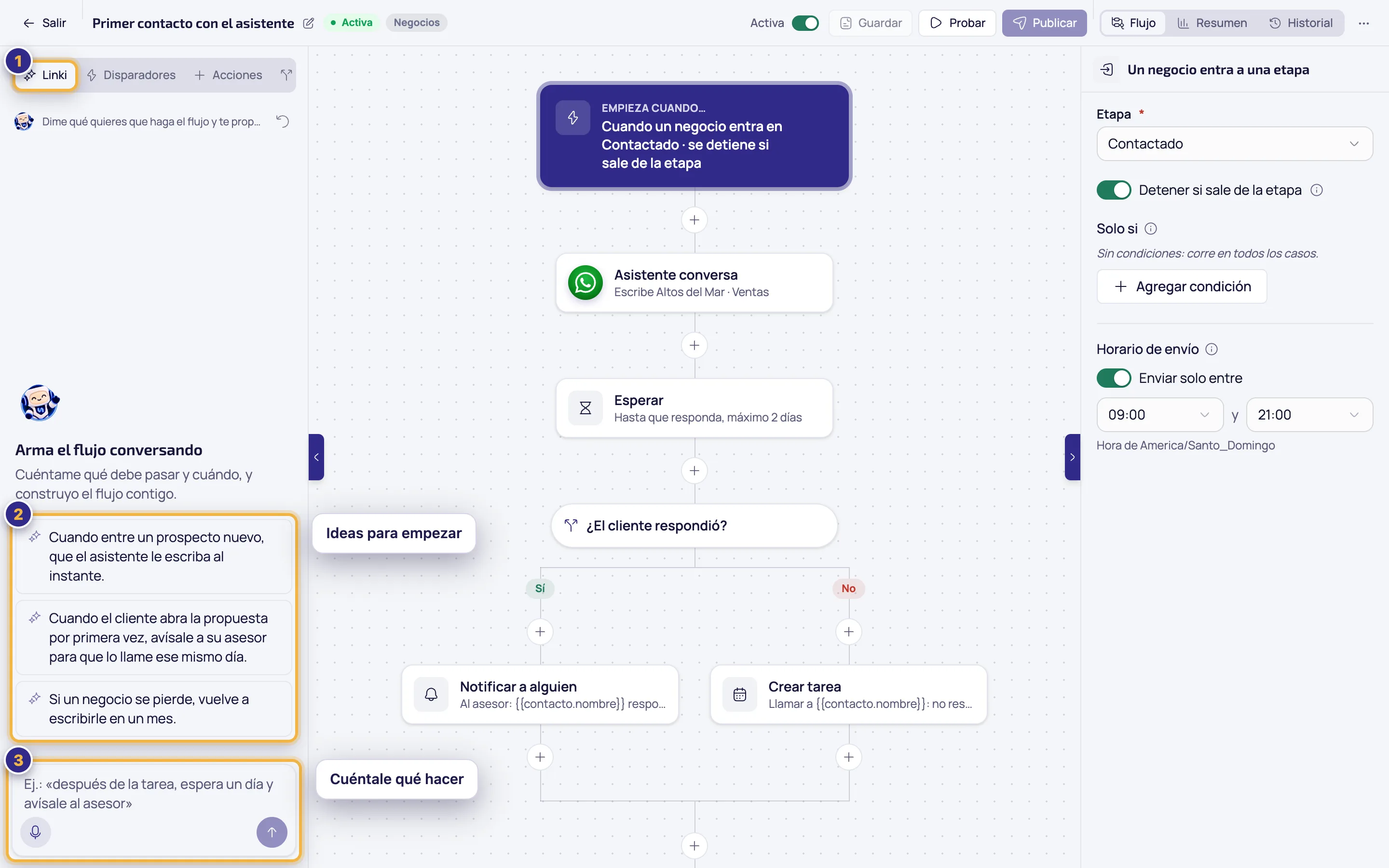
Con la conversación vacía, Linki ofrece tres ideas para empezar; un clic en una se la envía tal cual:
- «Cuando entre un prospecto nuevo, que el asistente le escriba al instante.»
- «Cuando el cliente abra la propuesta por primera vez, avísale a su asesor para que lo llame ese mismo día.»
- «Si un negocio se pierde, vuelve a escribirle en un mes.»
Empezar de nuevo (la flecha circular, arriba) borra la conversación.
Nada cambia hasta que pulsas Aplicar; entonces Linki agrega los pasos al lienzo uno por uno. Descartar deja el flujo como estaba. Si editas el flujo después de recibir una propuesta, pídele a Linki que la rehaga.
Si un paso necesita algo que todavía no existe, como una plantilla de WhatsApp aprobada, lo marca como Falta completar. Aplicar no guarda ni publica: pruébalo, guárdalo y publícalo tú.
Cada mensaje a Linki usa créditos de tu espacio de trabajo.
Disparadores
Sección titulada «Disparadores»| Disparador | Cuándo corre |
|---|---|
| Un negocio entra a una etapa | También cuando el negocio se crea directamente en esa etapa |
| Un negocio se queda en una etapa | Cuando pasa el tiempo que elijas sin que cambie de etapa |
| Se crea un negocio | Una vez, en cualquier etapa del pipeline |
| Se asigna un negocio | Cuando un negocio pasa a manos de un asesor, también al reasignarlo |
| Se completa una tarea | Cuando se marca como completada una tarea de un negocio |
| El cliente interactúa con un enlace compartido | Cuando el cliente abre o comenta un enlace que le compartiste desde el negocio |
| Llega un prospecto nuevo | Por cualquier canal: formulario, WhatsApp, página pública o carga manual |
| Una venta entra a una etapa | También cuando la venta se registra directamente en esa etapa |
| Una venta se queda en una etapa | Cuando pasa el tiempo que elijas sin que cambie de etapa |
| Se registra una venta | Una vez, en cualquier etapa de la formalización |
Se queda en una etapa pide un tiempo en Después de: mínimo 5 minutos y máximo 180 días. Si el registro sale de la etapa antes, no corre.
Se completa una tarea puede limitarse a un Tipo de actividad y a un Resultado (Realizada, Sin respuesta, Reprogramada, No asistió o Cancelada). Con Cualquier tipo y Cualquier resultado, corre con cualquier tarea completada del negocio. Se asigna un negocio y Se completa una tarea son flujos de negocios, y se ven en Otros porque no dependen de una etapa.
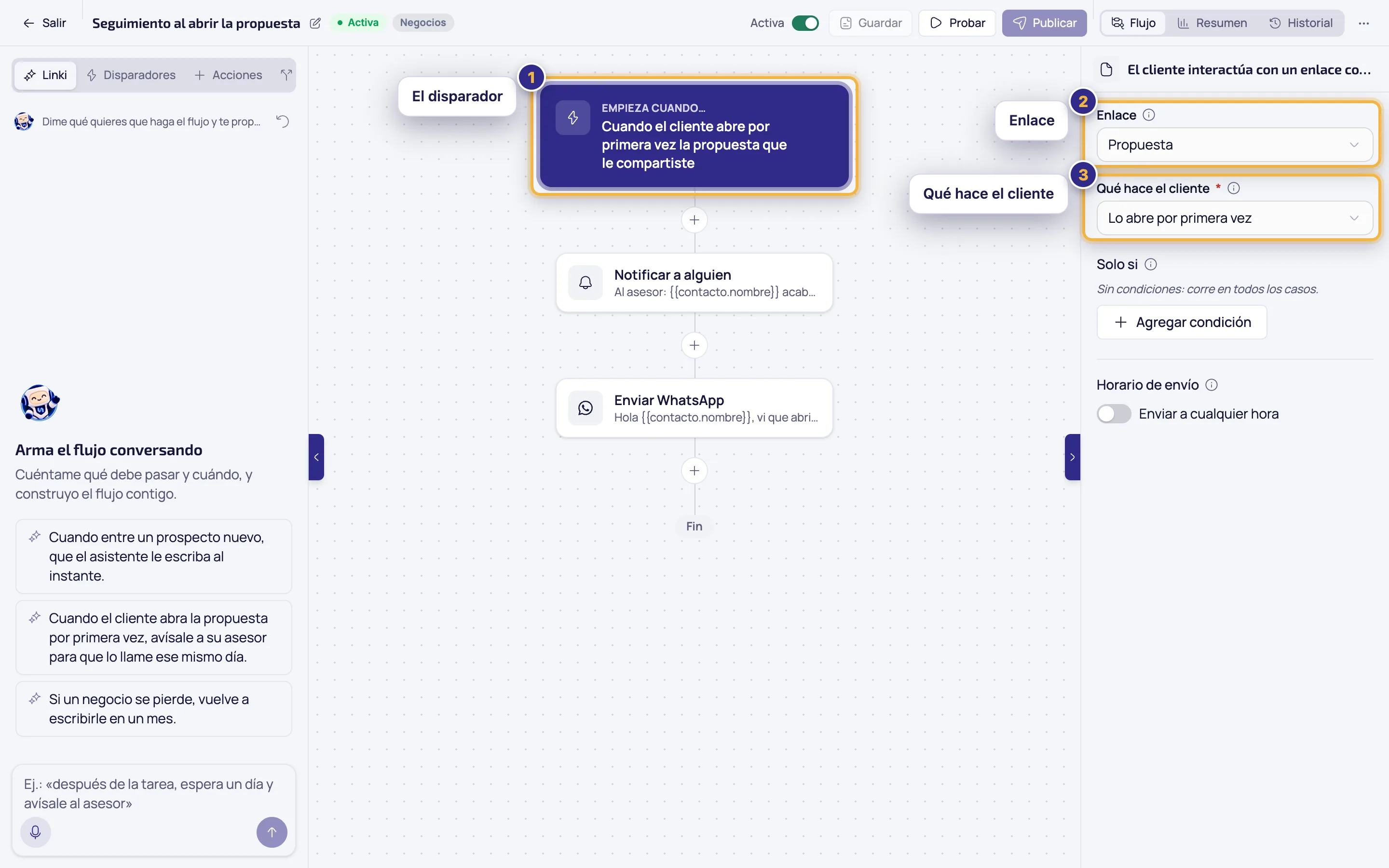
El cliente interactúa con un enlace compartido también es un flujo de negocios de Otros, y corre sobre el negocio desde el que compartiste el enlace. Pide dos datos:
- Enlace — Cualquier enlace, o uno concreto: Propuesta, Plan de pago, Propiedad o Comparación.
- Qué hace el cliente — Lo abre por primera vez (una sola vez por enlace y negocio; si el cliente ya lo había abierto antes de publicar el flujo, no cuenta), Vuelve a abrirlo (cuando vuelve otro día) o Deja un comentario (desde la caja de comentarios del enlace). La propiedad no tiene comentarios, así que Deja un comentario no se ofrece con Propiedad.
En los flujos de conversación los disparadores son otros cuatro, sobre las conversaciones del asistente del flujo:
| Disparador | Cuándo corre |
|---|---|
| El cliente espera respuesta | El cliente escribió y nadie le contestó en el tiempo que elijas |
| El cliente deja de responder | Le escribimos y el cliente no contesta en el tiempo que elijas |
| Pasa un tiempo desde la primera conversación | Una sola vez por conversación, contado desde que se abrió |
| El cliente se siente de cierta forma | El cliente lleva el tiempo que elijas molesto, confundido, listo para avanzar u otro estado |
También van de 5 minutos a 180 días. El formulario muestra el asistente del flujo; para usar otro, duplica el flujo. Qué significa cada estado de ánimo y cuándo un flujo le escribe a una conversación que atiende una persona está en Automatizaciones del asistente.
Condiciones
Sección titulada «Condiciones»En Solo si agregas condiciones, y todas tienen que cumplirse cuando empieza. Sin condiciones, corre en todos los casos. Cada condición elige un Dato, una Comparación (es, no es, es una de, o tiene / no tiene) y un Valor:
- En cualquier flujo: Fuente del prospecto, Canal, Campaña, Email, Teléfono, Asesor asignado, Conversación con el asistente y Asesor (quién lleva el registro).
- Solo en los flujos de negocios: Etapa del negocio, Propiedad (una o varias, o si tiene una propiedad vinculada), Prioridad del negocio y Seguimiento: Necesita seguimiento o Está al día, o en concreto Con tareas atrasadas, Estancado o Sin próxima acción.
Horario de envío
Sección titulada «Horario de envío»En el formulario del disparador, Horario de envío decide cuándo pueden salir los pasos que le escriben al cliente (Asistente conversa, Enviar email, Enviar WhatsApp, Enviar mensaje de Instagram y Enviar mensaje de Messenger): Enviar solo entre dos horas, en la hora de tu espacio de trabajo, o Enviar a cualquier hora. Una automatización nueva empieza de 09:00 a 21:00. Fuera del horario, el paso espera a que abra. Las tareas, los avisos y los cambios de etapa no esperan.
Acciones
Sección titulada «Acciones»- Inteligencia artificial — Asistente conversa: le pasa la conversación al asistente con una instrucción. Si pasaron más de 24 horas desde el último mensaje del cliente, necesita una plantilla aprobada para abrir la conversación. El asistente tiene que estar activo: uno en borrador o en pausa no deja publicar («Este asistente no está activo: actívalo en Asistentes antes de publicar, o elige otro»). Si lo pausas con el flujo ya publicado, el paso falla hasta que lo reactives; si lo eliminas, elige otro en el paso y vuelve a publicar.
- Equipo y cliente — Crear tarea, Notificar a alguien, Enviar email, Enviar WhatsApp, Enviar mensaje de Instagram, Enviar mensaje de Messenger y Mover de etapa (no aparece en los flujos de conversación: una conversación no tiene etapa).
- Anuncios — Evento de Meta: le cuenta a Meta que llegó un prospecto, que se calificó, que se agendó una cita o que se cerró la venta, para que tus anuncios encuentren mejores prospectos. Google Ads, Tag Manager y Analytics aparecen como Próximamente.
- Orden — Esperar un tiempo antes del siguiente paso, y Dividir con una pregunta, que sigue por Sí o por No según una condición del registro en ese momento.
Los textos de tareas, avisos y mensajes aceptan datos del registro, como el nombre del contacto o del negocio.
En los flujos de conversación, los pasos escriben en la misma conversación, por su canal, y Asistente conversa es siempre el asistente del flujo.
Si el cliente le pidió al asistente que no le escriban más, los pasos que le escriben (Asistente conversa, Enviar WhatsApp, Enviar mensaje de Instagram y Enviar mensaje de Messenger) se omiten en esa conversación, sin cobrar créditos. En Historial el paso aparece como Omitido.
Crear tarea
Sección titulada «Crear tarea»- Tipo de actividad — al elegirlo se aplican su duración y sus recordatorios, y si el título está vacío te sugiere uno con el tipo y el nombre del contacto.
- Título de la tarea, Descripción (opcional) y Prioridad (Alta, Media, Baja o Sin prioridad).
- Para quién — el Asesor responsable del registro u Otra persona del equipo.
- Vence en — un tiempo contado desde que corre el paso. En A qué hora eliges si vence A esa misma hora, A una hora fija (en cuartos de hora, en la hora del espacio de trabajo) o Todo el día.
- Duración (min) — cuánto ocupa en la agenda del responsable.
- Recordatorios — Los del tipo usa los del tipo de actividad o, sin tipo, 30 minutos antes; con Elegir pones los tuyos, hasta 5, todos antes de que venza la tarea.
- Ubicación, si el tipo es una reunión, una visita a la propiedad o una visita a feria, y Enlace de la reunión, si es una reunión virtual.
- Esperar a que se complete — el flujo se detiene en este paso hasta que el asesor completa la tarea. Máximo después del vencimiento (de 5 minutos a 30 días) dice cuánto esperar si la tarea sigue abierta; pasado ese tiempo el flujo sigue y el resultado es Venció sin completarse. Después, una pregunta puede leer Resultado de la llamada e Interés según el asesor.
Notificar a alguien
Sección titulada «Notificar a alguien»En A quién eliges el Asesor responsable del registro, el Líder del equipo de ese asesor o Personas del equipo concretas. El aviso llega aunque la persona haya apagado ese tipo de notificaciones. Si el asesor no tiene líder de equipo, el paso no avisa a nadie y el historial lo dice.
Enviar email
Sección titulada «Enviar email»El correo va al contacto del registro. Tiene dos modos:
- Redactar — escribes el Asunto y el Mensaje.
- Usar plantilla — eliges una Plantilla de correo; el asunto y el mensaje se toman de ella cuando el paso corre, con sus campos ya completados. Las plantillas que se ofrecen dependen del remitente: con un buzón de la empresa, o con el correo del asesor en una automatización de la empresa, las Plantillas de la empresa; en una automatización personal, las plantillas personales de su dueño (Mis plantillas).
Los dos modos comparten el resto:
- Remitente — Correo del asesor, el buzón del asesor responsable del registro (si no tiene uno conectado, ese paso falla y el flujo sigue), o un buzón de la empresa, del que sale siempre. Una automatización personal envía solo con el correo del asesor.
- Con copia (CC) — hasta 9 direcciones, además del contacto.
- Firma — La predeterminada (la del buzón que envía), Sin firma o una firma concreta: de la empresa con un buzón de la empresa, o una de las firmas personales del dueño en una automatización personal. Con Correo del asesor en una automatización de la empresa, el remitente cambia con cada registro, así que solo caben La predeterminada o Sin firma.
- Hilo — Correo nuevo, o Continuar la conversación, que responde en el último hilo del contacto en ese buzón, con «Re:» y el asunto de ese hilo; el asunto del paso se usa solo si no hay ninguno.
- Adjuntos — hasta 5 archivos y 20 MB en total, que van en cada correo que envía el paso.
Enviar WhatsApp
Sección titulada «Enviar WhatsApp»Número va primero. Automático usa el número de la conversación con el cliente; si no hay, el del asesor; si no, uno de la empresa. Con un número fijo, el mensaje sale de ese número o no se envía, y solo se ofrecen las plantillas de su cuenta. Una automatización personal ofrece solo los números propios de su dueño, y en los flujos de conversación escribe siempre el número de la conversación.
El paso tiene dos modos. Texto manda el mensaje tal cual lo escribes, solo dentro de las 24 horas desde el último mensaje del cliente; pasado ese plazo sale la Plantilla de respaldo si elegiste una, y si no, el paso se omite. Plantilla aprobada manda una plantilla de WhatsApp, sin importar cuándo escribió el cliente.
Al elegir una plantilla aparecen sus Variables, una por cada una. Una variable sin dato asignado necesita un valor —un texto o un dato del registro— para que el flujo la envíe solo; una con dato asignado usa tu valor cuando ese dato está vacío. Si cambias de plantilla, las variables empiezan de cero.
Un paso que puede correr pasadas 24 horas sin plantilla aparece marcado en amarillo: ese mensaje no se enviará, pero puedes publicar.
Instagram y Messenger
Sección titulada «Instagram y Messenger»Enviar mensaje de Instagram y Enviar mensaje de Messenger mandan un texto en el chat del cliente en ese canal, solo dentro de las 24 horas desde su último mensaje; pasado ese plazo, el paso se omite.
- Cuenta — Automático deja que el flujo elija la cuenta al enviar; con una cuenta fija, el mensaje sale de esa cuenta o no se envía. Una automatización personal ofrece solo las cuentas propias de su dueño, y en los flujos de conversación escribe la cuenta de la conversación.
- Archivos — hasta 5, cada uno como un mensaje aparte después del texto: imágenes JPG o PNG de hasta 8 MB cada una, videos MP4, MOV, WebM, OGG o AVI, audios M4A, AAC o WAV y documentos PDF, hasta 20 MB entre todos. Con un archivo, el texto es opcional.
Mover de etapa
Sección titulada «Mover de etapa»El registro avanza a otra etapa del mismo pipeline; nunca regresa a una anterior.
- Al elegir Perdido, el paso pide el Motivo y, si hace falta, una Nota.
- Ganado aparece desactivado cuando tu espacio de trabajo tiene el módulo de ventas: el negocio se gana al registrar su venta.
- En Formalización, las etapas que la automatización no puede alcanzar aparecen desactivadas con el motivo.
Esperar
Sección titulada «Esperar»Elige el modo en el formulario del paso:
- Durante: un tiempo, de 1 minuto a 180 días.
- Hasta una fecha: elige la Fecha del registro y Cuándo (En la fecha, Antes de la fecha o Después de la fecha, hasta 30 días).
- Hasta una hora: el siguiente paso corre a la hora que elijas.
- Hasta que responda: espera un mensaje del contacto, con un Máximo de 5 minutos a 30 días.
Los flujos de conversación ofrecen Durante y Hasta una hora.
Adjuntos
Sección titulada «Adjuntos»La pestaña Adjuntos, a la izquierda, reúne los archivos subidos a los pasos del flujo. Usar en el paso elegido lo agrega al paso seleccionado; Eliminar lo borra sin recuperación. Un archivo que usa la versión publicada no se puede eliminar: publica una versión sin él y después elimínalo.
Evento de Meta
Sección titulada «Evento de Meta»La primera vez, Configurar conexión en el paso pide el ID del conjunto de datos y el Token de acceso, los dos del Administrador de eventos de Meta. El token guardado no se vuelve a mostrar; déjalo vacío para conservarlo. Con un Código de evento de prueba, los eventos llegan a «Probar eventos» en Meta y no cuentan para tus anuncios: quítalo cuando termines de probar.
Probar, guardar y publicar
Sección titulada «Probar, guardar y publicar»- Guardar guarda el borrador. No cambia lo que ya está publicado.
- Probar recorre el flujo con un negocio, una venta, un prospecto o —en los flujos de conversación— una conversación del asistente del flujo, real y elegido por ti, y te dice si ese registro lo activaría y qué haría cada paso o por qué no funcionaría —«El contacto no tiene teléfono», «El asesor no tiene un buzón conectado». No envía ni guarda nada y no gasta créditos. Prueba lo que tienes en pantalla, aunque no lo hayas guardado. Cada tarjeta tiene también Probar este paso, y la del disparador Probar el disparador. Después de una prueba, cada tarjeta muestra ✓ o ✗.
- Publicar pone a correr la versión del editor. Si falta algo, el botón muestra cuántas cosas hay por corregir; un clic en la lista te lleva a la tarjeta. Cambios sin publicar avisa que el borrador es distinto de lo que está corriendo.
Una automatización publicada se pausa y se reactiva con su interruptor, en la tarjeta o en el editor. En el menú … del editor están Duplicar y Eliminar: eliminarla la borra con su historial, y las tareas, avisos y mensajes que ya hizo se quedan.
Resumen
Sección titulada «Resumen»Resumen, en el selector del editor, muestra cómo le va al flujo en los últimos 30 días, por día del calendario de tu espacio de trabajo. Cada cifra explica en su ícono de información qué cuenta.
Para ver todos los flujos juntos y en otro período, abre Reportes › Automatizaciones (Las secciones, una por una).
Las cifras se adaptan a los pasos de la versión publicada: solo aparecen las que tienen sentido para ese flujo. Una automatización que nunca se publicó muestra solo las que tiene cualquier flujo.
| Si el flujo… | Ves |
|---|---|
| Cualquiera | Ejecuciones, Ejecuciones con error, el gráfico por día, En curso y Errores más frecuentes |
| Es de Negocios | Negocios que avanzaron (a una etapa posterior, sin contar los que movió el propio flujo) |
| Es de Formalización | Ventas que avanzaron de etapa |
| Le escribe al cliente (mensaje, email o el asistente) | Clientes que respondieron, Tasa de respuesta y Terminaron sin respuesta |
| Tiene Llamar por WhatsApp | Llamadas contestadas |
| Tiene Notificar a alguien | Avisos enviados |
| Tiene Crear tarea | Tareas creadas |
| Tiene Mover de etapa | Negocios movidos por el flujo o Ventas movidas por el flujo |
| Tiene Evento de Meta | Eventos de conversión enviados |
| Tiene Dividir con una pregunta | Por rama: cuántas ejecuciones siguieron por Sí y cuántas por No en cada pregunta |
| Empieza con un enlace compartido | Volvieron a abrir, Tiempo de reacción (si le escribe al cliente) y, con Cualquier enlace, Por enlace compartido |
El gráfico dibuja las ejecuciones por día y, al lado, la cifra principal del flujo: los clientes que volvieron a abrir el enlace, las respuestas, las llamadas contestadas, los avisos, las tareas, los registros movidos o los eventos de conversión.
Un clic en Ejecuciones con error abre la más reciente en Historial; los motivos están en Errores más frecuentes.
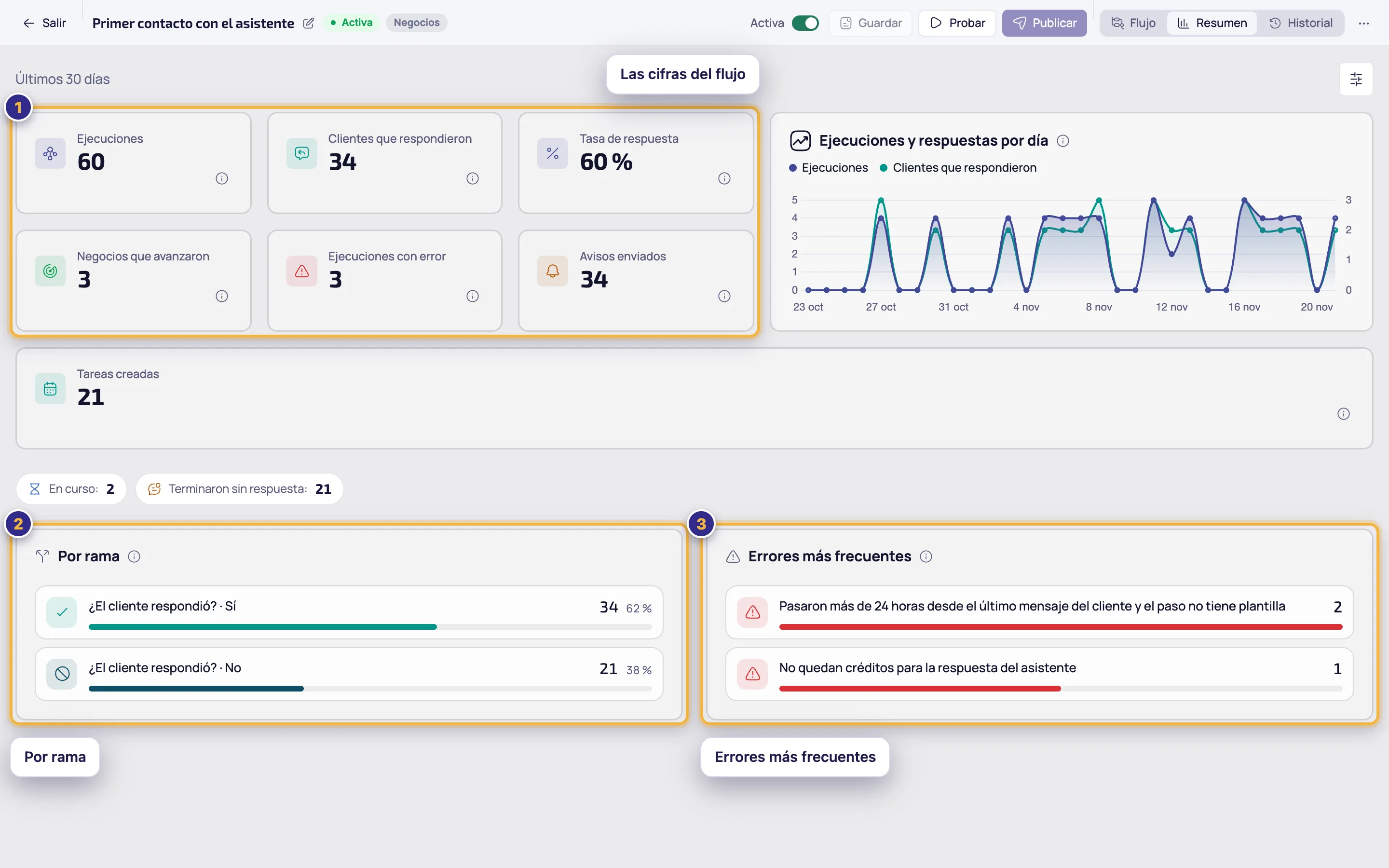
Personalizar métricas (el botón de la derecha, sobre las cifras) muestra u oculta cada cifra; tu elección se guarda para ti. Hay cifras ocultas al principio que puedes encender desde ahí: Clientes contactados, Llamadas hechas, Llamadas no contestadas, Eventos de conversión fallidos, Comentaron y Descargaron el PDF (en los flujos de enlace compartido, salvo con Propiedad), No aplicaban y Detenidas.
Historial
Sección titulada «Historial»Historial, en el selector del editor, lista cada vez que corrió, con su estado (En cola, Esperando, Completada, Falló, No aplicaba) y lo que hizo cada paso. La de una conversación tiene Abrir conversación.
Cómo usar la Secuencia comercial de ejemplo
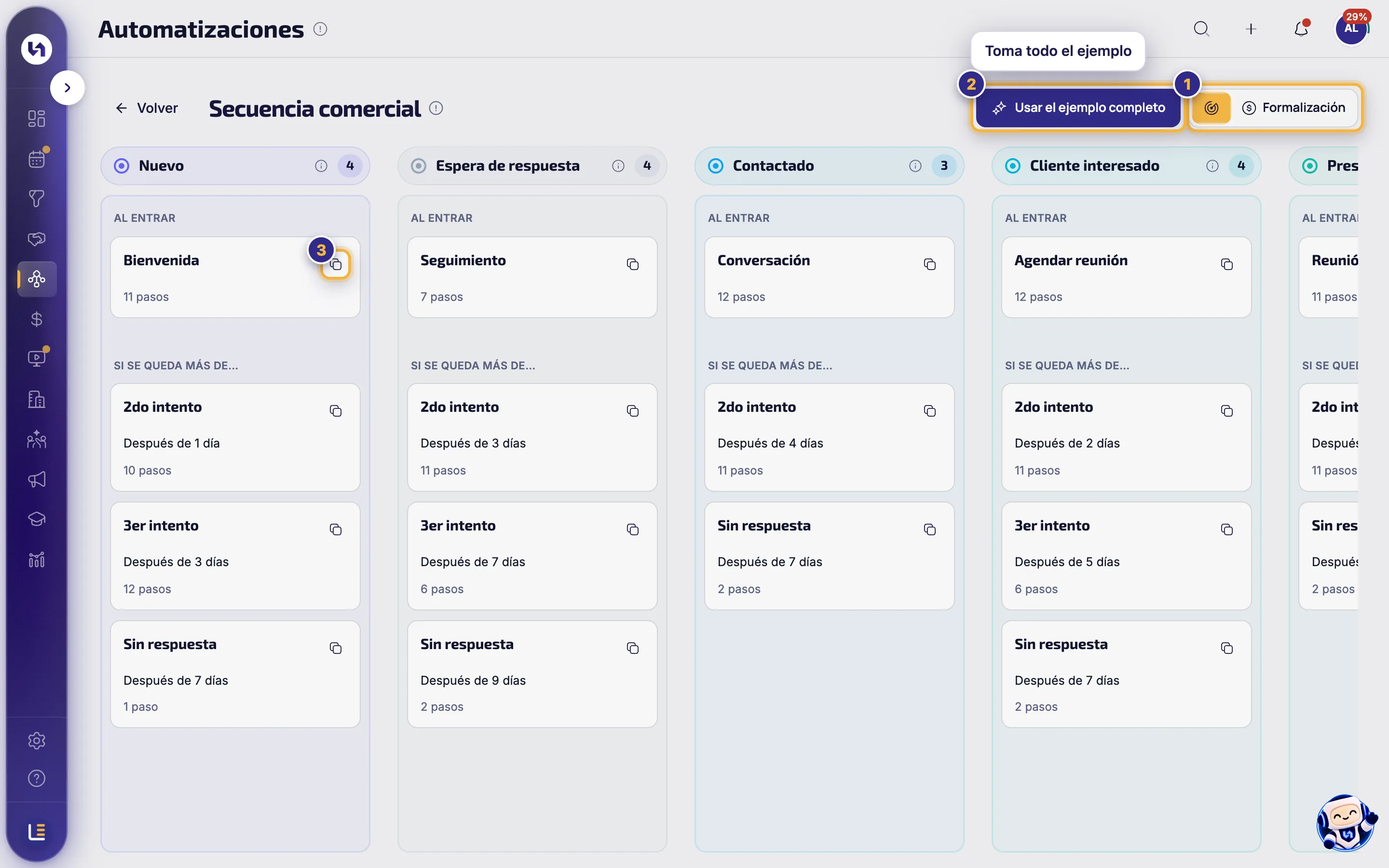
Sección titulada «Cómo usar la Secuencia comercial de ejemplo»La Secuencia comercial es un conjunto de automatizaciones listas, varias por etapa, que puedes usar tal cual o como modelo. Cada una nace como borrador: nada se publica solo.
- En Automatizaciones, pulsa Ver ejemplo: Secuencia comercial (junto a Nueva automatización), o búscala en las Ideas de un asistente.
- Revisa los tableros Negocios, Formalización y Otros: cada flujo está en la columna de la etapa donde empieza.
- Para tomar todo, pulsa Usar el ejemplo completo; la lista muestra cuáles se crean.
Para tomar uno, pulsa Usar este flujo en su tarjeta.
- Si hay pasos del Asistente de IA, elige qué asistente escribe los mensajes (puedes hacerlo después, en el editor).
- Abre cada borrador, completa lo que marca Falta completar (por ejemplo, la etapa de los flujos de formalización o una plantilla de WhatsApp aprobada), pruébalo y publícalo.
Para llevar solo una parte a tu flujo, abre la tarjeta del ejemplo, pasa el mouse por el paso o la condición y pulsa Agregar a un flujo… o, en el disparador, Usar en un flujo nuevo.