

Comisiones
Configuración
Configuración › Finanzas, pestaña Comisiones, configura el reparto de la comisión.
Normalmente la trabaja el Gerente de finanzas. Los planes y el porcentaje por defecto se
editan con settings.commissions.manage; los cortes, el cálculo automático y el pago por
hitos, con settings.financial.manage.
Cómo fijar el porcentaje por defecto del asesor
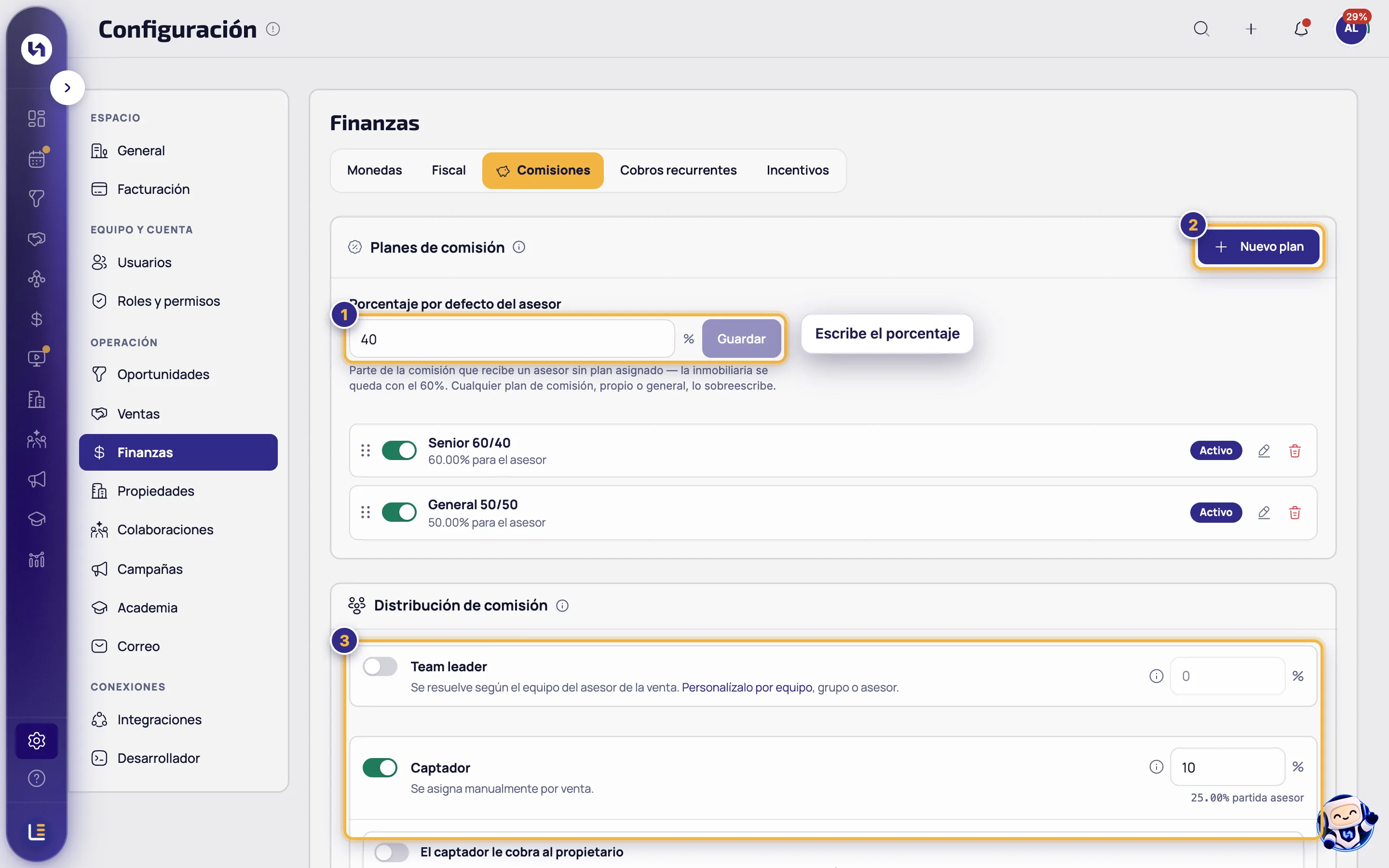
Sección titulada «Cómo fijar el porcentaje por defecto del asesor»Es la parte de la comisión que recibe un asesor sin plan asignado; el resto es de la agencia.
- Abre Configuración › Finanzas › Comisiones.
- En Porcentaje por defecto del asesor escribe un valor entre 0 y 100.
- Pulsa Guardar. Aparece «Porcentaje por defecto guardado». El texto de abajo muestra el porcentaje que se queda la agencia.
Cómo crear un plan de comisión
Sección titulada «Cómo crear un plan de comisión»- En la tarjeta Planes de comisión pulsa Nuevo plan.
- Escribe el Nombre del plan (por ejemplo, «Plan estándar») y el Porcentaje agente (%), entre 0 y 100.
- Pulsa Crear plan. Aparece «Plan creado.».
- Para cambiarlo, usa el lápiz de la fila; con el interruptor lo activas o desactivas, y arrastrando ordenas los planes.
Un plan reemplaza al porcentaje por defecto. Para asignarlo a un asesor, abre su perfil, pulsa Editar perfil, ve a Información financiera, elige el Plan asignado y pulsa Guardar.
Si no te deja eliminar un plan, está asignado a asesores o a comisiones: desactívalo.
Cómo activar los cortes de la comisión
Sección titulada «Cómo activar los cortes de la comisión»Los cortes se restan de la parte del asesor, salvo el del team leader si lo aporta la inmobiliaria.
- En la tarjeta Distribución de comisión, enciende el corte que quieras:
- Team leader — aparece solo si tu espacio de trabajo tiene equipos.
- Captador — quien trajo la propiedad.
- Colaborador — un segundo actor, independiente del captador.
- Franquicia — corte global sin beneficiario individual.
- Escribe el porcentaje del corte, entre 0 y 100, en el campo de su fila.
- Revisa las líneas de abajo: Cortes activos muestra lo que suman y el máximo disponible.
- Pulsa Guardar cambios en la barra de abajo. Aparece «Configuración guardada».
Si no te deja guardar: los cortes no pueden sumar más que la parte del asesor, ni el aporte de la inmobiliaria más que su parte. La pantalla lo avisa con «Baja los porcentajes». Si un plan da menos que la suma de cortes, la pantalla lista cuáles: las ventas de esos asesores no generan comisión hasta que subas su porcentaje o bajes los cortes.
Quién aporta el corte del team leader
Sección titulada «Quién aporta el corte del team leader»- Con Team leader encendido, en Aporte al team leader elige Inmobiliaria (la casa lo paga) o Asesor (sale de su parte, como los otros cortes).
- Guarda con Guardar cambios.
Las comisiones ya emitidas no cambian; la próxima venta, y cualquier recálculo de una anterior, usan la opción nueva.
El líder en sus propias ventas
Sección titulada «El líder en sus propias ventas»Cuando un team leader vende dentro de su propio equipo, por defecto cobra esa venta solo como asesor: la comisión sale sin corte de líder.
- Con Team leader encendido, enciende El líder cobra como líder en sus propias ventas si quieres que en esas ventas cobre también el corte de líder, además de su parte de asesor.
- Guarda con Guardar cambios.
Las ventas de los demás asesores del equipo le siguen pagando su corte de líder igual. Las comisiones ya emitidas no cambian; la opción aplica desde el próximo cálculo o recálculo de una venta.
El porcentaje de la fila Team leader es el general. Para fijarlo por equipo, grupo o asesor, pulsa Personalízalo por equipo y hazlo en la ficha del equipo (ver Equipos). El incentivo del gerente de sucursal se configura en Incentivos.
Opciones del captador y del colaborador
Sección titulada «Opciones del captador y del colaborador»Con el corte encendido aparecen opciones debajo:
- Captador: El captador le cobra al propietario y Reglas por tipo de listado, para fijar un porcentaje o quién cobra distinto en proyectos y en propiedades individuales. Los campos en blanco usan la regla general.
- Colaborador: Niveles de colaboración (pulsa Agregar nivel, escribe nombre, descripción y porcentaje) y Porcentaje personalizado por colaborador, que permite escribir el porcentaje en el negocio mismo. Un nivel con registros no se elimina: se archiva.
Si cambias el porcentaje de un nivel en uso, al guardar la pantalla pide confirmación con Guardar de todas formas.
Cómo emitir la comisión sola al registrar la venta
Sección titulada «Cómo emitir la comisión sola al registrar la venta»- En Configuración › Finanzas › Comisiones, activa Emitir la comisión al registrar la venta. Viene apagado.
- Lee la lista de la ventana ¿Encender el cálculo automático?: planes y porcentaje del asesor definitivos, cortes en su porcentaje real, tipo de contribuyente de cada asesor, captador y colaborador, y porcentaje de comisión de las propiedades.
- Pulsa Encender.
Con el interruptor apagado, la comisión se emite a mano desde la venta con Crear comisión. Las comisiones ya emitidas no se retiran solas al apagarlo. Ver Comisiones.
Cómo elegir con qué porcentaje se paga cada hito
Sección titulada «Cómo elegir con qué porcentaje se paga cada hito»Aplica a las comisiones que se cobran por hitos: las que tienen más de un tramo en su condición de cobro (Comisiones que se cobran por hitos).
- En Configuración › Finanzas › Comisiones, busca la tarjeta Pago de las comisiones por hitos.
- Elige una opción. Se guarda al elegirla.
- Con el porcentaje con que se ganó la comisión: cada hito se paga con los porcentajes que tenía cada participante cuando se calculó la comisión.
- Con el porcentaje vigente al momento del pago: cada hito se paga con el porcentaje que tienen el asesor y el team leader al registrarse su primer pago. Si un asesor pasó del 50 % al 60 %, los hitos pendientes se le pagan al 60 %.
Cada hito conserva el porcentaje con que se pagó por primera vez, así que el cambio alcanza solo a los hitos sin pagos. El captador, los colaboradores y la franquicia cobran siempre el porcentaje con que se calculó la comisión. Si el porcentaje vigente le daría a alguien menos de lo que ya recibió en el hito, el pago se niega y pide ajustar el hito a mano. Un gerente siempre puede ajustarlo con Ajuste manual del hito.
Cómo exigir la autorización para facturar y la factura del participante
Sección titulada «Cómo exigir la autorización para facturar y la factura del participante»En Configuración › Finanzas › Comisiones, tarjeta Facturación de comisiones. Cada cambio se guarda al hacerlo. Los dos interruptores vienen apagados, y ninguno aplica a las ventas antiguas.
- Exigir autorización de formalización para facturar: Finanzas factura una comisión, o cada hito de una comisión por hitos, solo cuando formalización lo autoriza desde la venta. Ver Cómo autorizar la facturación de una comisión.
- Exigir la factura del participante antes de pagarle: Finanzas solicita la factura a cada participante, la recibe y la valida antes de pagarle. Al encenderlo, marca los Tipos de contribuyente que deben facturar. Los tipos que no marques quedan exentos: a esos participantes se les paga sin factura. Ver Cobros y pagos.
Para el segundo interruptor, el país del espacio de trabajo necesita sus tipos de contribuyente (Fiscal). Mientras esté encendido, queda al menos un tipo marcado.