

Correo — conectar tu buzón
Uso diario
En Correo lees y respondes tu correo sin salir de la plataforma, y vinculas cada
conversación con el prospecto o el negocio al que pertenece. Tus buzones son privados:
nadie más en el espacio de trabajo puede verlos. Los buzones de la empresa, como ventas@,
son otra cosa: ver Buzones de la empresa.
Cómo crear tu dirección propia
Sección titulada «Cómo crear tu dirección propia»Es la forma más rápida de empezar: una dirección que funciona al momento, sin configurar nada.
- Entra a Correo y pulsa Conectar correo.
- Elige la pestaña Dirección propia.
- En Tu dirección ya aparece una sugerencia con tu nombre y apellido. Déjala o escribe la que prefieras antes de la @.
- Espera a ver Está libre. (si dice que ya la tiene otra persona o está reservada, prueba con otra).
- Pulsa Crear mi dirección. Ves «tu dirección» está lista.
Los correos que lleguen a esa dirección aparecen en Correo y tus respuestas salen desde ella. Usa letras minúsculas sin acentos, números, puntos, guiones y guiones bajos, hasta 40 caracteres. Tienes una sola dirección propia; si usas otro correo, puedes reenviar sus mensajes a ella o conectarlo.
Cómo crear la contraseña de aplicación
Sección titulada «Cómo crear la contraseña de aplicación»Gmail, iCloud, Yahoo y Zoho no aceptan tu contraseña normal desde otra aplicación. Necesitas una contraseña de aplicación.
- Activa la verificación en dos pasos en tu cuenta, si no la tienes.
- Crea la contraseña de aplicación en tu proveedor:
| Proveedor | Dónde se crea |
|---|---|
| Gmail | myaccount.google.com/apppasswords — escribe un nombre (por ejemplo «Linker Estate») y copia la clave de 16 letras. |
| iCloud | account.apple.com → en el inicio de sesión y seguridad, las contraseñas específicas de app. |
| Yahoo | login.yahoo.com/account/security → en la seguridad de la cuenta, la opción para generar una contraseña de aplicación. |
| Zoho Mail | accounts.zoho.com → en la seguridad de la cuenta, las contraseñas de aplicación. Si tu cuenta es de Europa, entra por accounts.zoho.eu; si es de India, por accounts.zoho.in. |
- Copia la clave tal cual. Si la pierdes, crea otra.
En Zoho, además, activa el acceso IMAP en la configuración de tu cuenta de Zoho Mail.
Cómo conectar tu buzón
Sección titulada «Cómo conectar tu buzón»Hazlo después de crear la contraseña de aplicación.
- Entra a Correo y pulsa Conectar correo.
- Quédate en la pestaña Mi buzón (IMAP).
- En Correo, escribe tu dirección. Con Gmail, iCloud, Yahoo y Zoho ves Proveedor detectado y los servidores se completan solos.
- En Nombre para mostrar, escribe cómo quieres que te vean quienes reciban tus correos.
- En Contraseña de aplicación, pega la clave.
- Pulsa Conectar.
La plataforma prueba la conexión y no guarda nada si falla. Si funciona, trae los correos de los últimos 30 días; lo nuevo llega solo, y Sincronizar lo trae al momento. En el filtro de la lista eliges Recibidos, Enviados, Spam, Papelera o Archivados. Lo que respondas sale desde tu propio correo.
Si tu dirección es tu@tuempresa.com y el correo lo maneja Google Workspace o Zoho, abre
Configuración manual y completa:
| Correo de | Servidor de entrada (IMAP) | Servidor de salida (SMTP) |
|---|---|---|
| Google Workspace | imap.gmail.com, puerto 993, SSL/TLS |
smtp.gmail.com, puerto 465, SSL/TLS |
| Zoho Mail | imap.zoho.com, puerto 993, SSL/TLS |
smtp.zoho.com, puerto 465, SSL/TLS |
| Zoho Mail (Europa) | imap.zoho.eu, puerto 993, SSL/TLS |
smtp.zoho.eu, puerto 465, SSL/TLS |
| Zoho Mail (India) | imap.zoho.in, puerto 993, SSL/TLS |
smtp.zoho.in, puerto 465, SSL/TLS |
Deja Usuario vacío si es tu misma dirección. En un hosting, los servidores te los da tu proveedor.
Outlook, Hotmail y Microsoft 365 no se pueden conectar por Mi buzón (IMAP): el botón Conectar queda deshabilitado. Crea tu dirección propia.
Cómo enviar un correo nuevo
Sección titulada «Cómo enviar un correo nuevo»Antes de empezar: necesitas un buzón conectado que no esté desactivado; sin él, Nuevo mensaje queda deshabilitado.
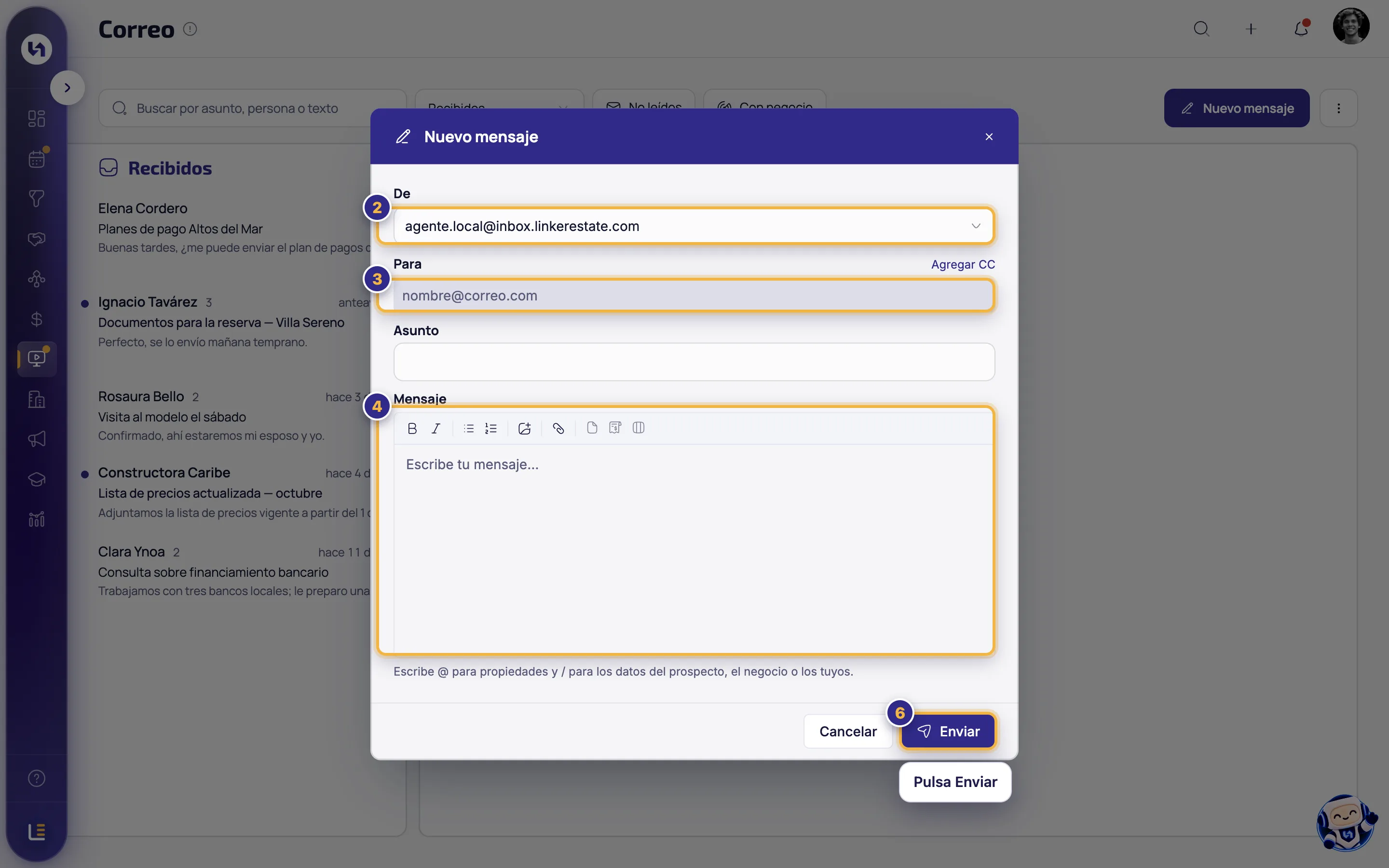
- Entra a Correo y pulsa Nuevo mensaje.
- En De, elige el buzón desde el que sale. De él dependen la firma y las plantillas.
- En Para, escribe la dirección y confirma. Para copia, pulsa Agregar CC. El máximo entre Para y CC es 10 destinatarios.
- Escribe el Mensaje (obligatorio) y, si quieres, el Asunto. Opcional: Plantilla, / para insertar datos del cliente, @ para agregar una propiedad, el clip para adjuntar (hasta 10 archivos, 20 MB en total).
- Revisa la Firma: puedes cambiarla o dejar Sin firma.
- Pulsa Enviar. Ves Correo enviado. y la conversación queda en Enviados.
Descartar cierra el borrador sin enviar. Para escribirle a un cliente concreto, hazlo desde su ficha (ver abajo).
Cómo responder o reenviar un correo
Sección titulada «Cómo responder o reenviar un correo»- En Correo, elige una carpeta y abre la conversación. Para encontrarla usa la búsqueda (asunto, persona o texto) o los filtros No leídos y Con negocio.
- Al pie del hilo pulsa Responder, Responder a todos o Reenviar.
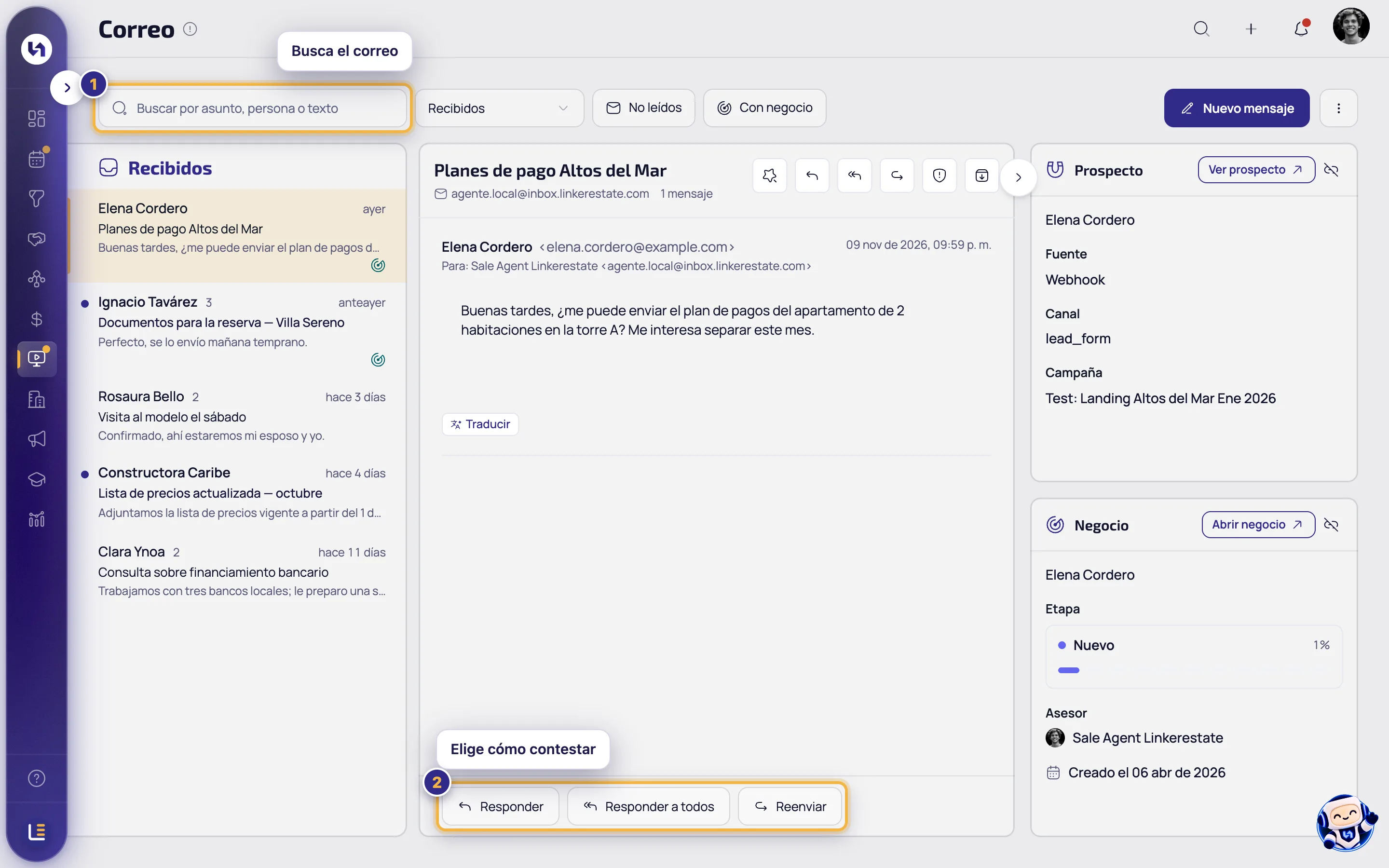
- En Reenviar, escribe los destinatarios en Para (llega vacío, y el asunto empieza con «Fwd:»); en las respuestas ya vienen puestos.
- Escribe tu texto y pulsa Enviar.
En el editor, Agregar plan de pago, Agregar propuesta y Agregar comparación agregan los documentos del negocio vinculado (necesitan un negocio vinculado) y el botón de imagen inserta una foto de hasta 5 MB.
Cómo vincular un correo a un prospecto o un negocio
Sección titulada «Cómo vincular un correo a un prospecto o un negocio»- Abre el hilo y mira el panel de vínculos al lado (Mostrar vínculos si está oculto).
- En Coinciden con las direcciones del hilo, pulsa Vincular en el prospecto o negocio que corresponde. Cada uno indica si es Prospecto o Negocio, si Te escribió o está En copia o destinatario, y si es Tuyo.
- Si no aparece, pulsa Buscar prospecto o Buscar negocio, escribe el nombre o el correo y elige. Ves Hilo vinculado a y el nombre.
- Para quitarlo, usa Desvincular prospecto o Desvincular negocio.
Nada se vincula solo. Una conversación vinculada aparece en la actividad del negocio como Conversación por correo; quien ve el negocio ve que hubo correo, nunca el contenido.
Cómo usar firmas y plantillas
Sección titulada «Cómo usar firmas y plantillas»Las que se ofrecen dependen del buzón que eliges en De: desde tu buzón, las tuyas; desde un buzón de la empresa, las de la empresa (Plantillas de correo, Firmas de la empresa). Al cambiar De, el mensaje toma la firma predeterminada de ese buzón.
- Para poner una plantilla, pulsa Plantilla en el editor y elige una. Sus campos se completan con los datos del negocio o prospecto vinculado.
- Para cambiar la firma de un correo, usa Firma o elige Sin firma.
Tus firmas y plantillas
Sección titulada «Tus firmas y plantillas»Son tuyas: solo tú las ves, y siguen contigo si cambias de buzón.
- Firmas: abre Mis firmas en el menú ⋮ de Correo, o Ajustes de cuenta › Cuentas de correo › Firmas personales. En Firma por buzón, elige la que cada buzón usa por defecto.
- Plantillas: abre Mis plantillas (menú ⋮ de Correo o Ajustes de cuenta › Cuentas de correo) y créalas, edítalas, archívalas o restáuralas como las de la empresa. Para crear la primera necesitas un buzón tuyo conectado.
- Duplicar como personal copia una plantilla de la empresa a las tuyas. Si gestionas las de la empresa, Copiar a la empresa hace lo contrario.
Traducir un correo
Sección titulada «Traducir un correo»Con Linki en tu espacio de trabajo:
- Pulsa Traducir debajo de un correo recibido. Ocultar traducción y Ver traducción la esconden o la muestran.
- Para tu respuesta, abre el botón de traducir de la barra del editor, elige Traducir a y Idioma del cliente o un idioma. Volver al original devuelve tu texto.
Costo: Traducir un mensaje.
Respuestas que propone tu asistente de venta
Sección titulada «Respuestas que propone tu asistente de venta»Si un asistente de venta tiene tu buzón como canal, propone la respuesta cuando un cliente te escribe en un correo vinculado a un prospecto o negocio.
- Abre el hilo: ves El asistente de venta está redactando una respuesta… y luego Respuesta propuesta por el asistente de venta.
- Pulsa Revisar y enviar: la propuesta pasa al cuadro de respuesta.
- Léela, cámbiala si hace falta y pulsa Enviar. Sale desde tu buzón y con tu firma.
El asistente no envía nada por su cuenta. Con palabras clave de correo en Canales (debajo del buzón), también propone respuesta a correos sin vincular que las mencionen. A un correo de más de tres días puedes pedirle la respuesta a Linki («respóndele a Juan»). Si respondes tú o llega otro mensaje, la propuesta anterior deja de valer. Un buzón tiene un solo asistente activo.
Escribirle desde la ficha de un cliente
Sección titulada «Escribirle desde la ficha de un cliente»- En un negocio, prospecto o contacto, pulsa el botón de correo.
- Elige Enviar desde aquí para abrir Nuevo mensaje dirigido a esa persona (/ ya trae sus datos y la conversación queda vinculada). O elige Abrir en Gmail, Abrir en Outlook o Abrir en tu app de correo para escribir fuera de la plataforma.
- Si no tienes buzón, ves Conectar correo para enviar desde aquí: conéctalo ahí mismo y se abre Nuevo mensaje.
Si siempre eliges lo mismo, en Ajustes de cuenta › Cuentas de correo › Envío de correos deja activa solo esa opción y el botón va directo. Al compartir una propiedad, plan de pago, propuesta o comparación, el botón Correo funciona igual.
Cuando te llega un correo
Sección titulada «Cuando te llega un correo»Te avisa la campanita (y tu teléfono, con notificaciones push): Correo nuevo de quien escribe, con el asunto. Tocar el aviso abre la conversación. Recibes un aviso por conversación. No avisan los correos que envías, los de Spam ni los de la primera sincronización. Junto a Correo, en el menú lateral, el número cuenta las conversaciones con algo sin leer.
Spam en tu dirección propia
Sección titulada «Spam en tu dirección propia»Los correos sospechosos van a Spam y al abrir uno ves por qué.
- No es spam lo devuelve a Recibidos y los próximos del remitente entran a tu bandeja.
- Marcar como spam lo pasa a Spam y los próximos van directo ahí.
En un buzón conectado por IMAP, marca el spam desde tu correo y se sincroniza aquí.
Los límites de tu plan
Sección titulada «Los límites de tu plan»Tu plan fija el espacio de tus adjuntos e imágenes y, en la dirección propia, a cuántos destinatarios escribes cada 24 horas. Al llegar a un límite, el envío te dice cuánto te queda y cuándo se libera; para tener más, sube de plan. Un correo va a 10 destinatarios como máximo; para más personas usa Transmisiones.
Buzones de la empresa
Sección titulada «Buzones de la empresa»Un buzón marcado Buzón de la empresa (por ejemplo ventas@) no es de una persona. Ves las
conversaciones vinculadas a tus negocios y a tus prospectos sin negocio.
- Responder y Reenviar funcionan en cualquier conversación que ves.
- Para un correo nuevo, abre el negocio o prospecto (tiene que ser tuyo) y usa Enviar desde aquí.
- Al escribir, el mensaje lleva la firma de la empresa que el buzón tiene por defecto; puedes elegir otra. Cada correo enviado muestra Enviado por.
Un administrador reconecta o elimina estos buzones en Ajustes › Correo (Correo de la empresa). Si tienes ese permiso, Conectar correo te pregunta ¿Para quién es este buzón?: Para mí o Para la empresa.
Si el buzón deja de sincronizar
Sección titulada «Si el buzón deja de sincronizar»Un buzón con problemas aparece como Con error de conexión. La causa más común es que cambiaste la contraseña de tu cuenta o borraste la contraseña de aplicación:
- Crea una contraseña de aplicación nueva.
- En el menú del buzón, pulsa Reconectar y pégala.
Eliminar buzón lo quita de la plataforma con sus hilos y vínculos; tus correos siguen en tu proveedor.