

Roles y permisos
Configuración
Un rol es un paquete de claves de permiso con nombre. Aquí se editan; qué significa cada clave y cómo se lee está en Roles y permisos.
Configuración › Roles y permisos se abre con workspace.roles.manage: quien la tiene edita,
crea y elimina roles; quien no, ve la matriz sin poder cambiarla. Los roles del sistema (insignia
Sistema) se pueden reconfigurar, pero no renombrar ni eliminar. Los roles propios
(insignia Custom) se pueden además renombrar y eliminar.
Cómo cambiar los permisos de un rol
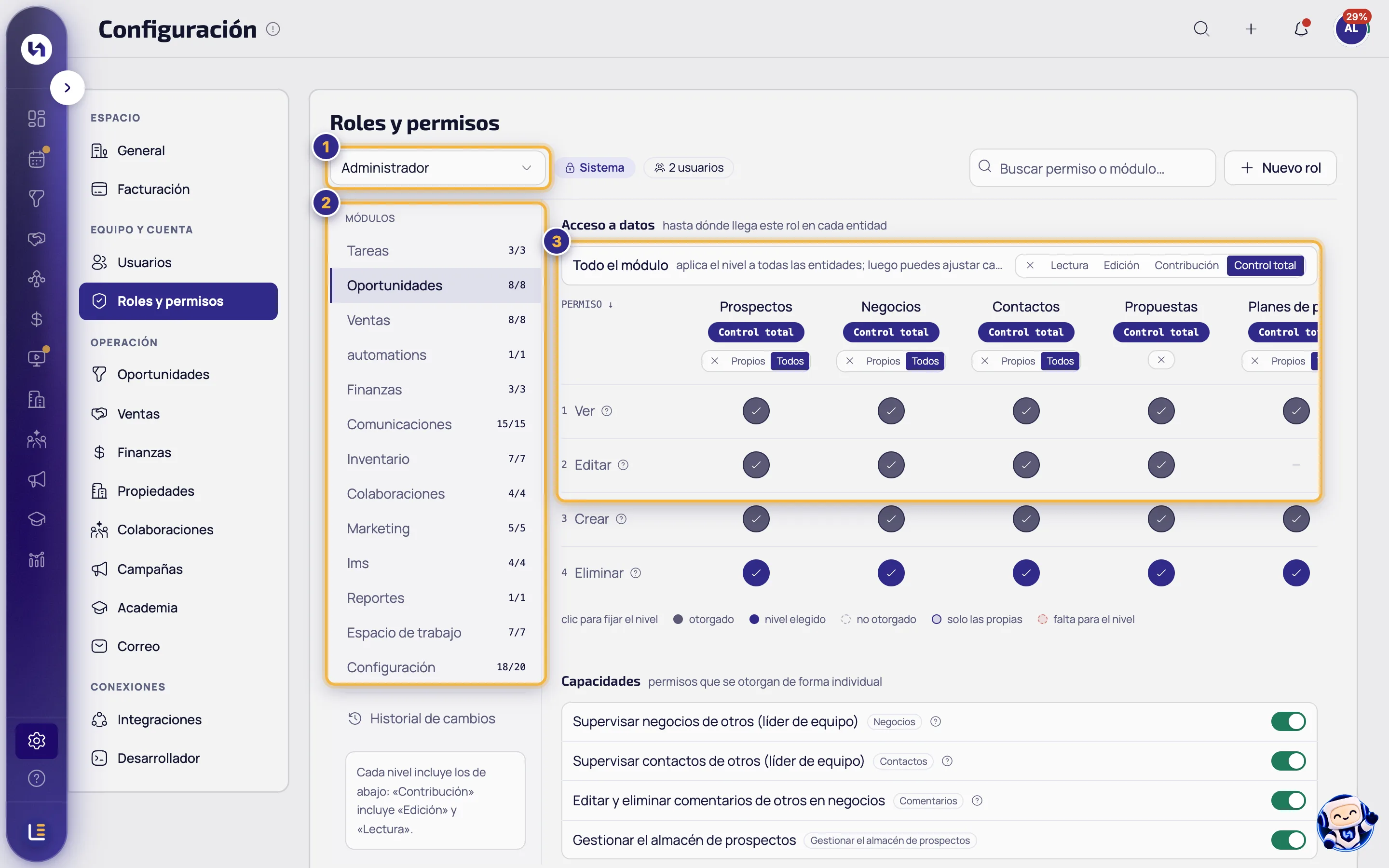
Sección titulada «Cómo cambiar los permisos de un rol»- Abre Configuración › Roles y permisos. La pantalla abre el primer rol de la lista.
- Elige el rol en el selector de arriba (se busca con Buscar rol…). Junto al nombre ves cuántos usuarios lo tienen.
- En la columna izquierda, Módulos, elige el módulo (Oportunidades, Inventario, Finanzas…). Con Buscar permiso o módulo… filtras la lista.
- Ajusta los permisos del módulo:
- En Acceso a datos, pulsa el círculo del escalón que quieras en la columna de cada entidad. Concede ese escalón y los de abajo; el nivel resultante aparece bajo el título de la columna. Todo el módulo aplica un nivel a todas las entidades de una vez.
- Bajo el nivel de cada columna, elige Propios, Equipo o Todos cuando el control está disponible (ver abajo). La ✕ quita todo el acceso a esa entidad.
- En Capacidades, enciende o apaga el interruptor de cada permiso individual.
- En la barra inferior, N cambios sin guardar, pulsa Guardar rol. Aparece «Rol actualizado». Descartar deshace lo que cambiaste. Si el cambio dejaría sin rol de asesor a alguien con compras propias, aparece Hay usuarios con compras como asesor: pulsa Quitar el rol de todas formas para seguir.
Los cambios no se aplican hasta que pulsas Guardar rol. Si eliges otro rol con cambios sin guardar, la pantalla pregunta si quieres cambiar de rol y perderlos.
Restablecer devuelve un rol de fábrica a los permisos con los que viene. Solo aparece cuando el rol se aparta de ellos, y la confirmación dice cuántos permisos cambian. Los cambios quedan en la matriz sin guardar: revísalos y pulsa Guardar rol para aplicarlos. Un rol propio no tiene predeterminados, así que no ofrece el botón.
Historial de cambios, al final de la lista de módulos, muestra del más reciente al más antiguo quién creó o renombró el rol, cambió su descripción o lo eliminó, quién otorgó o quitó cada permiso y a quién se le dio o quitó el rol. Cuando no hay una persona a quien nombrar, en lugar del nombre aparece el origen del cambio: Migración, Servicio, Soporte / SQL, Datos de ejemplo, Un proceso del sistema o Un usuario eliminado. Si el cambio trae un motivo, va en una línea debajo («Motivo: la persona dejó de ser miembro del espacio de trabajo»). Un cambio que una persona hizo a través de soporte o de un servicio lleva su nombre y, al lado, el origen.
Cómo crear un rol propio
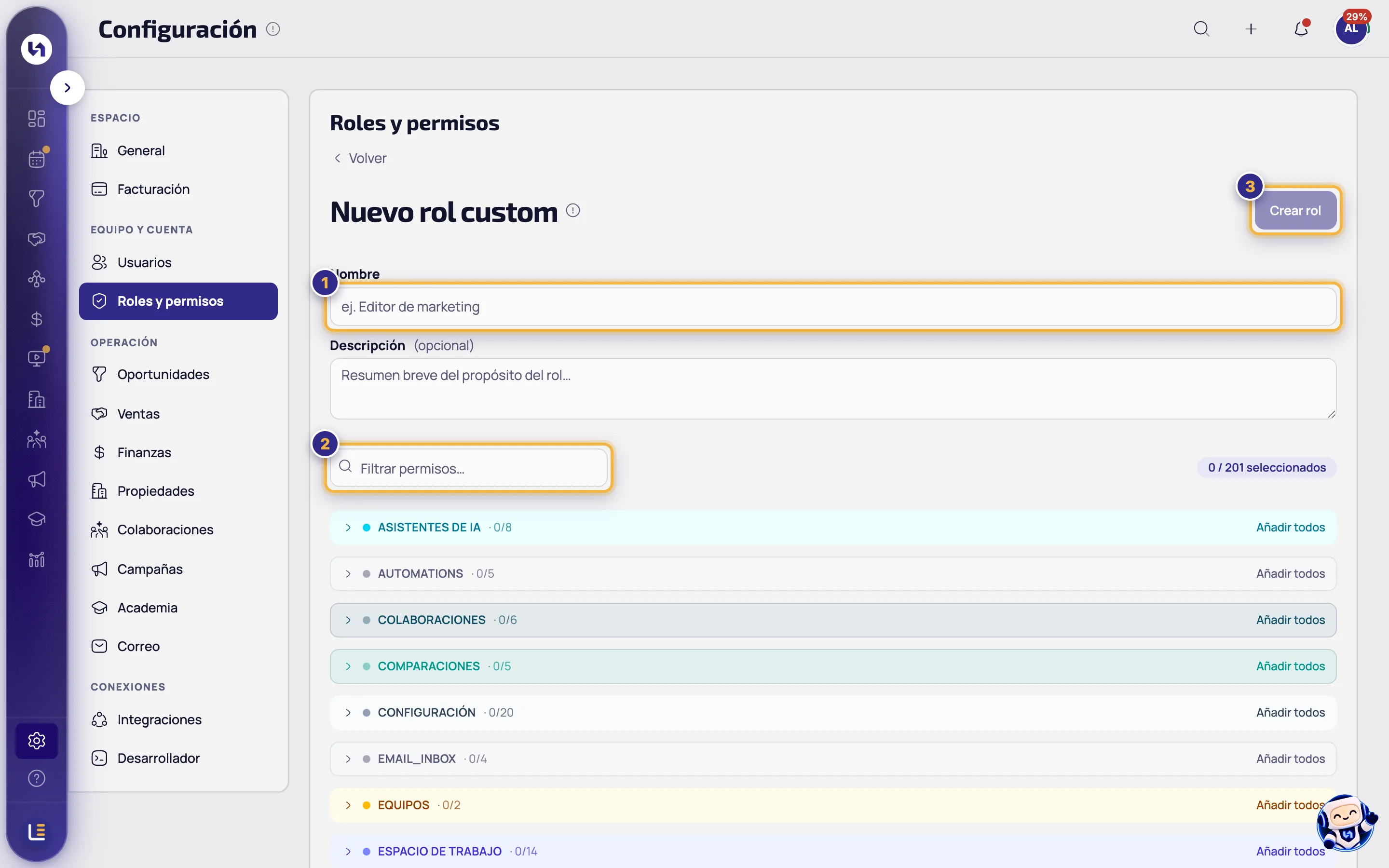
Sección titulada «Cómo crear un rol propio»- En Configuración › Roles y permisos pulsa Nuevo rol.
- En Nombre escribe cómo se llama el rol (por ejemplo, «Editor de marketing»). Es obligatorio.
- En Descripción resume para qué sirve el rol. Es opcional.
- Marca los permisos del catálogo. Los módulos aparecen plegados; con Filtrar permisos… encuentras uno por nombre, y Añadir todos o Quitar todos marca o desmarca un módulo completo. El contador muestra cuántos llevas marcados.
- Pulsa Crear rol. Aparece «Rol creado» y se abre el rol para ajustarlo después desde la matriz.
Cómo renombrar o eliminar un rol propio
Sección titulada «Cómo renombrar o eliminar un rol propio»- Elige el rol en Configuración › Roles y permisos.
- Abre el menú Acciones del rol, junto al nombre.
- Para cambiarle el nombre, elige Renombrar y escribe el nuevo. El identificador interno no cambia, así que los permisos asignados se conservan.
- Para quitarlo, elige Eliminar y confirma. La acción es permanente.
Si no te deja eliminar: un rol con usuarios asignados no se elimina; reasígnalos primero desde Usuarios.
Si no ves el menú: los roles del sistema no lo tienen, y sin workspace.roles.manage la
matriz es de solo lectura.
Propios, Equipo y Todos
Sección titulada «Propios, Equipo y Todos»Bajo el nivel de cada columna hay un control ✕ · Propios · Todos (con Equipo donde
existe). La ✕ quita todo el acceso a esa entidad. Está bloqueado hasta que marcas un nivel en
esa columna.
- En Negocios, Contactos y entidades similares, el control elige qué filas ve el rol: las propias, las del equipo o todas.
- En Propiedades y Organizaciones, el control elige qué filas puede crear y editar, y no cambia «Ver».
| Entidad | Propios | Todos |
|---|---|---|
| Propiedades | Crea y edita solo las propiedades individuales que cargó él mismo, mientras no estén publicadas. | Edita cualquier propiedad, crea también proyectos y ve borradores, archivadas y en revisión. Publicar pide su permiso. |
| Organizaciones | Crea solo la organización propietaria de su propio listado. | Crea cualquier organización. |
Una columna marcada Personalizado tiene permisos que no encajan en un nivel. Se queda como está hasta que pulsas un círculo; al hacerlo, se le concede también lo que falte para ese nivel.
Antes de quitar un permiso
Sección titulada «Antes de quitar un permiso»Quitar un permiso rara vez muestra un error: la pantalla queda vacía o un dato deja de verse, y quien lo sufre lo reporta como «no tiene datos cargados». Revisa quién usa el rol antes de guardar.