

Integraciones
Configuración
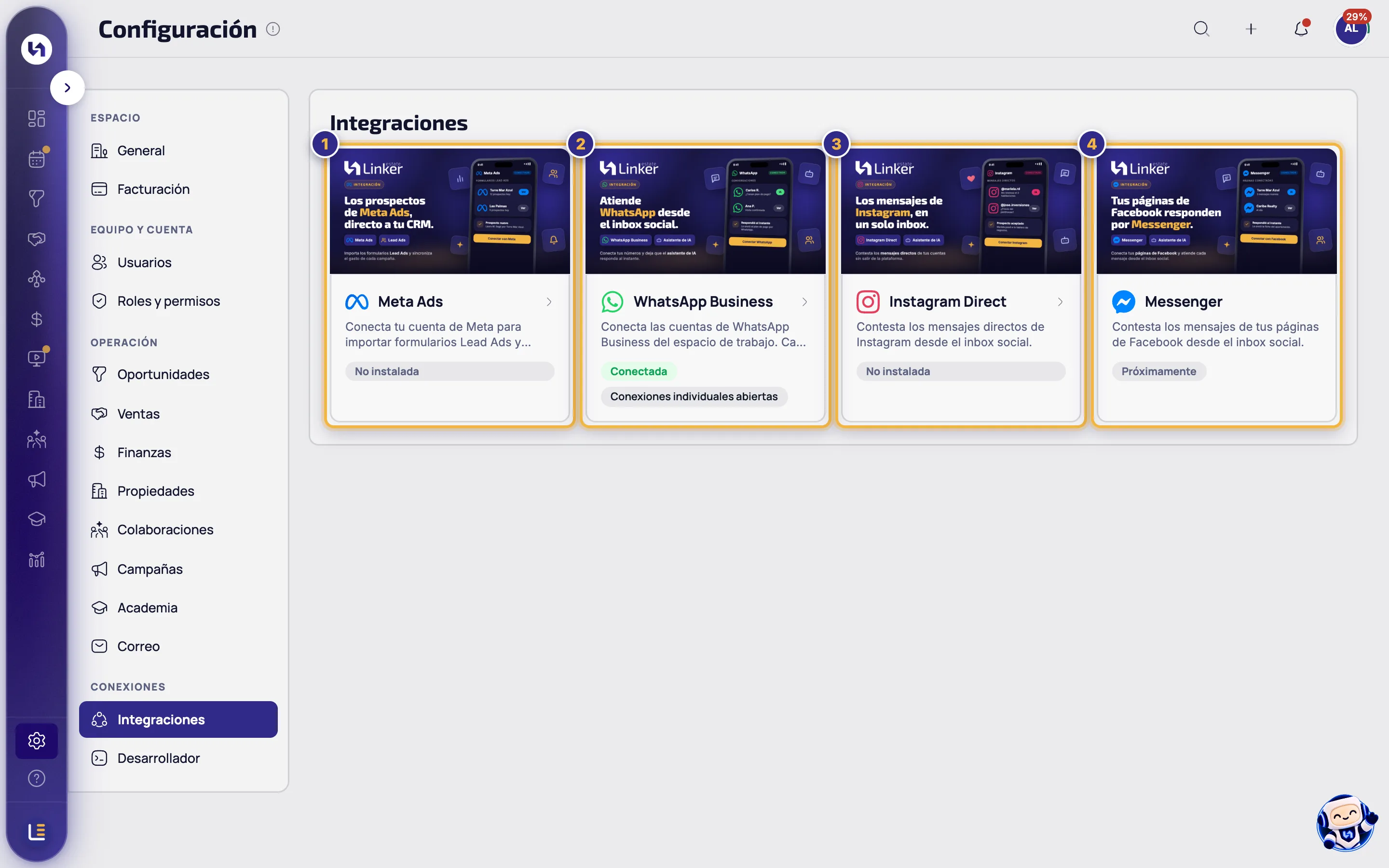
Aquí instalas y conectas cada proveedor desde Configuración › Integraciones. Cada proveedor tiene una tarjeta: Meta Ads, WhatsApp Business, Instagram Direct y Messenger (con la insignia Próximamente, no se abre).
Antes de empezar
Sección titulada «Antes de empezar»- La pestaña Integraciones aparece si tienes el permiso de gestionar al menos un proveedor y el espacio de trabajo tiene Marketing o los asistentes de IA. Los permisos se asignan en Roles y permisos.
- Las tarjetas de WhatsApp, Instagram y Messenger necesitan además el Inbox social o los asistentes de IA encendidos. Meta Ads se ofrece siempre.
- Necesitas acceso a la cuenta de Meta que administra la página, la cuenta publicitaria o el número de WhatsApp.
Cómo instalar un proveedor
Sección titulada «Cómo instalar un proveedor»Es el primer paso de todos: sin instalar, no se puede conectar nada.
- Entra en Configuración › Integraciones.
- Abre la tarjeta del proveedor. Si no está instalada, dice No instalada.
- Pulsa Instalar integración. Aparece «Integración instalada» y la tarjeta pasa a Instalada · sin conectar.
Si ves «Un administrador debe instalar esta integración.», tu rol no tiene el permiso de ese proveedor.
Cómo conectar Meta Ads
Sección titulada «Cómo conectar Meta Ads»- Instala Meta Ads y abre su tarjeta.
- Pulsa Conectar con Facebook y autoriza el acceso en la ventana de Facebook, eligiendo la cuenta y las páginas.
- Al volver, la tarjeta muestra Conectada, la Cuenta de Meta vinculada y los días que le quedan al acceso.
- En la lista Páginas, busca la página por nombre o ID y pulsa Suscribir en cada página que recibe prospectos de formularios. Sin suscribirla no llega ningún prospecto.
- Si quieres que cada asesor use su propia cuenta publicitaria, enciende Conexiones individuales (ver Cómo permitir las conexiones individuales).
Cuando el acceso vence, la tarjeta dice Token expirado: pulsa Reconectar. Para quitar la conexión pulsa Desconectar y confirma.
Cómo conectar WhatsApp Business
Sección titulada «Cómo conectar WhatsApp Business»- Instala WhatsApp Business y abre su tarjeta.
- Pulsa Conectar con Facebook. Se abre el asistente de Facebook (en Safari, iPhone o iPad se abre en la misma pestaña; al terminar, vuelve sola a Integraciones. Si sigue esperando, toca Ya terminé en Facebook).
- Inicia sesión, elige o crea la cuenta de WhatsApp Business y escribe el número.
- Al terminar, el aviso «WhatsApp conectado correctamente» confirma la conexión y la tarjeta lista la cuenta con sus números.
- Si un número no aparece, pulsa Sincronizar números en esa cuenta.
Para añadir otra cuenta pulsa Conectar otra cuenta. Cuando una cuenta dice El acceso venció o Se perdió el acceso: reconéctala, pulsa Reconectar en ella: se renueva su acceso sin duplicarla. Cada cuenta tiene su propio Reconectar, Sincronizar números y Desconectar.
Si tu equipo ya genera el acceso en Meta, la tarjeta puede ofrecer Conectar con un token existente: completa el Identificador de la cuenta de WhatsApp Business (solo números) y el Token de acceso, y pulsa Conectar. Si el token viene de un portafolio con su propia app de Meta, completa también el Identificador de la app y la Clave secreta de la app.
Para desconectar una cuenta pulsa Desconectar en ella y confirma: sus números dejan de recibir y enviar mensajes. Sus números quedan en Números sin cuenta hasta que la vuelvas a conectar.
Un número conectado pertenece a un solo espacio de trabajo. Para pasarlo a otro, desconéctalo en el primero y conéctalo en el segundo.
Un número que ya usas en el móvil
Sección titulada «Un número que ya usas en el móvil»- Pulsa Conectar con Facebook y escribe el número que ya atiendes desde la app de WhatsApp Business (versión 2.24.17 o superior).
- Cuando WhatsApp pida confirmarlo, acepta el código o escanea el QR desde dentro de la app.
- Deja la app abierta unos minutos mientras se activa.
Quien atiende desde el móvil sigue igual, y lo que escribe desde ahí aparece en el Inbox social. Al conectar se traen una vez las conversaciones de los últimos seis meses.
Cómo conectar Instagram Direct
Sección titulada «Cómo conectar Instagram Direct»- Instala Instagram Direct y abre su tarjeta.
- En Conexión, elige Conectar con Instagram (autoriza la cuenta directamente) o Conectar con Facebook (para una cuenta profesional vinculada a una página).
- Autoriza en la ventana de Meta.
- En Cuentas disponibles pulsa Conectar junto a cada cuenta en la que el negocio contesta. Pasa a Cuentas conectadas.
- Opcional: en Atribuir a elige la persona responsable de la cuenta, o Sin atribuir.
- En Qué puede hacer, deja Mensajes directos activado y decide si activas Comentarios (viene desactivado). Ambos interruptores valen para todas las cuentas de Instagram del espacio de trabajo.
Para dejar de usar una cuenta pulsa Retirar: deja de recibir y responder, y las conversaciones se conservan. Si Cuentas disponibles sale vacía, vuelve a conectar y elige las cuentas al autorizar.
Cómo permitir las conexiones individuales
Sección titulada «Cómo permitir las conexiones individuales»- Abre la tarjeta del proveedor, ya instalada.
- En Conexiones individuales, enciende el interruptor. Aparece «Conexiones individuales habilitadas».
- Cada asesor conecta lo suyo en Ajustes de cuenta › Conexiones. Con WhatsApp o Instagram, al conectar su canal le aparecen Inbox social y Asistentes de IA en el menú.
- Desde la misma sección ves quién conectó: cada fila muestra el estado (Activa o Desconectada) y sus recursos, y Desconectar la deja inactiva tras confirmar.
Una campaña con conexión personal asignada es una campaña propia: su rotación queda en el dueño de la conexión. Ver Campañas.
Cómo desinstalar un proveedor
Sección titulada «Cómo desinstalar un proveedor»- Abre la tarjeta y baja a la Zona peligrosa.
- Pulsa Desinstalar y confirma. El aviso dice cuántas conexiones individuales y recursos dejan de funcionar.