

Propuestas
Uso diario
La propuesta es el registro de lo que le presentaste a un prospecto: un documento de cara al cliente que compone, de un solo negocio, sus propiedades de interés, sus comparaciones y sus planes de pago.
Se comparte por enlace público y se descarga en PDF.
Cómo crear una propuesta
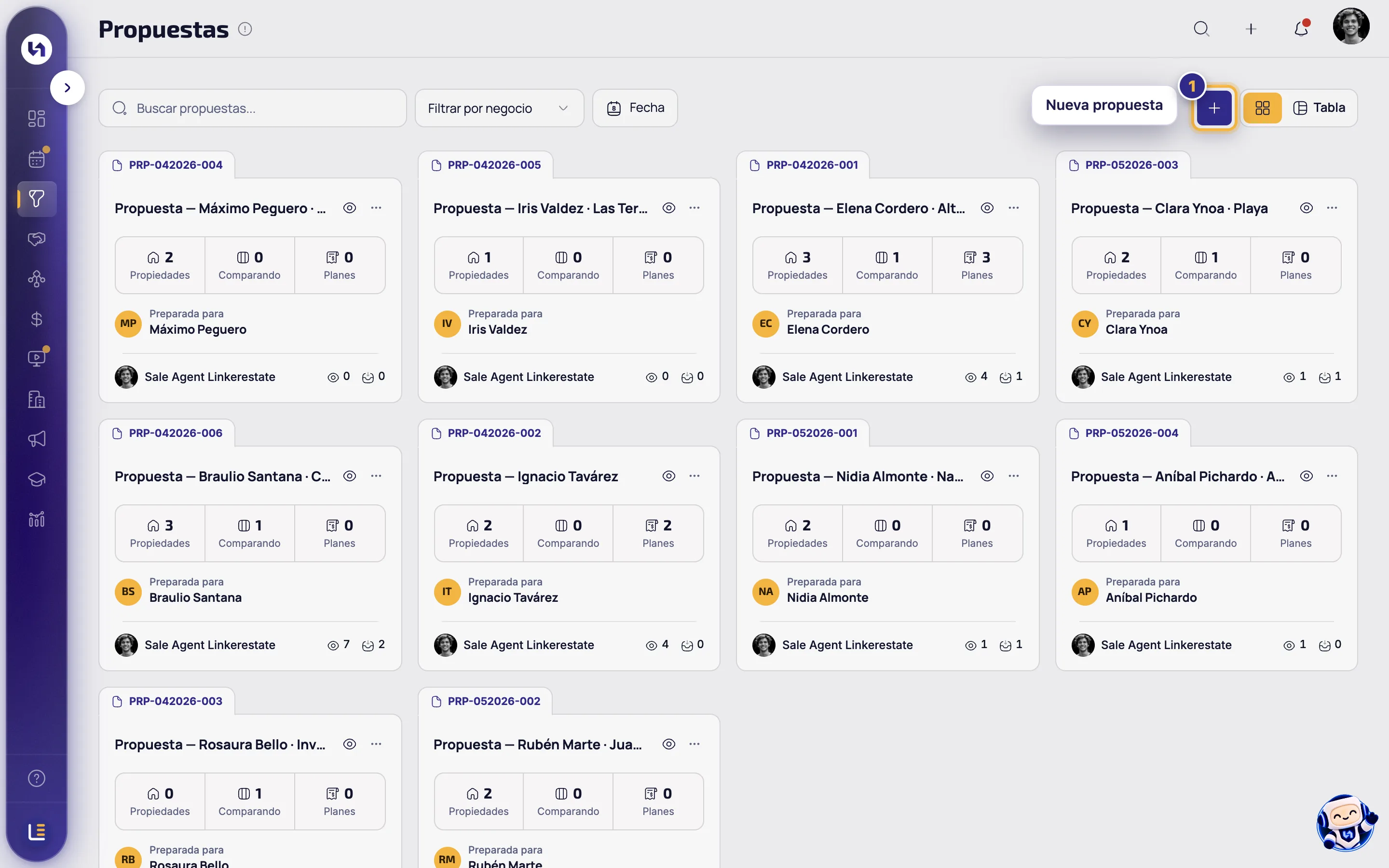
Sección titulada «Cómo crear una propuesta»Antes de empezar: la propuesta nace de un negocio y reúne lo que ese negocio ya tiene: propiedades de interés vinculadas, comparaciones guardadas y planes de pago. Si no tienes algo de eso, lo puedes crear dentro del mismo asistente (paso 5). Si el botón Nueva propuesta aparece apagado, tu rol no puede crear propuestas.
- Ve a Oportunidades › Propuestas y pulsa Nueva propuesta. Desde un negocio, en su
pestaña Propuestas, el mismo botón abre el asistente en una ventana con el negocio ya
fijado.
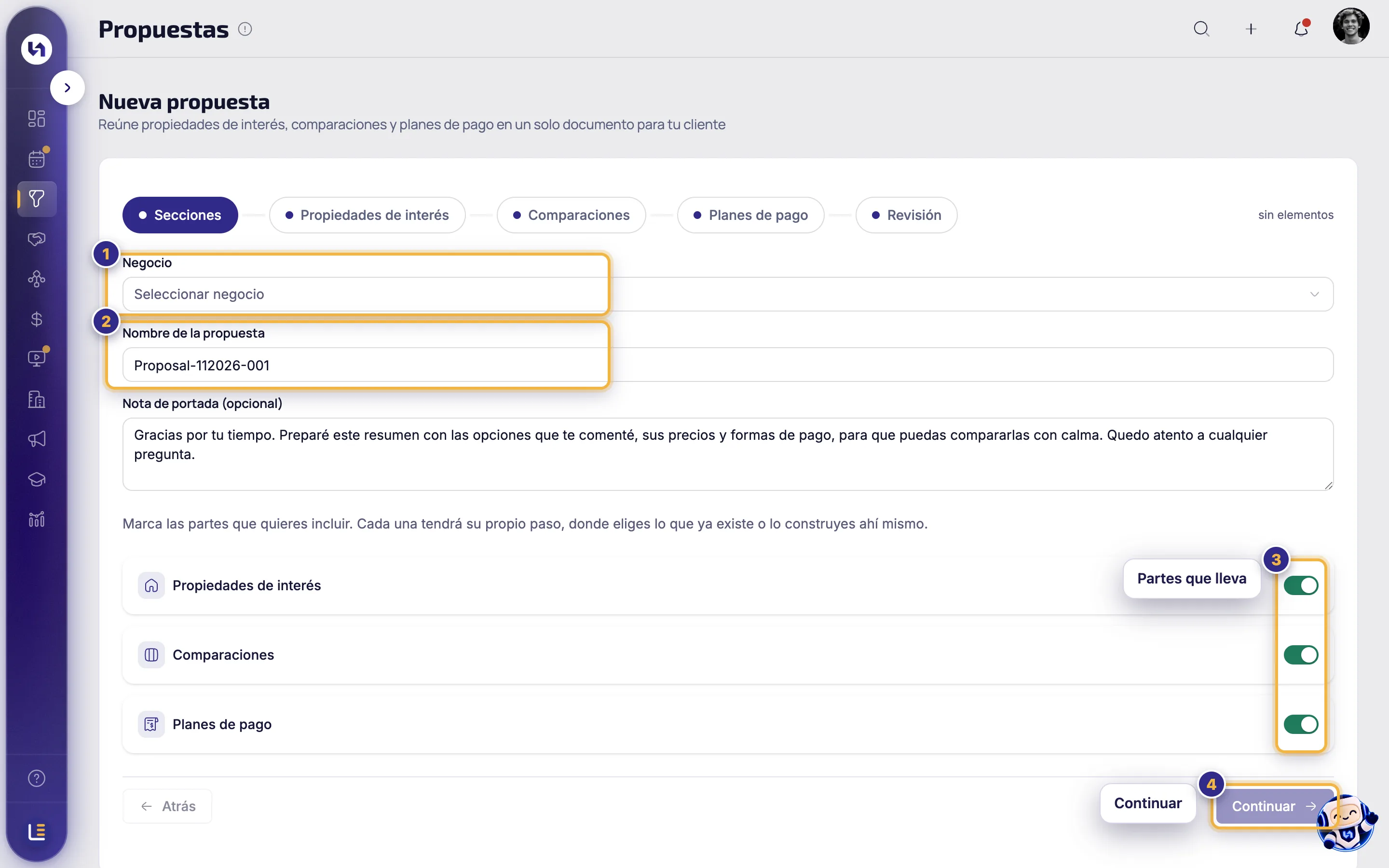
- En el primer paso, Secciones, elige el Negocio con el buscador (si llegaste desde un negocio, ya viene puesto y no se cambia). Si cambias de negocio, se borra lo que habías marcado.
- Escribe el Nombre de la propuesta (viene uno sugerido; por ejemplo «Propuesta para la familia Méndez») y, si quieres, la Nota de portada (opcional): el párrafo que tu cliente lee antes de las secciones. Viene con un texto de agradecimiento que puedes editar o borrar.
- Enciende las partes que lleva: Propiedades de interés, Comparaciones y Planes de
pago. Cada una encendida suma un paso al asistente. Pulsa Continuar; no avanza sin
negocio y sin al menos una parte encendida.
- En el paso de cada parte, marca con la casilla las filas que entran (hay búsqueda, y «Seleccionar todas» para la página). Si lo que necesitas no está, el botón de arriba lo crea sin salir: Vincular propiedad, Crear comparación o Crear plan de pago. Lo que creas queda marcado y aparece el aviso «Agregado a la propuesta».
- En Revisión ves lo que verá el cliente: nombre, negocio, nota y cuántos elementos lleva cada parte. Con Atrás corriges; con Crear propuesta la guardas.
- Si la creaste desde Oportunidades › Propuestas, al guardar se abre la propuesta con el diálogo Compartir propuesta ya abierto, para mandar el enlace de inmediato (ver abajo). Si la creaste desde la ventana de un negocio, la ventana se cierra y la propuesta queda en la pestaña Propuestas: compártela desde ahí.
Si sale «Selecciona al menos una parte para incluir», marca al menos una fila. Si Comparaciones aparece con candado, no está activa en tu plan; ver Módulos.
Cómo compartir una propuesta con el cliente
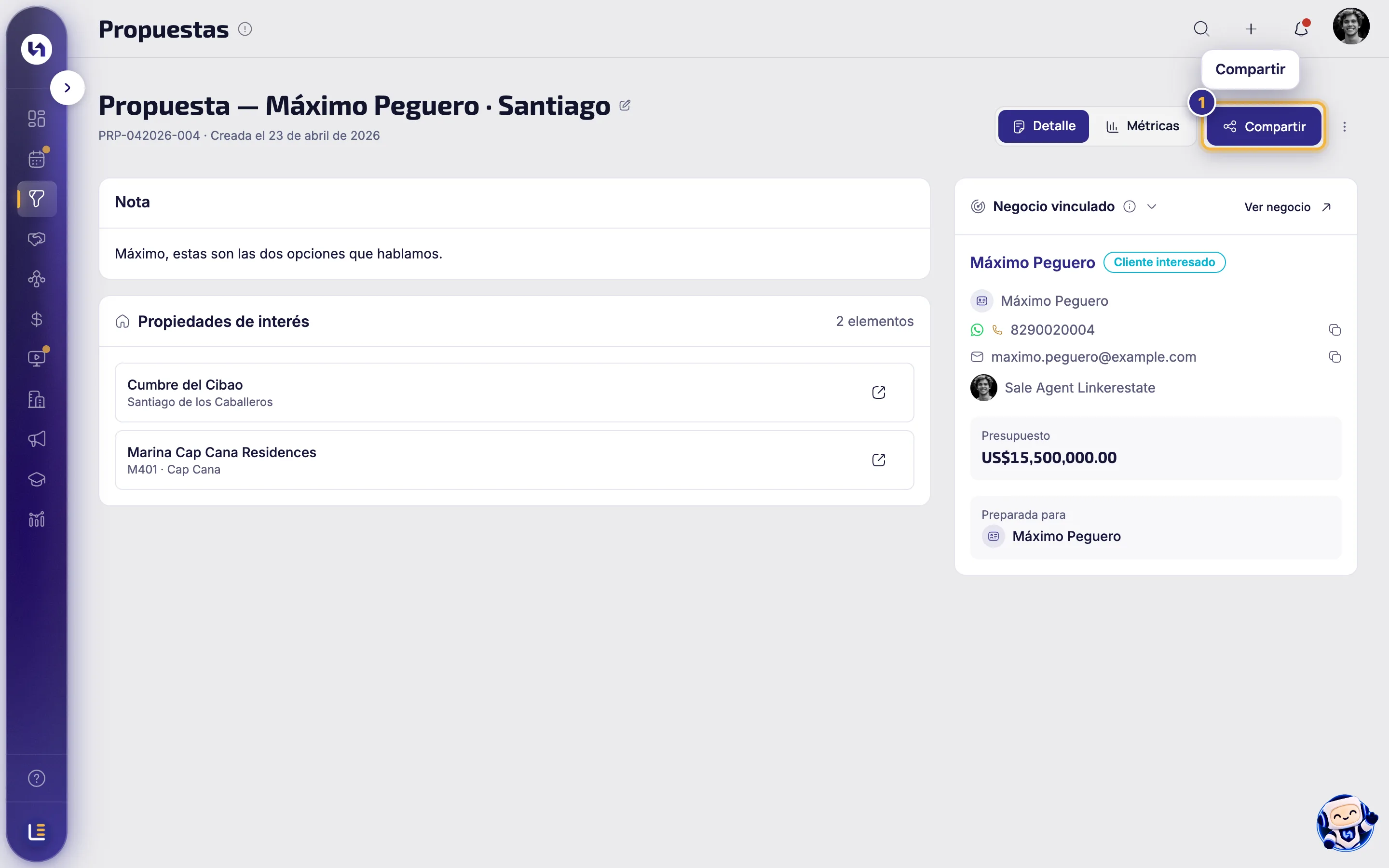
Sección titulada «Cómo compartir una propuesta con el cliente»- Desde la lista, abre el menú ⋯ de la tarjeta y elige Compartir propuesta; desde la
propia propuesta, pulsa Compartir; desde la pestaña Propuestas de un negocio,
Compartir en su fila.
- Elige cómo mandarla: copia el enlace, WhatsApp, correo o el menú nativo del dispositivo. En la propuesta abierta también aparece la opción de PDF. Desde un negocio, WhatsApp y correo van dirigidos a su contacto; si tienes tu número de WhatsApp vinculado, WhatsApp ofrece además Abrir en el inbox, que abre la conversación y copia el mensaje para que lo pegues.
- Cada envío por esas vías queda registrado como propuesta enviada en tu desempeño.
Para ver la propuesta como la ve el cliente, abre el enlace con el botón de abrir que está junto a él. Para que el enlace deje de funcionar, elimina la propuesta (ver Cómo eliminar una propuesta).
Cómo editar una propuesta
Sección titulada «Cómo editar una propuesta»- Abre la propuesta desde Propuestas (la tarjeta o el ojo).
- En el menú ⋯ de la cabecera elige Editar. El asistente se abre con lo ya elegido; el negocio no se cambia.
- Ajusta nombre, nota, partes y filas, y pulsa Guardar cambios.
Solo cambiar el nombre es más corto: pulsa el título de la propuesta, escríbelo y confirma. Si no ves Editar, tu rol no puede editar propuestas.
Cómo duplicar una propuesta
Sección titulada «Cómo duplicar una propuesta»En la lista, menú ⋯ de la tarjeta › Duplicar. Se crea «Nombre (copia)» en el mismo negocio, con la misma nota de portada y las mismas propiedades, comparaciones y planes de pago, y con las visitas en cero. Después puedes ajustarla con Editar. Si Duplicar aparece apagado, tu rol no puede crear propuestas.
Cómo eliminar una propuesta
Sección titulada «Cómo eliminar una propuesta»- Una: en la propuesta, menú ⋯ › Eliminar, o en la lista ⋯ › Eliminar, y confirma en «¿Eliminar esta propuesta?».
- Varias: en la vista de tabla marca las filas y elimina la selección; sus enlaces públicos dejan de funcionar y no se puede deshacer.
Dónde ver lo que hizo el cliente
Sección titulada «Dónde ver lo que hizo el cliente»Abre la propuesta y entra a la pestaña Métricas: visitantes, aperturas, descargas del PDF, contactos al asesor y comentarios. Ver Enlaces públicos.
Qué debes saber
Sección titulada «Qué debes saber»- Una sección aparece en la propuesta solo si está marcada y tiene contenido.
- La propuesta muestra siempre los datos actuales: si corriges el precio de una propiedad, la propuesta ya enviada muestra el precio corregido.
- Una comparación o un plan de pago que está en una propuesta no se puede borrar: quítalo desde Editar o elimina la propuesta. Igual con una propiedad o un contacto que esté en una propuesta; el mensaje dice cuál.
- Ves la propuesta si tienes acceso a su negocio.
Sobre el enlace público y sus visitas, ver Enlaces públicos.