

Sitio web
Uso diario
Sitio web, en el grupo Marketing del menú, es donde creas y administras el sitio público de tu empresa. Crearlo, pedirle cambios a Linki y editar el SEO o las etiquetas requiere el permiso de administrar el sitio web; sin él ves la pantalla, pero no puedes cambiar nada.
Cómo crear tu sitio con Linki
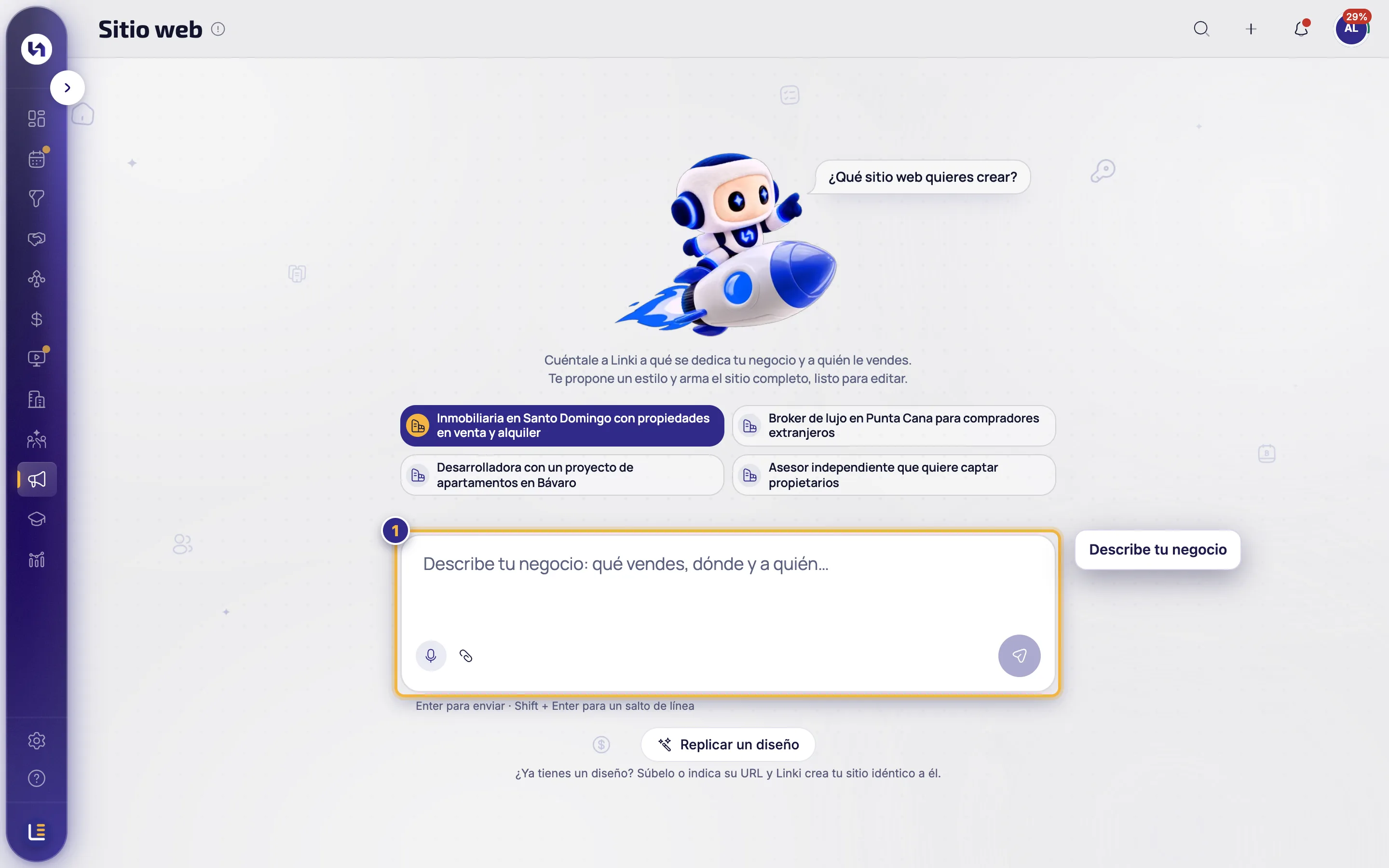
Sección titulada «Cómo crear tu sitio con Linki»Si tu espacio de trabajo no tiene sitio, la pantalla abre con Linki y la pregunta ¿Qué sitio web quieres crear?
- Describe tu negocio en el cuadro: qué vendes, dónde y a quién. Debajo hay ejemplos; uno pulsado se copia en el cuadro para que lo ajustes a tu caso antes de enviarlo.
- Linki te responde con lo que entendió y te propone estilos, cada uno pintado con sus colores. Puedes seguir conversando para afinar: si te hace preguntas, responder una es opcional, y cada respuesta nueva cambia los estilos que te ofrece.
- Elige un estilo y pulsa Construir con este estilo, o Decide tú, Linki para que lo elija él. Ver otros estilos muestra el resto del catálogo.
- Linki construye el sitio. La pantalla muestra los pasos —analizar el negocio, diseñar la estructura, escribir los textos, aplicar el estilo, preparar las páginas— y toma alrededor de un minuto. No cierres la pestaña mientras tanto.
Al terminar se abre el editor con la portada. Todas las páginas quedan como borrador: nada se ve en internet hasta que las publicas. Para revisarlas, ajustarlas y publicarlas, sigue Cómo publicar el sitio.
Puedes adjuntar imágenes al mensaje —con el clip, pegándolas o arrastrándolas al cuadro—: hasta 4 por mensaje, en PNG, JPG, WebP o GIF de hasta 8 MB cada una. Úsalas para mostrarle colores, una sección que te gusta o tu logo.
Replicar un diseño
Sección titulada «Replicar un diseño»Si ya tienes el diseño de tu sitio, Replicar un diseño lo construye igual al original en vez de empezar desde un estilo:
- Elige cómo darle el diseño:
- Subir archivo: un archivo .html (máx. 2 MB), un .zip con su HTML, CSS e imágenes (máx. 15 MB), o hasta 4 capturas de pantalla PNG, JPG o WebP (máx. 8 MB cada una).
- Indicar una URL: la dirección pública de un sitio, empezando por https://. Marca Confirmo que tengo derecho a usar este diseño.
- Agrega indicaciones si quieres y pulsa Replicar. La ventana muestra cuántos créditos cuesta antes de empezar.
- Linki analiza el diseño, replica sus secciones y las compara con el original. Al terminar se abre el editor con la portada como borrador.
Un archivo subido da el resultado más fiel.
Cancelar la construcción
Sección titulada «Cancelar la construcción»Cancelar, debajo de los pasos, detiene la construcción y te devuelve a la conversación, donde puedes cambiar lo que pediste o el estilo. No se crea ningún sitio. Los créditos que Linki ya usó hasta ese momento quedan descontados.
Cómo publicar el sitio
Sección titulada «Cómo publicar el sitio»Un sitio recién creado no se ve en internet: cada página se publica por separado.
- En Sitio web, pulsa Abrir editor. Se abre la portada.
- Revisa la página y cambia lo que haga falta, a mano o pidiéndoselo a Linki. Para recorrer el sitio como un visitante, pulsa Vista previa en la barra superior.
- Pulsa Publicar cambios, arriba a la derecha. El botón pasa a Publicado.
- Abre las demás páginas desde el nombre de la página en la barra superior (o desde Páginas en el panel del Editor) y publica cada una igual.
- Pulsa Ver sitio para comprobar la página en línea. Si tu empresa tiene dominio propio, la portada tiene que estar publicada antes de usarlo (Dominio propio).
Si cambias una página ya publicada, el botón vuelve a decir Publicar cambios: los visitantes siguen viendo la versión anterior hasta que lo pulses. El detalle de cada botón está en Editor del sitio web.
Con el sitio creado
Sección titulada «Con el sitio creado»Resumen
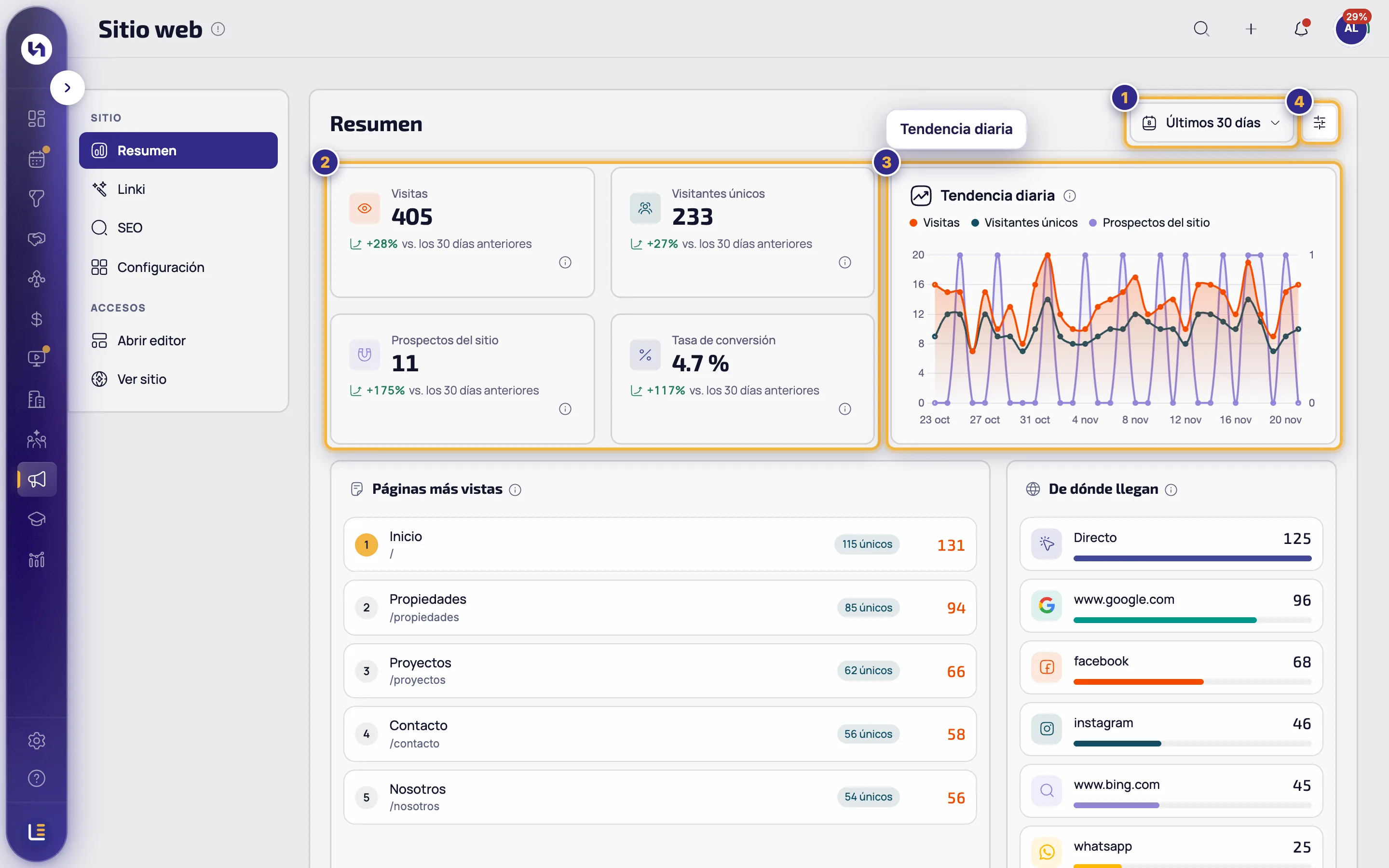
Sección titulada «Resumen»La pantalla abre en Resumen, con las visitas de tu sitio publicado en los últimos 7, 30 o 90 días (el selector está junto al título):
- Visitas, Visitantes únicos, Prospectos del sitio (los que entraron por sus formularios) y Tasa de conversión (prospectos entre visitantes únicos), cada una comparada con el periodo anterior.
- La Tendencia diaria del periodo.
- Páginas más vistas, De dónde llegan y Dispositivos.
Cada cifra explica qué cuenta al pasar el cursor. Con Personalizar métricas, junto al selector del periodo, eliges cuáles de las cuatro cifras y la tendencia ves; la elección es tuya. Páginas más vistas, De dónde llegan y Dispositivos se muestran siempre.
Escribe lo que quieres cambiar —«agrega una sección de testimonios», «mejora el texto de la portada»— o pulsa una de las sugerencias. Linki te lleva al editor y hace el cambio en el borrador de la página, donde lo revisas y puedes deshacerlo. Nada se ve en el sitio hasta que publicas. También puedes adjuntar imágenes al mensaje, como al crear el sitio. Ver Editor del sitio web.
Estos campos definen cómo muestran tu sitio Google y las redes:
- Nombre del sitio — se agrega al título de cada página («Página · Nombre del sitio»).
- Descripción — Google suele cortarla a partir de unos 155 caracteres.
- Ícono del sitio — el de la pestaña del navegador y los resultados de Google; si no subes uno, se usa el de tu espacio de trabajo.
- Imagen para compartir — la que aparece al enviar el enlace por WhatsApp, Facebook o LinkedIn (tamaño ideal 1200 × 630 px).
Cómo cambiar el SEO del sitio
Sección titulada «Cómo cambiar el SEO del sitio»- Entra en SEO, en el menú de la izquierda.
- Escribe el Nombre del sitio y la Descripción, y sube el Ícono del sitio y la Imagen para compartir si quieres reemplazar los que se usan por defecto.
- Revisa la Vista previa (Google, WhatsApp, Facebook, LinkedIn): cambia mientras escribes.
- Pulsa Guardar cambios. Descartar vuelve a lo último guardado.
Cómo ocultar una página de Google
Sección titulada «Cómo ocultar una página de Google»- En SEO, baja a SEO por página y busca la página en la lista.
- Pulsa Editar SEO.
- Activa Ocultar de los buscadores y guarda. La lista la marca como Oculta a buscadores.
La página sigue abierta para quien tenga el enlace; solo deja de aparecer en Google. Con el mismo Editar SEO le das a una página su propio título, descripción o imagen; un campo vacío toma el valor del SEO del sitio.
Configuración
Sección titulada «Configuración»Dominio
Sección titulada «Dominio»El dominio de tu empresa para el sitio, su estado y qué hacer en cada caso. Ver Dominio propio.
Cómo conectar una etiqueta de medición
Sección titulada «Cómo conectar una etiqueta de medición»- Entra en Configuración, a Etiquetas de medición.
- Pega el identificador de cada servicio que uses (formatos abajo). No pegues código: solo el ID.
- Pulsa Guardar cambios. Un ID con la forma equivocada se marca mientras lo escribes y no deja guardar hasta corregirlo.
Formatos de cada identificador:
- Google Analytics 4 — el ID de medición, empieza por
G-. Lo encuentras en Google Analytics, en Administrar › Flujos de datos. - Google Tag Manager — el ID del contenedor, empieza por
GTM-. - Etiqueta de Google Ads — el ID de la etiqueta, empieza por
AW-. - Etiqueta de conversión de Google Ads — letras, números,
_y-. - Píxel de Meta — solo números, entre 6 y 20. Lo encuentras en el Administrador de eventos de Meta.
La Etiqueta de conversión de Google Ads necesita que antes esté la Etiqueta de Google Ads.