

Estado de cuenta del asesor
Uso diario
El estado de cuenta es el saldo de un asesor con la empresa. Se abre en Finanzas › Estado de cuenta. Cada persona ve el suyo; quien administra el estado de cuenta ve el de todos.
Cómo leer un estado de cuenta
Sección titulada «Cómo leer un estado de cuenta»-
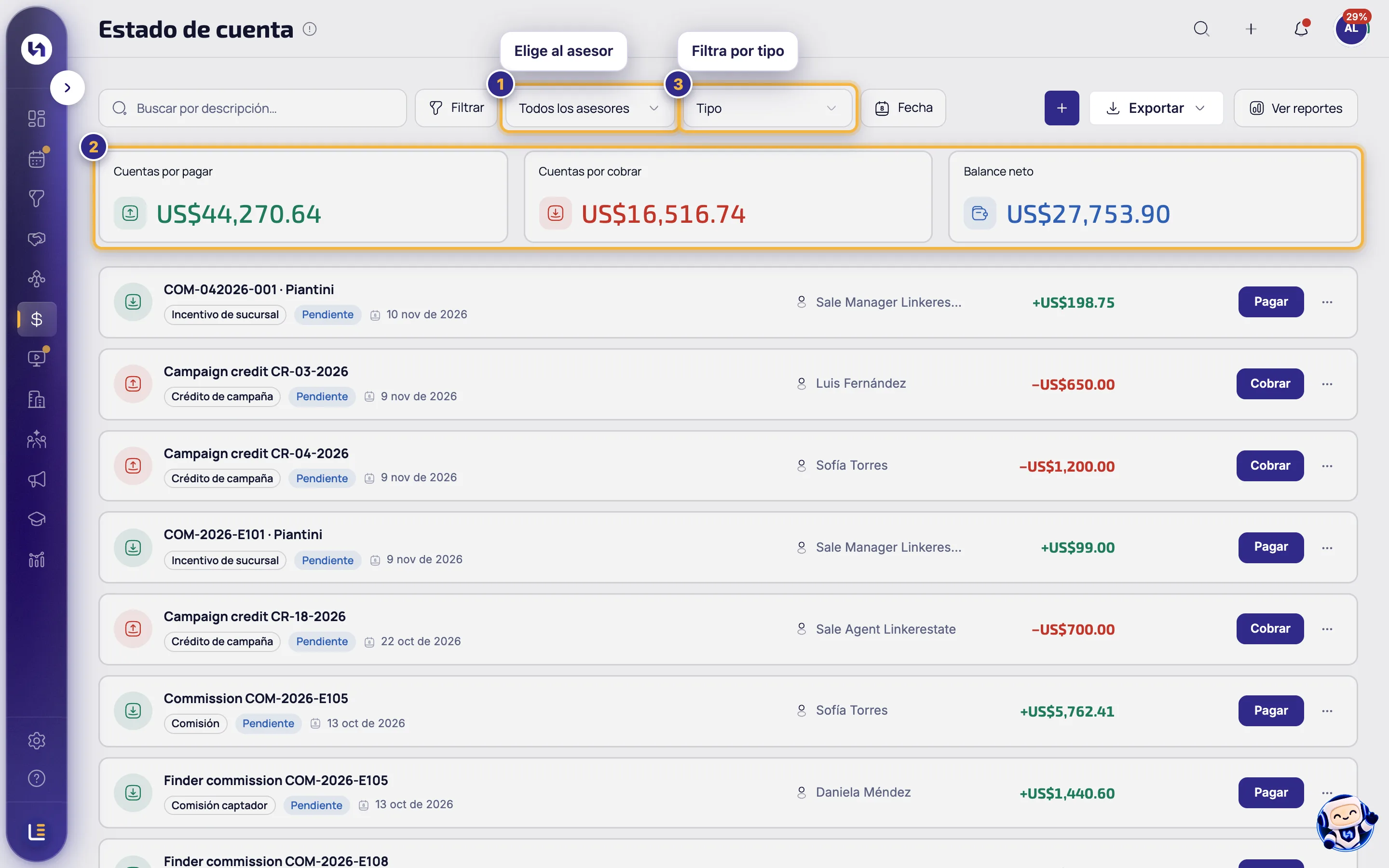
Entra en Finanzas › Estado de cuenta. Quien administra elige al asesor en Todos los asesores.
-
Arriba están Cuentas por cobrar (lo que el asesor le debe a la empresa), Cuentas por pagar (lo que la empresa le debe) y el Balance neto.
-
Filtra por Tipo (Por cobrar o Por pagar), por Origen y por estado (Pendiente, Parcial, Liquidado). Buscar movimiento… busca por descripción.
-
Cada fila dice cuánto lleva Pagado o Abonado y cuánto queda Pendiente. Ver pagos o Ver cobros abre las liquidaciones una por una.
Los créditos son lo que la empresa le debe (comisiones, colaboraciones). Los débitos son lo que él le debe (crédito de campañas, cobros recurrentes, ajustes). Los cobros recurrentes llegan solos, uno por período; se configuran en Cobros recurrentes.
- Un cobro recurrente lleva el nombre del cobro y el período que factura: el corte del 1 de noviembre se llama, por ejemplo, «Membresía mensual · 2026-10».
- Si el cobro tiene mora y está vencido, la fila muestra la Mora acumulada y los días vencidos, y su Total adeudado ya la incluye.
- En una fila de comisión, el nombre abre la comisión, si puedes verla.
Movimientos en otra moneda
Sección titulada «Movimientos en otra moneda»El saldo del estado de cuenta es uno solo, en la moneda contable del espacio de trabajo. Un movimiento registrado en otra moneda se lee primero en esa moneda: la fila muestra su monto («−RD$8,142.00»), debajo lo que suma al saldo («US$135.70 en el saldo») y, si ya tiene algo abonado, lo Abonado y lo Pendiente en esa moneda.
- Cada movimiento se salda en su moneda: una deuda de RD$3,005.40 se cierra con RD$3,005.40, aunque la tasa del día sea otra.
- Un movimiento con impuestos muestra Ver desglose: base, ITBIS, total, las retenciones si las hay y la tasa del registro. Uno sin impuestos muestra solo la Tasa del registro.
- Cuando un crédito se cruza con una deuda en otra moneda a una tasa distinta de la del registro, la diferencia aparece como una fila propia, de origen Diferencia cambiaria, ya saldada en el mismo cruce. Por ejemplo, la deuda de RD$3,005.40 registrada a 60 (US$50.09) le cuesta al crédito US$51.68 a 58.15, y los US$1.59 quedan como diferencia cambiaria.
- Ver cobros o Ver pagos muestra, en cada cruce, con cuánto se saldó en su moneda y su diferencia cambiaria.
- Un cobro o un pago (no un cruce) en la moneda del movimiento lo cierra por su monto en esa moneda y no agrega fila de diferencia.
Débitos de campañas a crédito
Sección titulada «Débitos de campañas a crédito»Una solicitud de campaña a crédito aprobada deja un débito a cada persona que la paga. Qué carga lo decide la regla del espacio de trabajo vigente cuando se creó la solicitud (Solicitudes de campaña):
- Gasto real de la campaña: el monto de la fila es lo que la campaña gastó para esa persona mientras su solicitud estuvo vigente, hasta lo aprobado. Debajo se lee Aprobado y, hasta el primer corte, «Se refleja en el próximo corte».
- Monto aprobado: el monto de la fila es lo aprobado. Debajo se leen el Gasto real y el Saldo a favor al último corte.
En las dos, «Al corte del …» dice la fecha de ese corte. El gasto de las campañas se registra solo el día de corte del espacio de trabajo: entre un corte y otro, estas filas no cambian.
Ingreso proyectado
Sección titulada «Ingreso proyectado»El crédito de una comisión crece con lo que la constructora paga: si se cobró el 40 % de la factura, el crédito es el 40 % del neto de esa persona. Antes del primer cobro, la comisión no aparece como deuda. Cuando el captador le cobra al propietario, la parte que le debe a la agencia aparece completa desde que se emite la comisión.
El resto del neto se muestra aparte, en Ingreso proyectado, bajo las tres cifras. No suma al Balance neto ni se puede pagar: se vuelve deuda cuando se registra el cobro. Aparece en el estado de cuenta de una persona (el tuyo, o el del asesor elegido en Todos los asesores) y en el estado de cuenta que se abre desde una comisión.
Cómo registrar un ajuste manual
Sección titulada «Cómo registrar un ajuste manual»Para un bono, un descuento o una deuda que no viene de una comisión.
-
Pulsa Registrar ajuste.
-
Elige el Asesor y el Tipo: A favor del asesor (la empresa le debe) o Deuda del asesor (él le debe).
-
Escribe el Monto. Si se movió en otra moneda, elígela en Moneda del movimiento y escribe la tasa.
-
Si lleva impuestos, enciende Grava impuestos. El asesor necesita tipo de contribuyente; si no lo tiene, el diálogo ofrece Asignar tipo de contribuyente.
-
Pon la Fecha del movimiento (no futura) y la Descripción.
-
Opcional: adjunta el Documento de respaldo.
-
Pulsa Registrar.
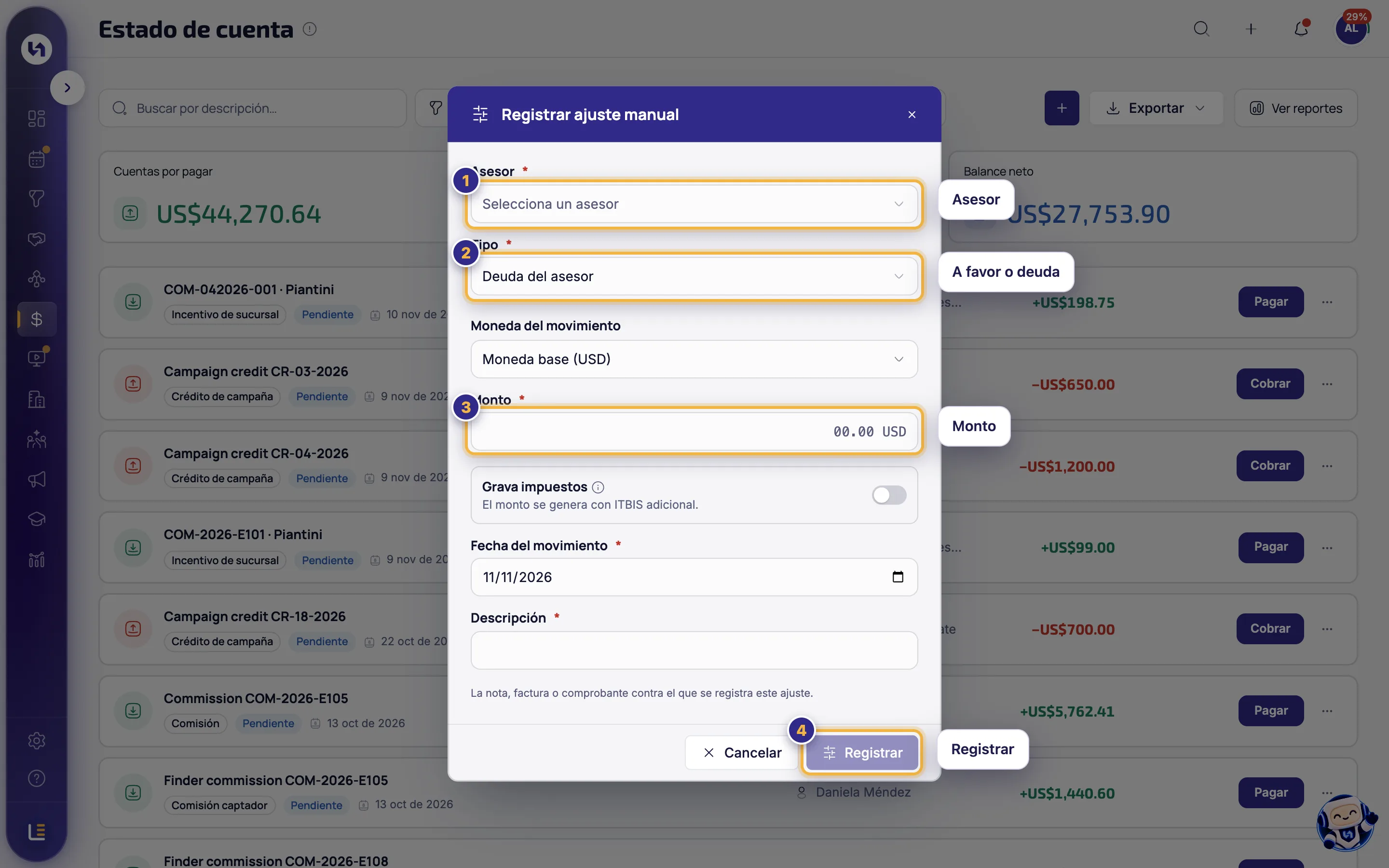
El movimiento aparece pendiente, con origen Ajuste manual.
Cómo pagar o cobrar un movimiento
Sección titulada «Cómo pagar o cobrar un movimiento»-
En la fila, pulsa Pagar (un crédito: la empresa le paga al asesor) o Cobrar (un débito: la empresa le cobra).
-
Escribe el Monto. Puede ser menor que el saldo. En una deuda con impuestos el campo es Monto recibido: lo que el asesor entrega.
-
Elige la Fecha del pago (no futura).
-
Opcional: Notas y Comprobante bancario.
-
Pulsa Registrar.
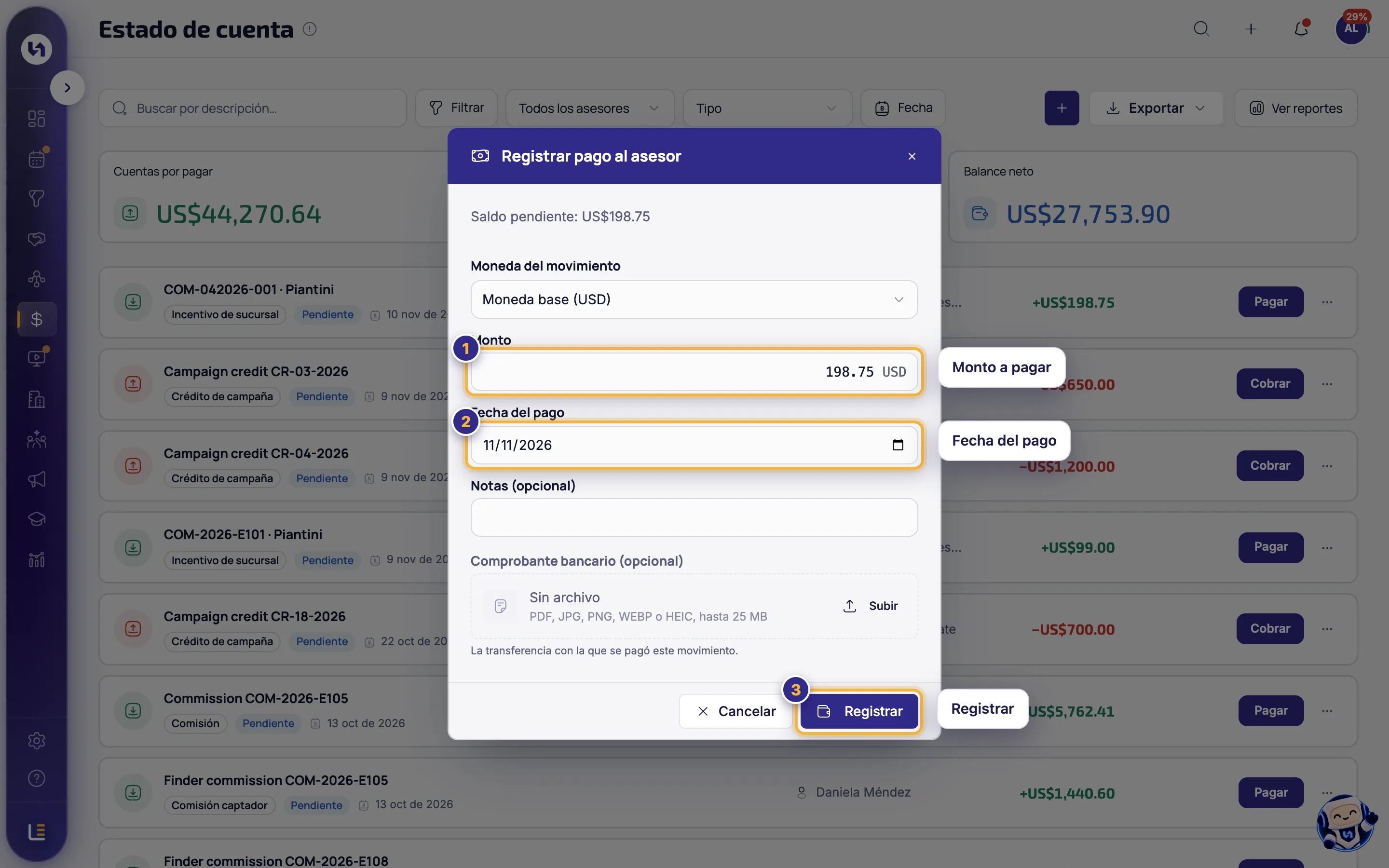
La fila actualiza lo Pagado o Abonado y lo Pendiente. Para aplicar un pago de comisión a una deuda, ver Aplicar un pago a la deuda.
Cómo editar un movimiento
Sección titulada «Cómo editar un movimiento»- En el menú ⋯ de la fila, elige Editar (o Editar cargo recurrente).
- Cambia lo que haga falta, escribe la Justificación y guarda.
Se editan los ajustes manuales, los cargos recurrentes y el gasto de campaña de un corte (ver abajo), siempre que no tengan pagos, cobros ni cruces aplicados. Si los tienen, deshazlos primero (ver Cómo deshacer un pago o un cobro). Los demás movimientos, que vienen de una comisión, una solicitud de campaña o un incentivo, se corrigen en su documento. Editar lo ven administradores y gerentes financieros; el movimiento editado lleva la etiqueta Modificado manualmente. La etiqueta, las justificaciones y los pagos o cobros deshechos solo los ven administradores y gerentes financieros: el asesor ve las cifras corregidas.
Cómo corregir el gasto de campaña de un corte
Sección titulada «Cómo corregir el gasto de campaña de un corte»Cada corte registra el gasto de campaña del período como un movimiento propio. Si el corte cargó algo de más o lo registró en la moneda equivocada:
- En el menú ⋯ de la fila del gasto del corte, elige Editar.
- Si hace falta, cambia la Moneda del movimiento y escribe su tasa.
- Escribe el Monto ajustado en esa moneda y la Justificación, y guarda.
El próximo corte respeta la corrección, y cada ajuste queda listado en el mismo diálogo con quién lo hizo y su justificación.
Cómo deshacer un pago o un cobro
Sección titulada «Cómo deshacer un pago o un cobro»- En el menú ⋯ de la fila, elige Ver pagos o Ver cobros.
- En el pago o cobro que quieres quitar, elige Deshacer.
- Escribe el Motivo y confirma.
El movimiento vuelve a quedar pendiente por ese monto. Si el pago o el cobro viene de una comisión, se deshace en la comisión: el pago completo, o el cruce completo con todas las deudas que saldó, y queda registrado en su historial. Deshacer lo ven los administradores y gerentes financieros.
Cómo archivar un movimiento
Sección titulada «Cómo archivar un movimiento»- En el menú ⋯ de la fila, elige Archivar.
- Escribe la Justificación y confirma.
El movimiento deja de contar en el saldo y el asesor deja de verlo. Se archiva un ajuste manual o un cargo recurrente sin pagos, cobros ni cruces aplicados. Para verlo, activa Archivados en los filtros; Desarchivar, en el mismo menú, lo devuelve.
Cómo eliminar un movimiento
Sección titulada «Cómo eliminar un movimiento»- En el menú ⋯ de la fila, elige Eliminar y confirma.
Borra el movimiento por completo y no se puede deshacer. Solo un ajuste manual sin pagos, cobros ni cruces aplicados. Para un cargo recurrente, edítalo o archívalo. Si ya tiene algo aplicado, deshaz primero esos pagos.
Cómo exportar el estado de cuenta
Sección titulada «Cómo exportar el estado de cuenta»- Filtra y busca hasta dejar los movimientos que quieres.
- Pulsa Exportar y elige CSV, Excel o PDF.
El archivo trae todos los movimientos que dejan pasar los filtros, no solo la página visible. Si los filtros no dejan ninguno, el botón queda desactivado.
Dónde lo ve cada quien
Sección titulada «Dónde lo ve cada quien»Cada persona encuentra el suyo en la pestaña Cuenta de su perfil, que aparece cuando tiene algún movimiento. Desde aquí también se pasa a Reportes › Comisiones › Estado de cuenta (Las secciones, una por una).