

Presentaciones
Uso diario
Una presentación es la pieza con la que se muestra un proyecto: diapositivas, galería, master plan navegable, disponibilidad en vivo, simulador de plan de pago y video. El inventario que muestra es el del momento en que el cliente la abre, y cada sesión registra qué se vio y por cuánto tiempo.
Cómo crear una presentación
Sección titulada «Cómo crear una presentación»Antes de empezar: la presentación se arma sobre una propiedad (el proyecto) que ya exista. Si no hay ninguna, el diálogo dice «No hay propiedades disponibles. Crea una propiedad primero antes de iniciar una presentación». Si no ves Nueva presentación, tu rol no permite crear presentaciones.
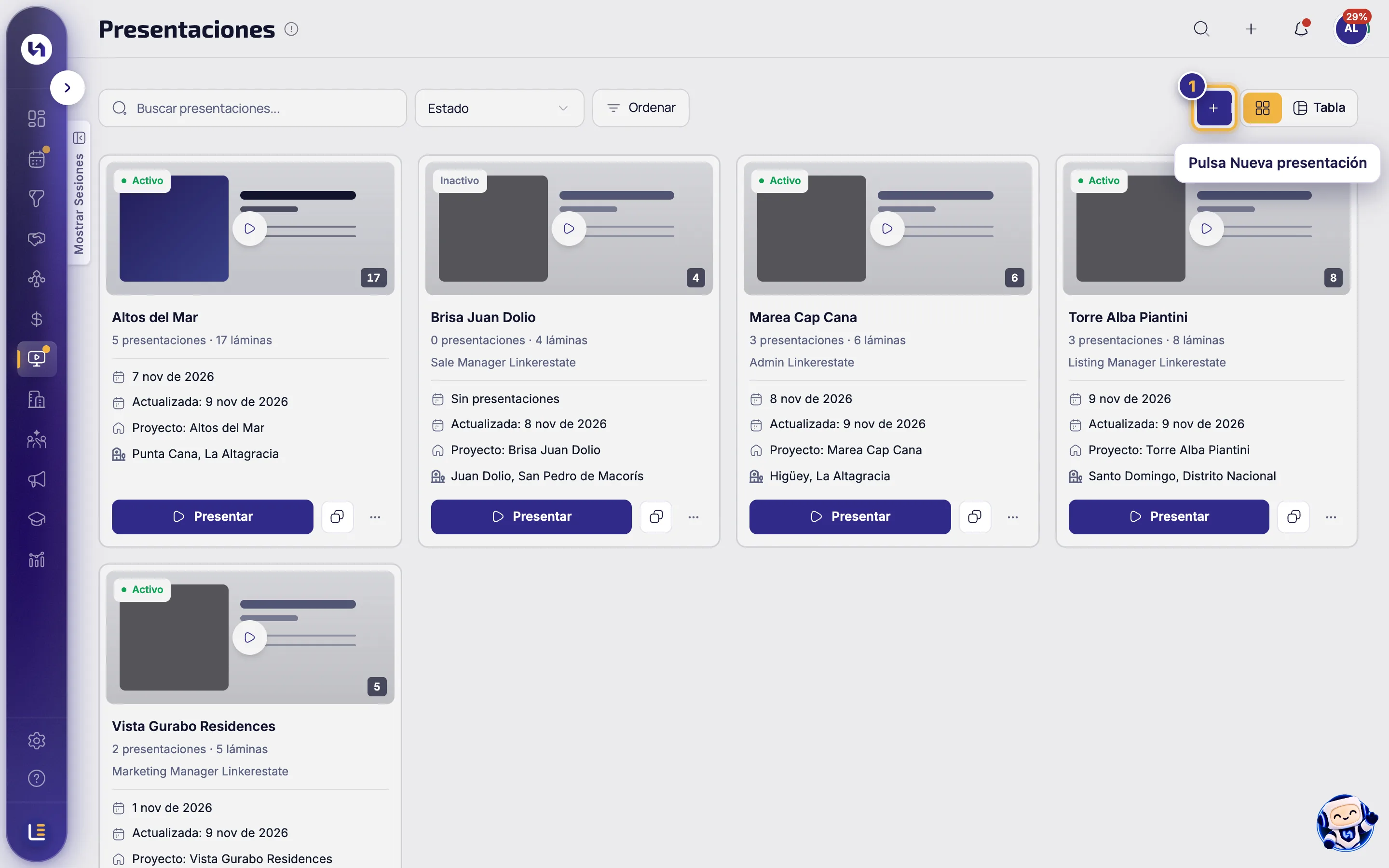
- Entra a Presentaciones y pulsa Nueva presentación.
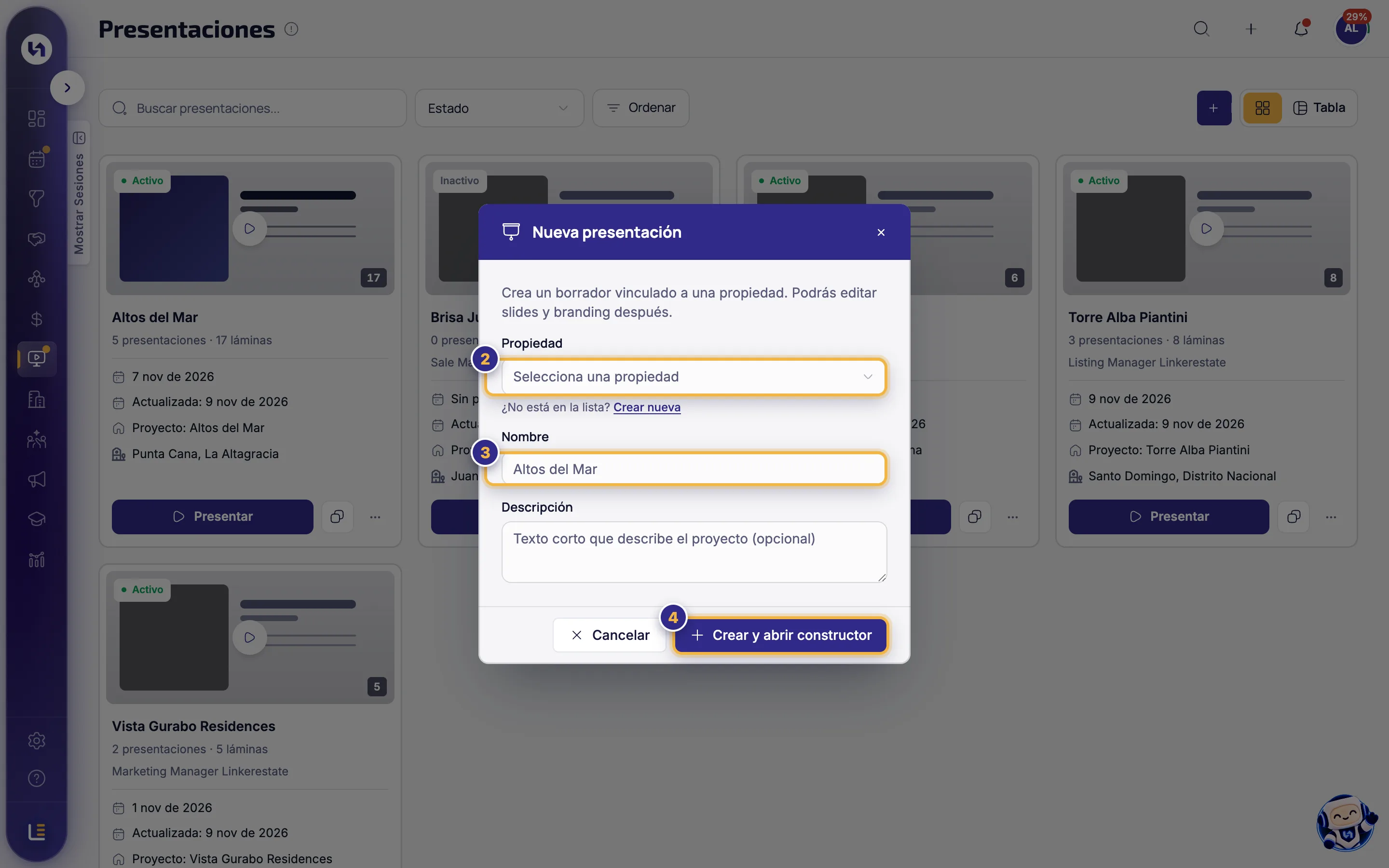
- En Propiedad elige el proyecto (o Crear nueva para crearlo ahí mismo).
- En Nombre escribe cómo se llamará. Descripción es opcional.
- Pulsa Crear y abrir constructor. La presentación nace como Borrador.
Cómo armarla en el constructor
Sección titulada «Cómo armarla en el constructor»- Abre el constructor con Constructor desde el detalle o el menú de la fila.
- Elige el slide en la barra de abajo, o pulsa Agregar slide, filtra en Elige una plantilla y selecciona una (portada, galería, ubicación, tipologías, disponibilidad, plan de pago, cierre, entre otras). De algunos tipos solo cabe uno: dice Ya existe en esta presentación.
- Edita el contenido en el panel izquierdo; la vista previa se actualiza en vivo.
- Arrastra los slides en la barra de abajo para cambiar el orden. Ocultar deja uno fuera sin borrarlo; Mostrar lo devuelve.
- En Branding global ajusta colores y logos de toda la presentación.
- Pulsa Guardar, arriba junto al estado. El encabezado dice Guardado hace… o Cambios sin guardar. Si el slide edita datos de la propiedad, pide confirmación porque modifica la propiedad.
Cómo publicarla y compartirla con un cliente
Sección titulada «Cómo publicarla y compartirla con un cliente»- Abre la presentación y pulsa Publicar: pasa de Borrador a Publicado. Archivar la saca de uso y Restaurar a borrador la recupera.
- Pulsa Compartir: en Compartir presentación copia o envía el enlace, que lleva tu marca y tu ficha de asesor.
- Para ver el uso, el detalle muestra Vistas del enlace público (vistas, visitantes únicos, tiempo promedio y engagement por slide).
Cómo presentarla en una reunión
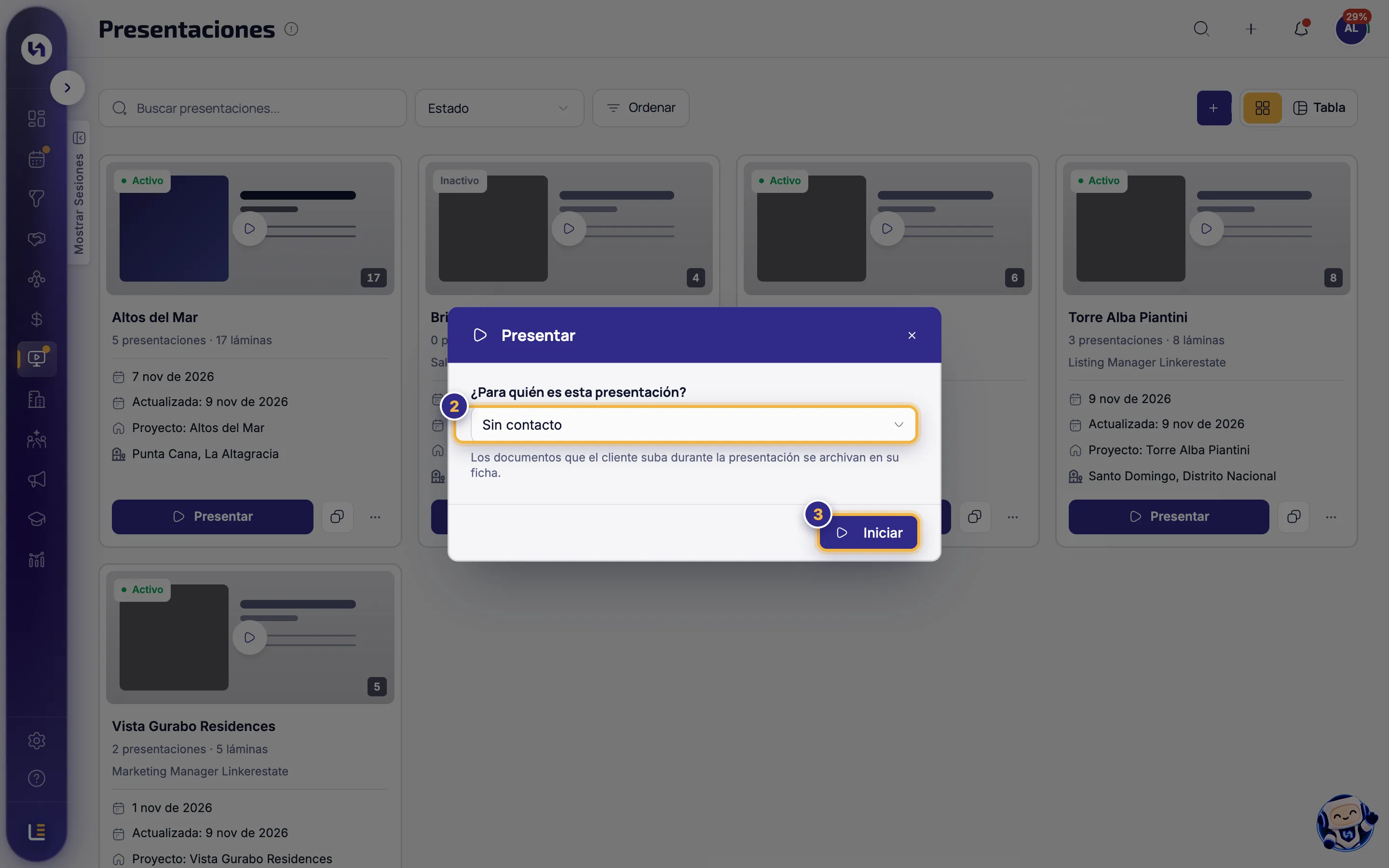
Sección titulada «Cómo presentarla en una reunión»- En Presentaciones, pulsa Presentar en la fila del proyecto.
- En ¿Para quién es esta presentación? elige el contacto, o Sin contacto. Con contacto, los documentos que el cliente suba se archivan en su ficha.
- Pulsa Iniciar, conduce la presentación (el botón Pantalla completa está en la barra de controles, o la tecla F) y al terminar pulsa
Finalizar presentación.
Para presentar dentro de una llamada, abre la transmisión, pulsa Presentaciones en la barra de abajo, elige la presentación y pulsa Presentar aquí: los slides se sincronizan para todos en la sala (Transmisiones).
Cómo duplicar una presentación
Sección titulada «Cómo duplicar una presentación»- En la fila pulsa el icono de duplicar (o Duplicar presentación en el menú; en el detalle, menú ⋯ › Duplicar presentación).
- Cambia la propiedad, el nombre o la descripción de la copia.
- Pulsa Duplicar y abrir constructor. La copia incluye todas las diapositivas y carruseles.
Sesiones
Sección titulada «Sesiones»Cada vez que se abre una presentación se abre una sesión, que se asocia sola a un negocio cuando puede saberlo: el de la transmisión si corre dentro de una, o el único negocio abierto del contacto. Con dos negocios abiertos no asocia ninguno. Cuando queda asociada, aparece una entrada en la Actividad del negocio.
Empezar una sesión mueve el negocio
Sección titulada «Empezar una sesión mueve el negocio»Al crear una transmisión sobre un negocio, la plataforma propone avanzarlo a Presentación inicial o Presentación de la propuesta, según dónde esté.
- En Nueva transmisión, deja marcado Mover el negocio a la siguiente etapa, o desmárcalo si no quieres avanzarlo.
Solo avanza, nunca retrocede; se pregunta una vez, al crear la sala. Si tu espacio de trabajo no tiene esas etapas, no propone nada.
La cédula del cliente en la diapositiva de cierre
Sección titulada «La cédula del cliente en la diapositiva de cierre»La diapositiva de cierre puede pedirle al cliente su cédula o pasaporte (JPG, PNG o PDF, hasta 10 MB), que se archiva en los archivos del contacto (Contactos). El recuadro para subirlo solo aparece cuando la sesión tiene un cliente vinculado: si no aparece, vincula el contacto a la presentación y vuelve a intentarlo. Los archivos subidos durante una transmisión se abren desde el detalle de la sala, en ID del cliente (Transmisiones); solo lo ve quien pueda leer ese contacto.