

Mi perfil
Uso diario
Ajustes de cuenta es lo tuyo: lo que la plataforma sabe de ti y lo que tus clientes ven. Se abre desde tu avatar, arriba a la derecha, en Ajustes de cuenta.
Cómo editar tus datos
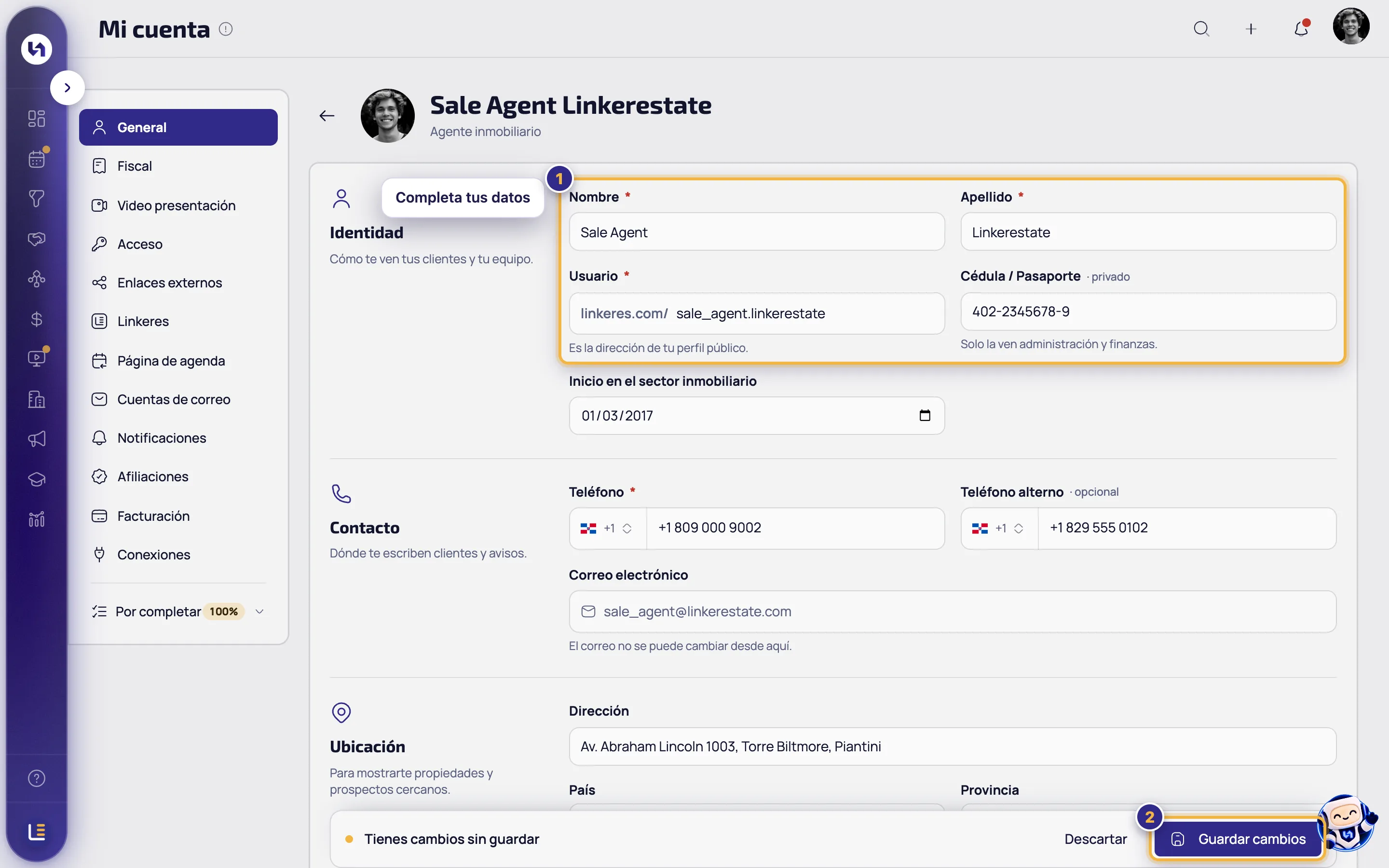
Sección titulada «Cómo editar tus datos»- Abre tu avatar y elige Ajustes de cuenta. Caes en la pestaña General.
- Completa los campos de cada bloque:
- Identidad: Nombre, Apellido y Usuario son obligatorios. El usuario lleva al menos 2 letras, números, puntos o guiones, sin espacios, y es la dirección de tu perfil público. Cédula / Pasaporte solo la ven tú y quien tiene permiso para ver la identificación de un perfil (por defecto, administración y finanzas).
- Contacto: Teléfono es obligatorio; Teléfono alterno es opcional. El correo no se cambia desde aquí.
- Ubicación: Dirección, País, Provincia, Ciudad y Sector. La Dirección la ven las mismas personas que tu cédula.
- Perfil y preferencias: Biografía, que sale en tu perfil público con el formato que le des, y tu Idioma.
- Pulsa Guardar cambios en la barra inferior. Descartar deshace lo que no guardaste.
Cómo cambiar tu foto
Sección titulada «Cómo cambiar tu foto»- Pulsa tu foto, en la cabecera de Ajustes de cuenta.
- Arrastra una imagen JPG, PNG o WEBP (hasta 5 MB) o haz clic para elegirla.
- Ajusta el encuadre y el zoom y pulsa Confirmar.
Para quitarla, abre la misma ventana y pulsa Eliminar foto. Sin foto se muestran tus iniciales.
Cómo cambiar tu idioma
Sección titulada «Cómo cambiar tu idioma»- En General, abre el campo Mi idioma.
- Elige un idioma, o Usar el idioma del espacio de trabajo.
- Pulsa Guardar cambios. La plataforma y tus avisos cambian a ese idioma.
Cómo elegir dónde se abre «Enviar correo»
Sección titulada «Cómo elegir dónde se abre «Enviar correo»»- En General, abre Mi correo.
- Elige Gmail / Google Workspace, Outlook.com / Hotmail, Outlook (Microsoft 365), Aplicación de correo del sistema o Automático.
- Pulsa Guardar cambios.
Si usas Google Workspace o Microsoft 365 con el dominio de tu empresa, elige la opción de tu servicio en lugar de Automático.
Cómo agregar un enlace externo
Sección titulada «Cómo agregar un enlace externo»- Ve a Ajustes de cuenta › Enlaces externos.
- En Selecciona una red, elige la red.
- Escribe tu usuario y, si quieres, la URL (opcional).
- Pulsa Agregar enlace. Sale en tu perfil público, si está publicado.
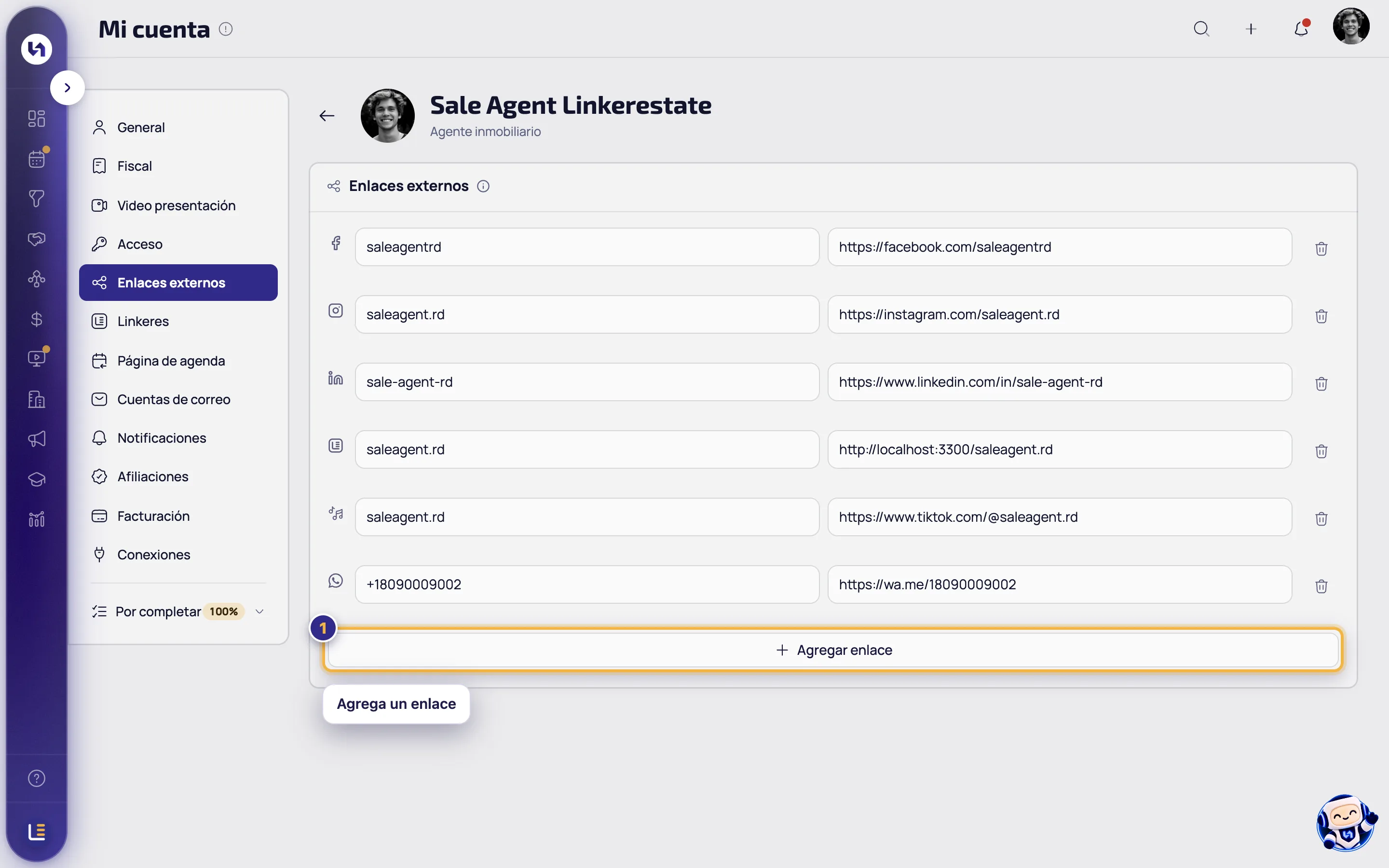
Para quitar uno, pulsa el icono de eliminar de su fila.
Cómo agregar una afiliación
Sección titulada «Cómo agregar una afiliación»- Ve a Ajustes de cuenta › Afiliaciones.
- En Selecciona una institución, elige una de la lista o Personalizado y escribe el Nombre de la institución.
- Escribe el Número de registro (obligatorio) y, si quieres, la URL (opcional).
- Pulsa Agregar afiliación.
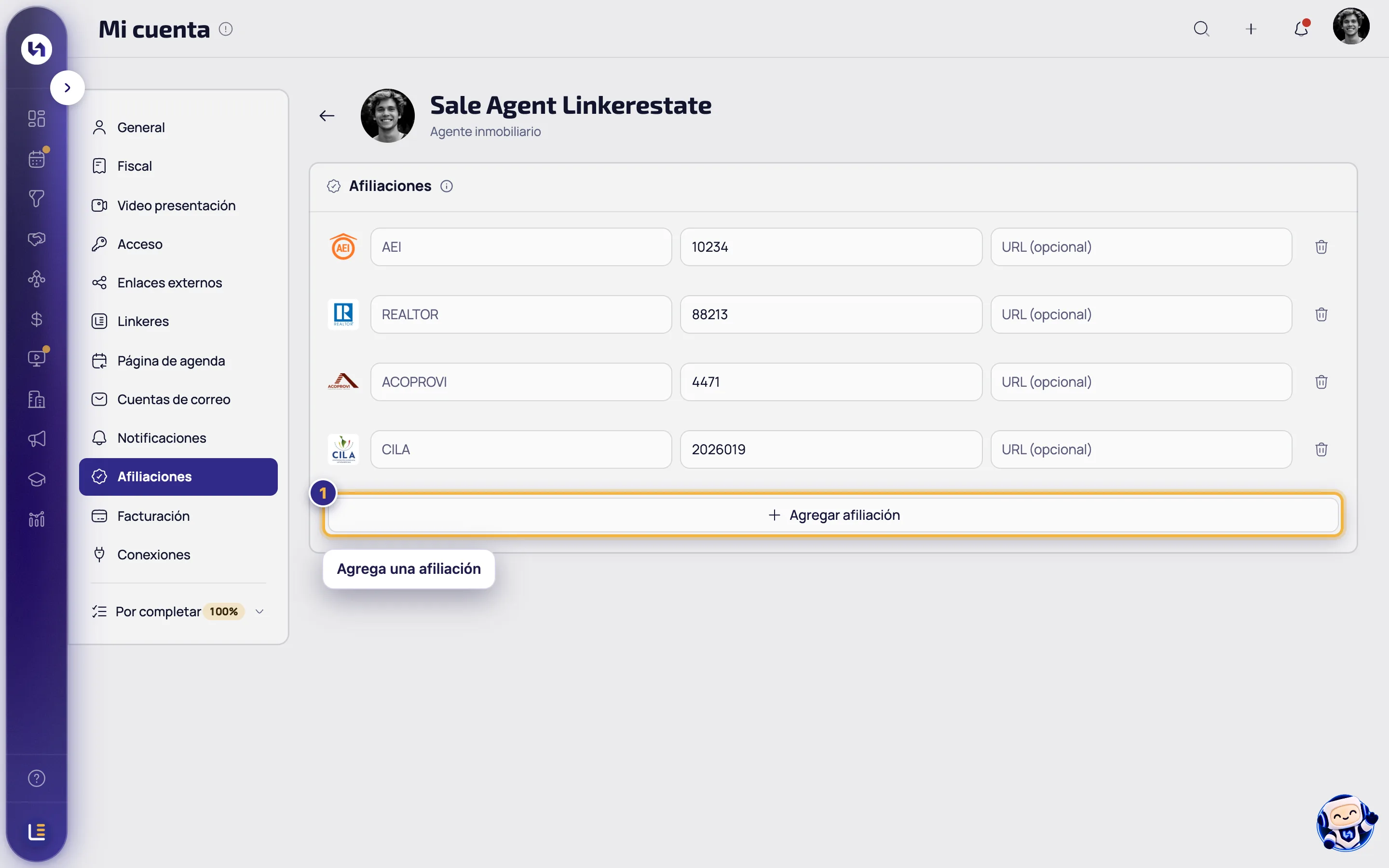
Las afiliaciones salen en tu ficha de asesor y en tu perfil público solo si tu perfil está publicado. Lo publica un administrador del espacio de trabajo.
Cómo completar el porcentaje de tu perfil
Sección titulada «Cómo completar el porcentaje de tu perfil»Mientras te falte algo, un anillo con un porcentaje rodea tu foto. Desaparece al llegar a 100 %.
- En Ajustes de cuenta, en el menú de la izquierda, pulsa Por completar (en pantallas grandes). Se despliega la lista de secciones. También la ves en la tarjeta Completado del perfil de Mi perfil, en el menú de tu avatar.
- Pulsa una sección que falte: te lleva a la pestaña donde se arregla.
- Completa ese dato y guarda. El porcentaje sube solo.
Tu teléfono de acceso se agrega en Contraseña, clave de acceso y sesión. Si vendes, tu página de agenda también cuenta.
Cómo elegir tu espacio de trabajo predeterminado
Sección titulada «Cómo elegir tu espacio de trabajo predeterminado»Solo aparece si perteneces a más de un espacio de trabajo.
- Ve a Ajustes de cuenta › Espacios de trabajo.
- Pulsa Marcar como predeterminado en el espacio que quieres.
Ese es el que se abre cuando entras por la dirección raíz. Quitar como predeterminado lo deshace. Ver Espacios de trabajo.