

Página de agenda
Uso diario
La página de agenda es un enlace tuyo que puedes enviar a un cliente. Al abrirlo, el cliente ve los horarios libres de tu Agenda, elige uno, deja su nombre, su correo y su teléfono, y la cita queda agendada. No hacen falta llamadas para cuadrar la hora.
Si la Página de agenda aparece con un candado, no está activa en tu plan: al hacer clic ves cómo conseguirla.
Cómo activar tu página de agenda
Sección titulada «Cómo activar tu página de agenda»Antes de empezar: el módulo Actividad y la Página de agenda tienen que estar activos en tu plan (si ves un candado, no lo están).
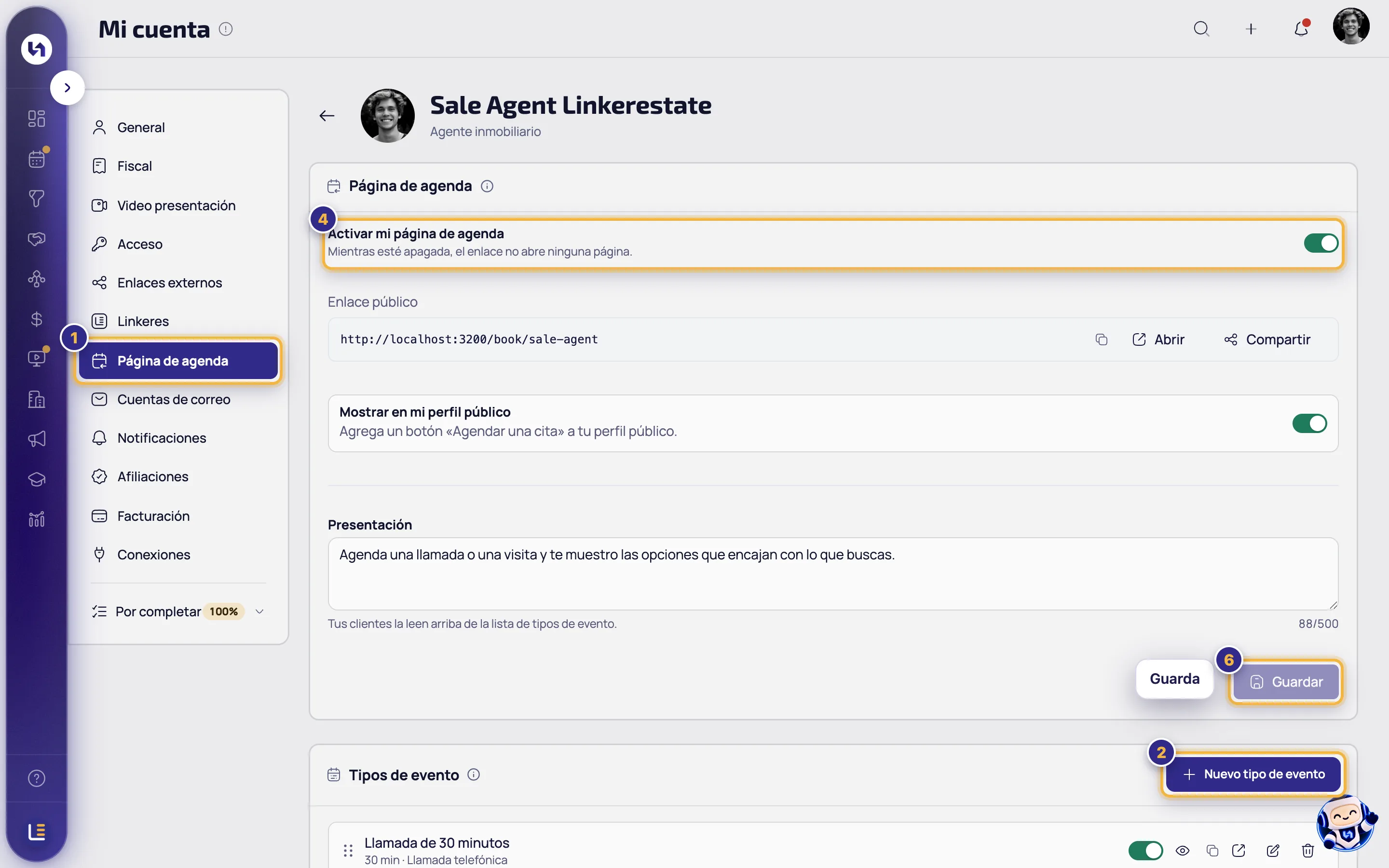
- Ve a Ajustes de cuenta › Página de agenda.
- En la tarjeta Tipos de evento, pulsa Nuevo tipo de evento y créalo (siguiente sección). Sin al menos un tipo activo, la página no se puede activar.
- En la tarjeta Horario semanal, enciende los días en que aceptas citas y pon Hora inicio y Hora final de cada uno (la final debe ser posterior a la de inicio). Pulsa Guardar.
- En la tarjeta Página de agenda, enciende Activar mi página de agenda. Si falta algo, el interruptor te dice qué.
- Opcional: escribe la Presentación (hasta 500 caracteres) y enciende Mostrar en mi perfil público si quieres el botón Agendar una cita en tu perfil.
- Pulsa Guardar de esa tarjeta. El Enlace público empieza a funcionar; Copiar enlace o Abrir lo prueban.
Cómo crear un tipo de evento
Sección titulada «Cómo crear un tipo de evento»- En Ajustes de cuenta › Página de agenda, tarjeta Tipos de evento, pulsa Nuevo tipo de evento.
- Escribe el Título (obligatorio) y, si quieres, la Descripción que verá el cliente.
- En Dirección deja o cambia la parte final del enlace: solo minúsculas, números y guiones, de 3 a 50 caracteres. Si ya tienes otro tipo con esa dirección, te pide elegir otra.
- En ¿Dónde es la cita? elige Presencial (escribes la dirección), Videollamada en la plataforma, Enlace externo (pegas el enlace completo, empezando con https://) o Llamada telefónica.
- Elige el Tipo de tarea con el que se agenda, la Duración, el Margen entre citas, la Anticipación mínima y Se puede agendar con hasta (días).
- Revisa los Recordatorios, Mostrar en mi página de agenda y Crear un negocio según lo que necesites.
- Pulsa Guardar. El tipo aparece en la lista; desde su fila copias su enlace propio.
Si Videollamada en la plataforma aparece sin poder elegirse, las videollamadas no están activas en tu plan o tu rol no puede crear salas.
Cómo compartir tu página con un cliente
Sección titulada «Cómo compartir tu página con un cliente»- En la Agenda, pulsa Enlace de citas.
- Elige WhatsApp, correo o copiar el enlace. Si tu página está apagada, el botón te lleva a Configurar mi página.
- Para mandar a un tipo concreto, copia su enlace desde la tarjeta Tipos de evento (Copiar enlace de este tipo).
Cómo ocultar un tipo y compartirlo solo con enlace
Sección titulada «Cómo ocultar un tipo y compartirlo solo con enlace»- En la fila del tipo, pulsa el ojo (Ocultar de mi página (solo con enlace)), o apaga Mostrar en mi página de agenda al editarlo.
- Copia su enlace con Copiar enlace de este tipo y envíalo. El tipo muestra la etiqueta Solo con enlace.
Cómo desactivar o eliminar un tipo
Sección titulada «Cómo desactivar o eliminar un tipo»En su fila, apaga Activo para quitarlo de tu página sin perderlo, o elimínalo y confirma con Eliminar: su enlace deja de funcionar y las citas ya agendadas siguen en tu agenda. Mientras la página esté activa, siempre queda al menos un tipo activo.
Cómo entrar a una videollamada agendada
Sección titulada «Cómo entrar a una videollamada agendada»Abre la cita en tu Agenda (es una tarea) y pulsa Entrar a la sala.
Referencia de la configuración
Sección titulada «Referencia de la configuración»La pantalla Ajustes de cuenta › Página de agenda tiene tres tarjetas, cada una con su botón Guardar.
- Página de agenda: Activar mi página de agenda, Presentación y Mostrar en mi perfil público (agrega el botón Agendar una cita). El enlace termina en tu nombre de usuario y no se edita aquí.
- Tipos de evento: los que quieras, cada uno con su enlace propio. Se activan y desactivan, se reordenan arrastrando y se borran. Crear un negocio, activado en los tipos nuevos, abre un negocio en tu embudo cuando el cliente no tiene uno abierto contigo; apágalo en los que no son una venta.
- Horario semanal: los días y las horas en que aceptas citas, iguales para todos tus tipos. Al menos un día encendido.
Compartir el enlace
Sección titulada «Compartir el enlace»Enlace de citas, en la Agenda, o Compartir, junto al enlace público en Ajustes de cuenta › Página de agenda, abren WhatsApp, correo o copiar. Incrustar muestra un código que pegas en tu sitio web para que la página de agenda aparezca dentro de él; Copiar código lo copia.
Qué pasa cuando alguien agenda
Sección titulada «Qué pasa cuando alguien agenda»- La cita aparece en tu Agenda como una tarea, con lo que el cliente escribió como nota.
- Si ya es contacto tuyo se usa el mismo; si no, se crea. Si tiene un negocio abierto contigo, la cita queda en él.
- Te llega una notificación Cita agendada (se desactiva en Notificaciones).
- Una misma persona puede tener como máximo tres citas pendientes contigo.