

Tu facturación
Uso diario
En Ajustes de cuenta › Facturación está lo que pagas tú, con tu propia tarjeta: paquetes de créditos, asistentes de IA adicionales y landing pages propias. Tiene cuatro pestañas: Resumen, Créditos y uso, Complementos y Facturas.
La factura del espacio de trabajo la ve quien administra la facturación de la empresa, en Facturación. En una instalación dedicada a tu empresa esta sección no aparece.
Cómo ver cuántos créditos te quedan
Sección titulada «Cómo ver cuántos créditos te quedan»- Abre la pestaña Créditos y uso.
- Mira la tarjeta Tus créditos: Incluidos este mes, Comprados disponibles (no vencen), Consumidos este ciclo y Pagado en paquetes este ciclo.
Los asesores de ventas tienen créditos propios. Cualquier otro rol gasta los del espacio de trabajo: la pestaña lo dice y no ofrece paquetes. El costo de cada acción está en Facturación.
Cómo comprar créditos
Sección titulada «Cómo comprar créditos»- En Créditos y uso, busca Paquetes de créditos.
- Pulsa Comprar en el paquete.
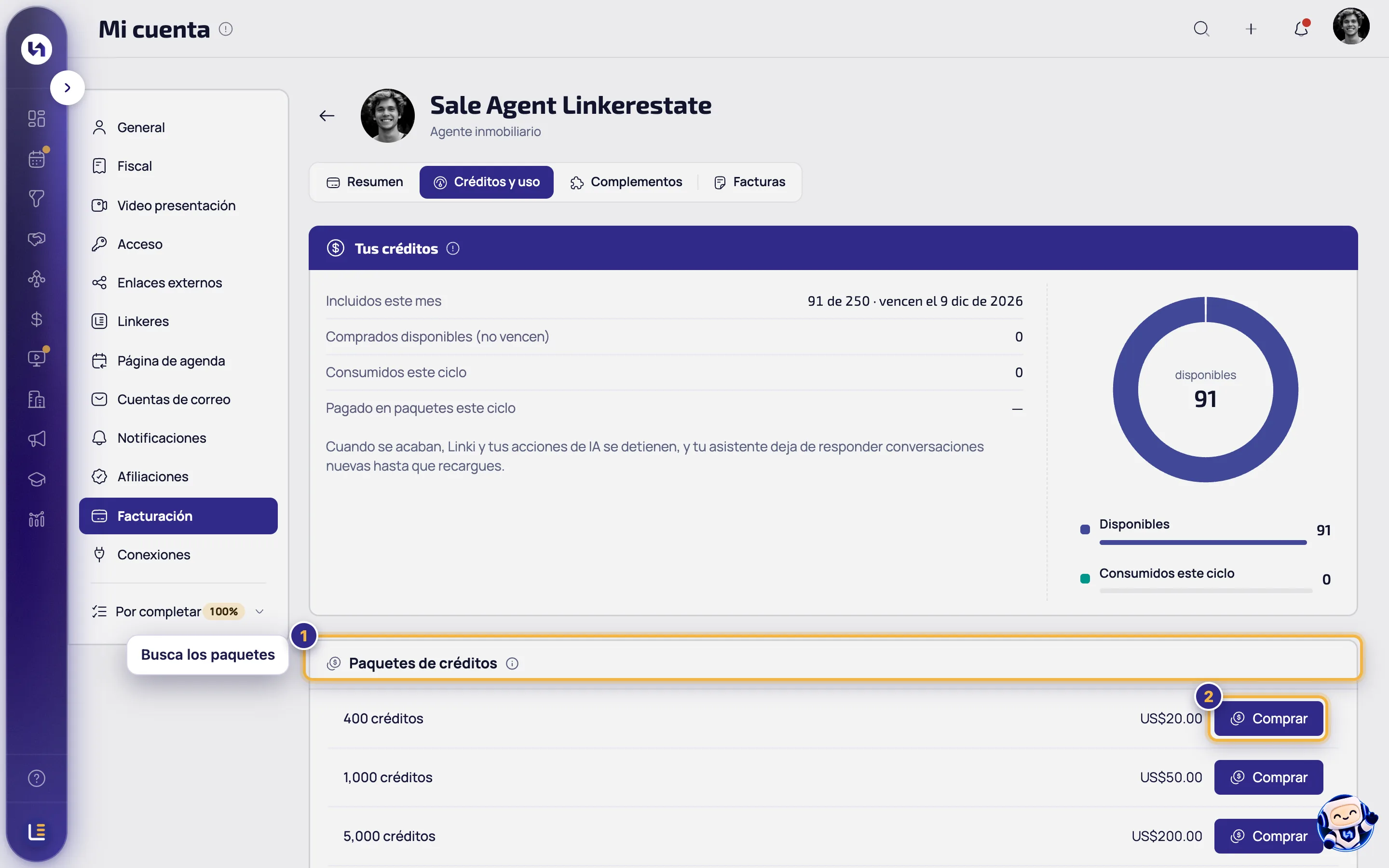
- Paga con tarjeta en la página que se abre.
Al terminar, una pantalla te dice cómo salió el pago y te devuelve aquí. Los créditos se suman en segundos y no vencen. Si cierras el pago a medio camino, no se cobra nada.
Cuando se acaban, Linki y tus asistentes dejan de responder y te lo avisan con un enlace a esta pestaña. En cuanto compras, siguen donde estaban.
Cómo guardar o cambiar tu tarjeta
Sección titulada «Cómo guardar o cambiar tu tarjeta»- Abre la pestaña Resumen.
- Pulsa Gestionar método de pago.
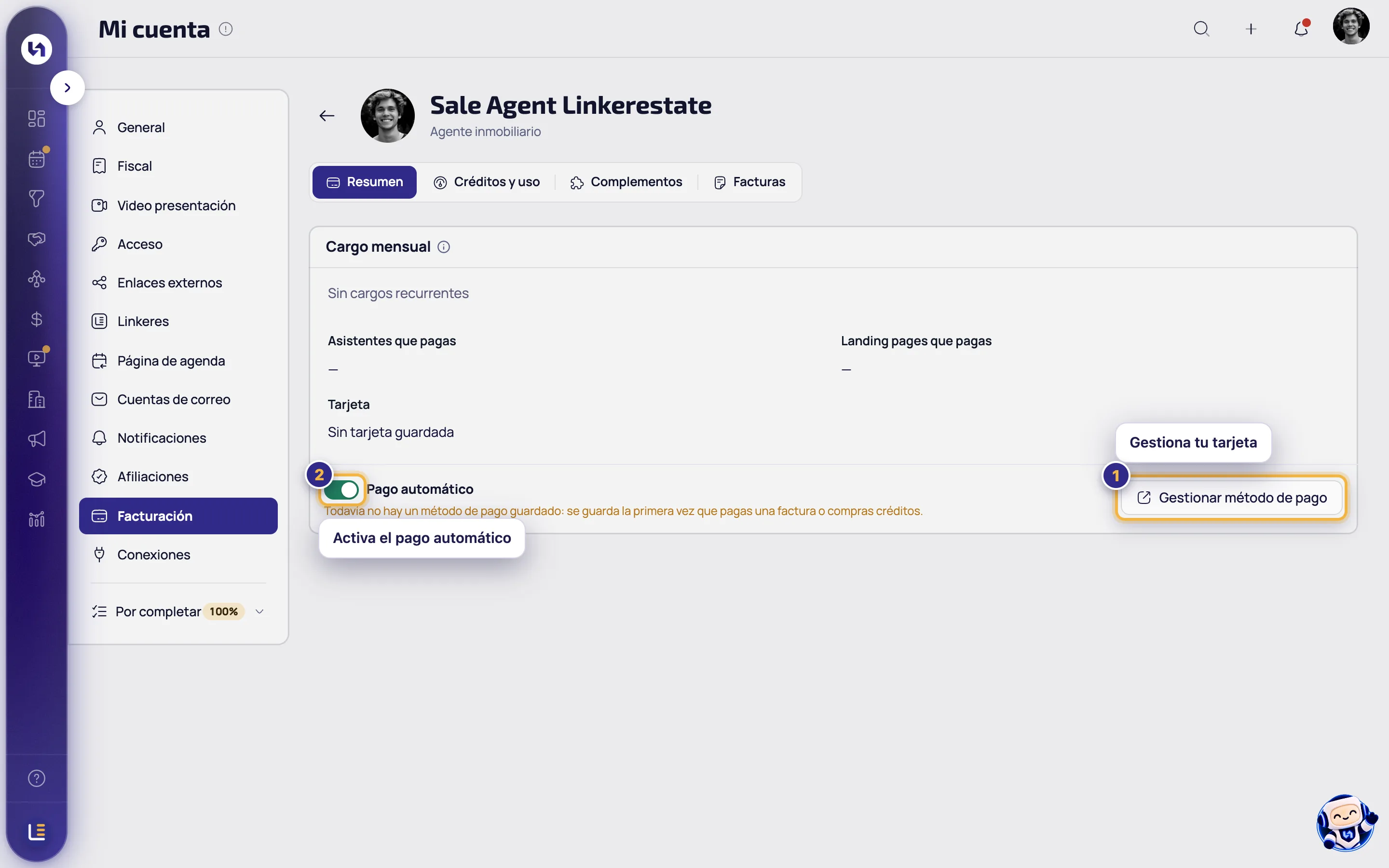
- Guarda o cambia la tarjeta en la página que se abre.
Es tuya: la empresa no la ve.
Cómo activar el pago automático
Sección titulada «Cómo activar el pago automático»- En Resumen, activa Pago automático.
Con él, la mensualidad se cobra a tu tarjeta guardada al vencer. Sin tarjeta guardada no se puede encender: se guarda la primera vez que pagas algo.
Cómo adquirir un complemento
Sección titulada «Cómo adquirir un complemento»Sirve para Asistentes de IA adicionales y Landing pages propias.
- Abre la pestaña Complementos.
- Pulsa Adquirir en el complemento.
- Elige cuántos (de 1 a 50 asistentes; de 1 a 20 landing pages). La ventana muestra Pagas hoy y Después, cada mes.
- Pulsa Ir a pagar y paga con tarjeta.
El complemento se activa en cuanto se confirma el pago. Si tu cupo es Asistentes sin límite, no hay nada que adquirir.
Cómo reducir un complemento
Sección titulada «Cómo reducir un complemento»- En Complementos, pulsa Reducir en el complemento.
- En Asistentes que sigues pagando o Landing pages que sigues pagando, escribe cuántos conservas. Con 0 dejas de pagarlos.
- Confirma.
El cambio es inmediato y no reembolsa el mes ya pagado. Solo reduces los que pagas tú; los que te da la empresa los cambia quien administra la facturación.
Cómo crear y publicar una landing page propia
Sección titulada «Cómo crear y publicar una landing page propia»- Adquiere al menos una en Complementos.
- Pulsa Mis landing pages y créala y edítala ahí.
Cada landing page que pagas te deja tener una publicada; los borradores no tienen límite. Si publicas una más, la publicación se rechaza y te dice cómo adquirir otra.
Una landing page tuya se despublica, sin perder nada, si reduces por debajo de las que tienes publicadas, si tu mensualidad lleva más de 7 días vencida o si dejas el espacio de trabajo. Al recuperar el cupo, vuelven a publicarse solas las que se despublicaron así.
Cómo pagar una factura
Sección titulada «Cómo pagar una factura»- Abre la pestaña Facturas.
- Busca la factura con estado Por pagar (una mensualidad) o Pendiente de pago (una compra sin terminar).
- Pulsa Pagar y paga con tarjeta.
Para descartar una compra sin terminar, pulsa Cancelar: no cobra nada.
Cómo descargar una factura
Sección titulada «Cómo descargar una factura»- En Facturas, busca la factura Pagada.
- Pulsa Ver factura. Se abre en una pestaña nueva, donde descargas la factura y el recibo.
Si no puedes comprar
Sección titulada «Si no puedes comprar»Si una mensualidad vence sin pagarse, tus asistentes siguen funcionando, pero no puedes comprar nada más hasta pagarla.
Relacionado
Sección titulada «Relacionado»- Facturación: la factura y los créditos del espacio de trabajo.
- Asistentes de IA
- Linki