

Publicación y revisión
Configuración
Publicar un listado es ponerlo de cara al público: aparece en el sitio, se puede compartir por enlace y lo devuelve la API. Hay dos alcances:
- Gestor de inventario — publica.
- Editor de inventario — carga y edita, pero no publica: manda a revisión para que un gestor apruebe.
La diferencia está en el permiso de publicar, no en el cargo: cualquier rol puede recibirlo. La importación masiva de disponibilidad va con el mismo permiso.
Cómo publicar o enviar a revisión
Sección titulada «Cómo publicar o enviar a revisión»Antes de empezar: el listado tiene su comisión escrita (Precios › Comisión %). No se publica en cero.
-
Abre la ficha de la propiedad.
-
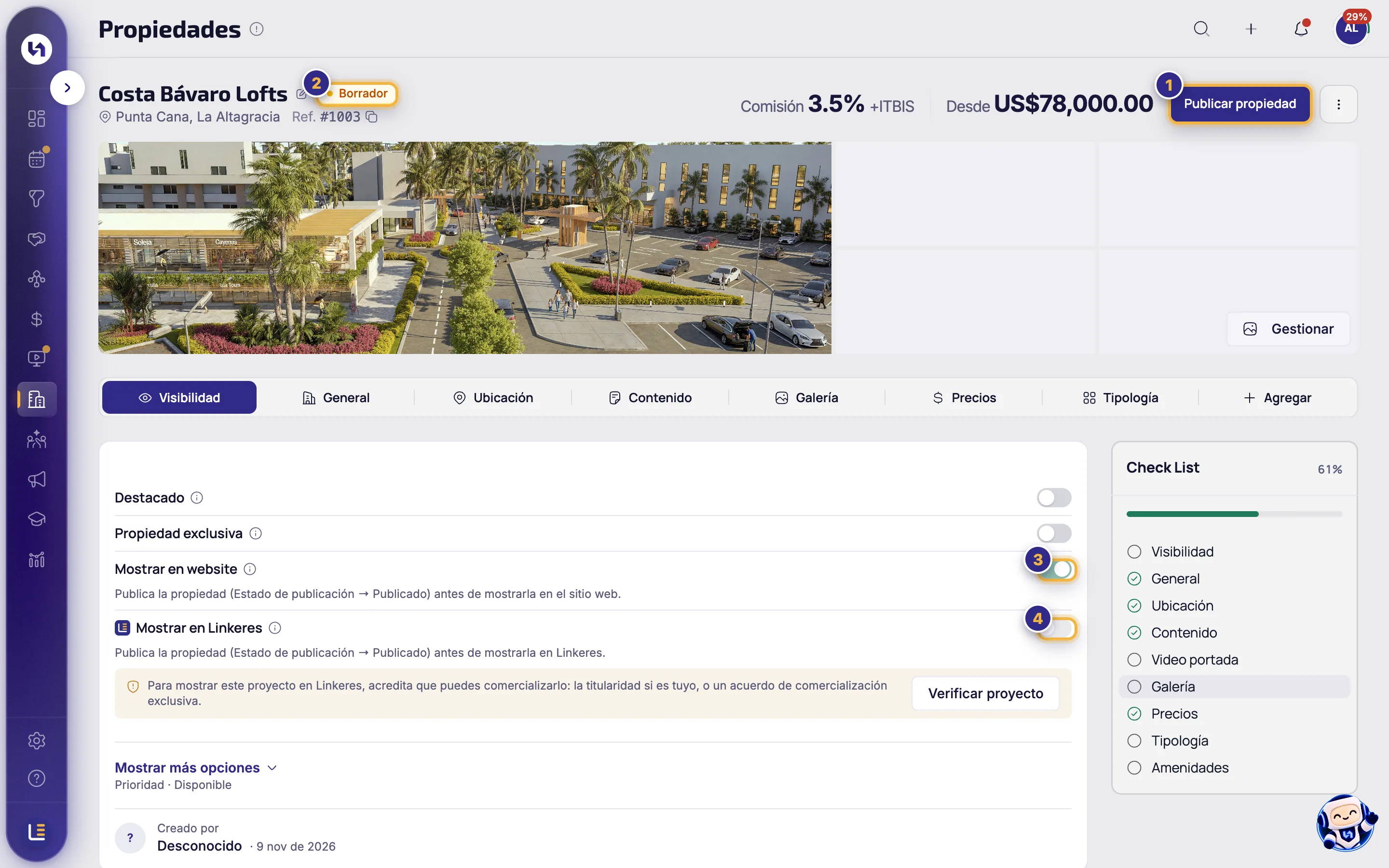
Si puedes publicar, pulsa Publicar propiedad en el encabezado.
-
Si no puedes publicar, pulsa Enviar a revisión. El listado queda En revisión.
-
Si la propiedad la cargó alguien que no puede publicarla y no la envió a revisión, la plataforma pide confirmar con ¿Publicar propiedad?: pulsa Publicar.
Si no te deja:
- «No tienes permiso para publicar propiedades» — envíala a revisión para que la apruebe quien sí puede.
- Falta la comisión — el aviso trae Ir a Precios: escribe el porcentaje y vuelve a publicar.
- «Debes subir el acuerdo de colaboración y el título de propiedad, en la pestaña Propietario, antes de enviar a revisión» — súbelos en la pestaña Propietario.
- «Debes completar al menos el N % de la ficha antes de enviar a revisión» — completa la ficha con su Check List.
Cómo aprobar o rechazar un listado en revisión
Sección titulada «Cómo aprobar o rechazar un listado en revisión»- Abre la ficha de la propiedad En revisión.
- Para aprobarla, pulsa Aprobar y publicar.
- Para devolverla, pulsa Rechazar, escribe el Motivo del rechazo (qué debe corregir quien la cargó) y confirma. El motivo queda como alerta interna en la propiedad y le llega un aviso a quien la cargó.
Cómo despublicar, archivar o devolver a borrador
Sección titulada «Cómo despublicar, archivar o devolver a borrador»-
En la ficha, abre el menú ⋮.
-
Elige Mover a borrador (solo en una propiedad publicada y si tienes permiso para publicar), Archivar o, en una propiedad archivada, Desarchivar.
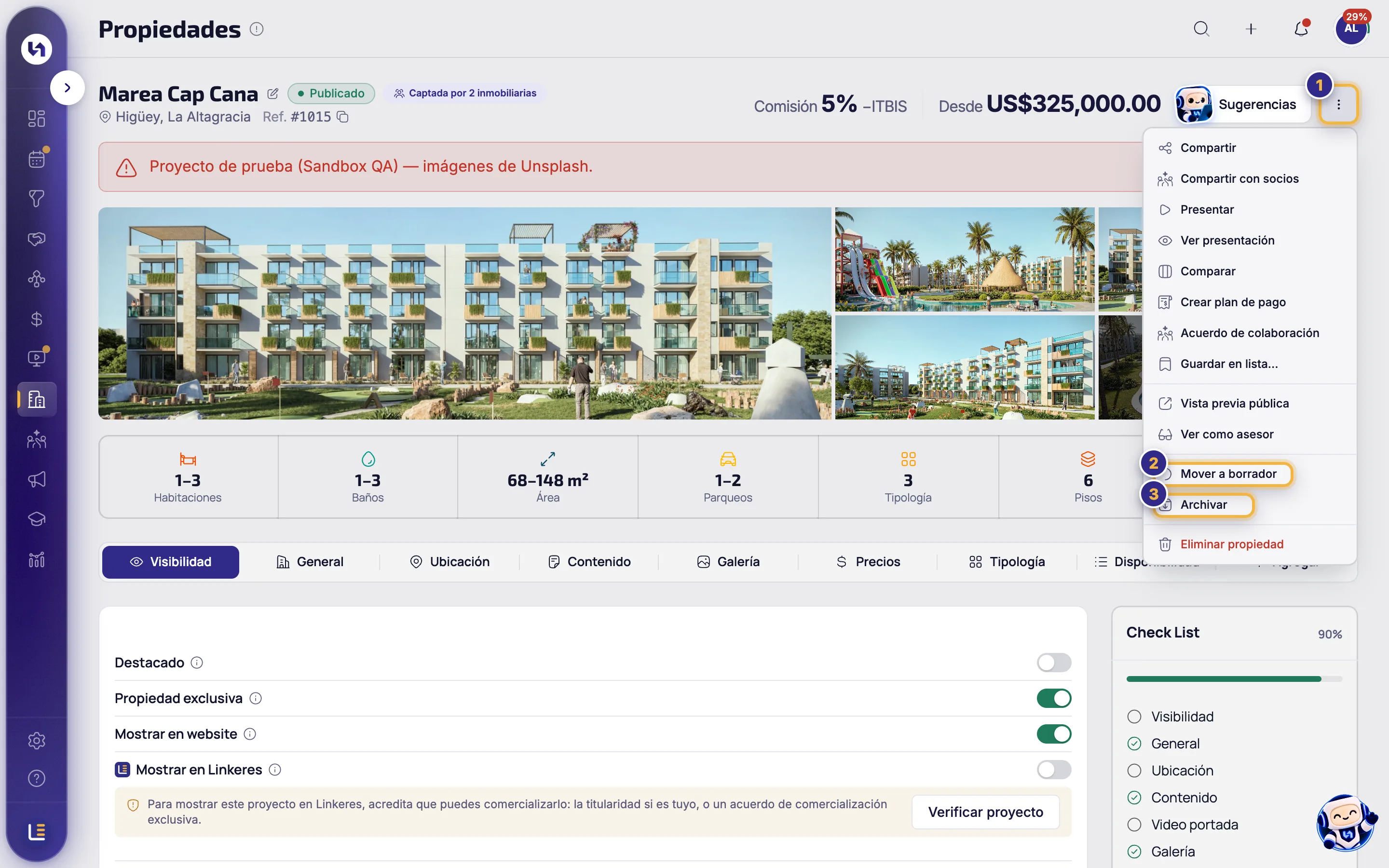
Al salir de Publicado, la propiedad deja de mostrarse en el sitio web y en Linkeres.
Dónde se muestra
Sección titulada «Dónde se muestra»La pestaña Visibilidad tiene dos interruptores. Los dos piden el listado publicado y se encienden por separado.
- Publica la propiedad.
- En Visibilidad, enciende Mostrar en website para el sitio web del espacio de trabajo y el enlace público de la propiedad.
- Enciende Mostrar en Linkeres para el perfil público en Linkeres: otras inmobiliarias y asesores de la red pueden verla y promocionarla. Confirma con Sí, mostrar en Linkeres.
Con Mostrar en website apagado, el enlace público no abre, la propiedad no sale por la API y el asistente de IA no la conoce.
Si Linkeres pide verificar el proyecto: pulsa Verificar proyecto, elige qué acredita el documento, súbelo y pulsa Enviar documento.
La reventa del asesor
Sección titulada «La reventa del asesor»Un asesor puede tener permiso para editar sus propios listados sin tener nada sobre el catálogo. Un espacio de trabajo puede exigir que un asesor solo trabaje propiedades marcadas como listas, en Configuración › Propiedades.