

Solicitudes de campaña
Configuración
Configuración › Campañas › Solicitudes configura la aprobación del presupuesto publicitario. La pestaña tiene cuatro tarjetas, de arriba abajo: Plazos de atención, Solicitud de campañas a crédito, Motivos de feedback y Motivos de retiro.
La tarjeta Solicitud de campañas a crédito reúne, de arriba abajo: Qué se considera crédito, Día de corte del estado de cuenta, Exigir balance mínimo, Monto máximo por solicitud, Tope de deuda y Requerir validación de gerencia de finanzas.
Cómo activar la doble validación
Sección titulada «Cómo activar la doble validación»- Entra a Configuración › Campañas y abre la pestaña Solicitudes.
- En la tarjeta Solicitud de campañas a crédito, enciende Requerir validación de gerencia de finanzas.
- Desde ese momento, cuando finanzas aprueba una solicitud, esta pasa a Validación de gerencia. Un Gerente de finanzas debe validarla para que se asigne el trafficker y se aplique el crédito.
- Para volver a una sola aprobación, apaga el mismo interruptor.
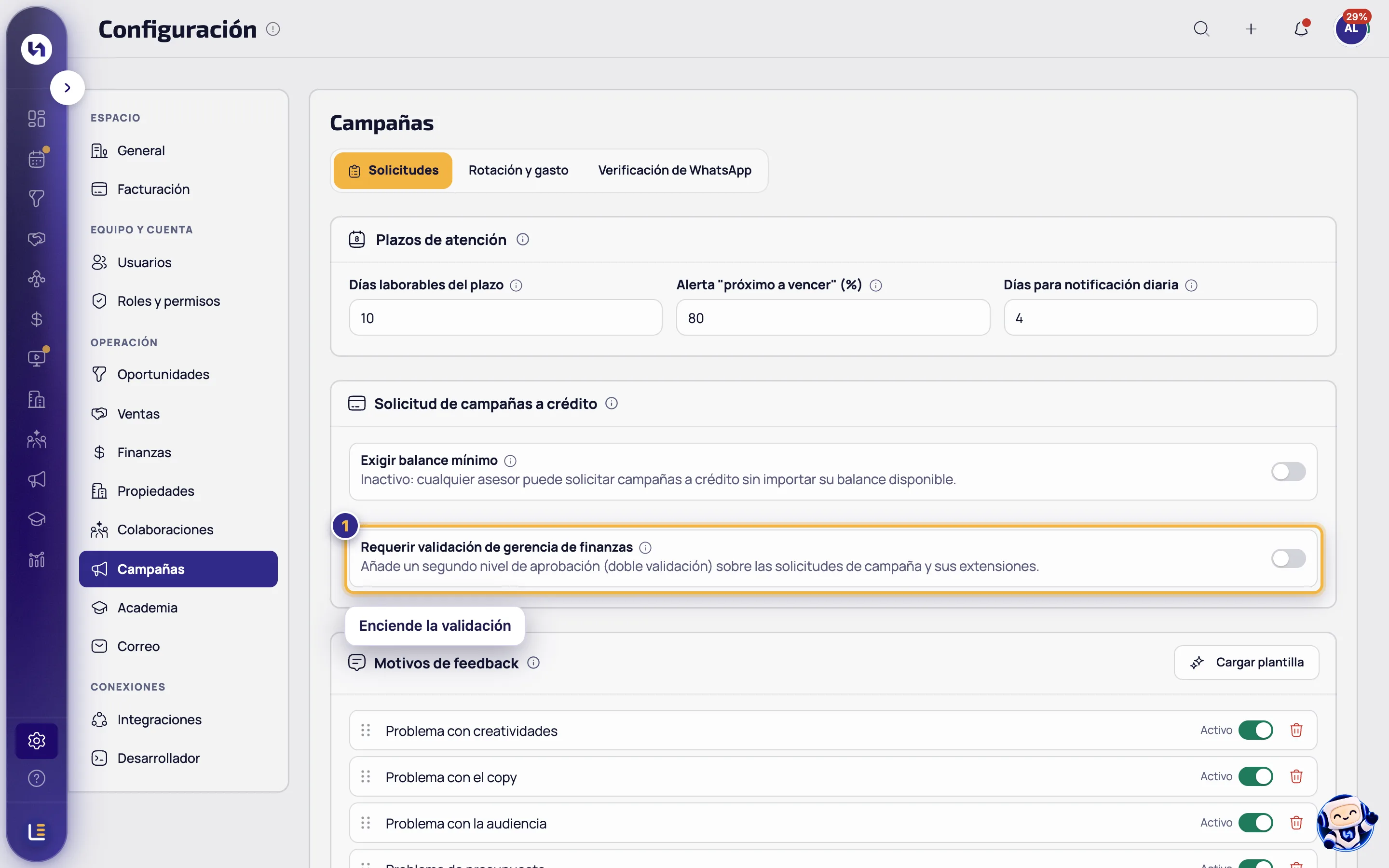
Un solo interruptor cubre las solicitudes y sus extensiones.
Cómo elegir qué se considera crédito
Sección titulada «Cómo elegir qué se considera crédito»- En la tarjeta Solicitud de campañas a crédito, abre Qué se considera crédito.
- Elige una opción:
- Gasto real de la campaña: el asesor debe lo que la campaña gastó para él mientras su solicitud estuvo vigente, hasta el monto aprobado. El débito nace en cero al aprobarse y se actualiza solo en cada corte.
- Monto aprobado: el asesor debe lo aprobado. Cada corte le muestra el gasto real y el saldo a favor.
- Guarda. Verás «Configuración guardada».
En un espacio de trabajo nuevo viene en Gasto real de la campaña. Cada solicitud conserva la regla vigente cuando se creó: cambiarla alcanza a las solicitudes nuevas, nunca a las que ya existen. La regla no se elige en la solicitud; su detalle la muestra.
Con cualquiera de las dos, nunca es deuda el gasto anterior a la aprobación, el que cae entre una solicitud y la siguiente, ni el que corre con presupuesto propio del asesor.
En una campaña con WhatsApp Ads y un solo asesor, el gasto real de la solicitud son las conversaciones que Meta contó para la campaña en los días que la solicitud estuvo vigente, al costo por conversación promedio de la campaña. Cuentan aunque hayan llegado a un número que no está conectado.
Cómo fijar el día de corte del estado de cuenta
Sección titulada «Cómo fijar el día de corte del estado de cuenta»- En la misma tarjeta, elige el Día de corte del estado de cuenta (viene en el día 30).
- Guarda.
El día de corte se registra el gasto real de las campañas en el estado de cuenta de cada asesor. Entre un corte y otro, ese gasto no mueve el estado de cuenta. Si el mes no llega a ese día, el corte es el último día del mes. Bajo el campo se lee la fecha del Último corte.
Cómo lo ve el asesor: Débitos de campañas a crédito.
Cómo poner límites al crédito de cada asesor
Sección titulada «Cómo poner límites al crédito de cada asesor»Tres reglas, cada una con su interruptor y apagadas de entrada. Se aplican a cada persona que paga una parte de la solicitud, y también a las extensiones a crédito.
| Regla | Qué exige |
|---|---|
| Exigir balance mínimo | Un balance disponible igual o mayor al Balance mínimo (USD). |
| Monto máximo por solicitud | Que su parte no supere el porcentaje indicado de sus comisiones por cobrar (25 % de entrada). |
| Tope de deuda | Que su deuda, contando su parte, no supere el porcentaje indicado (50 % de entrada). |
Las comisiones por cobrar del asesor son los créditos pendientes en su estado de cuenta más su parte proyectada de las comisiones que la organización aún no paga. Su deuda suma los cargos pendientes de su estado de cuenta y sus solicitudes y extensiones a crédito aún sin aprobar.
- En la tarjeta Solicitud de campañas a crédito, enciende la regla.
- Escribe el Balance mínimo (USD) o el % de las comisiones por cobrar (mayor que 0 y hasta 100).
- Guarda. Verás «Configuración guardada».
Si alguien no cumple una regla encendida, el formulario de la solicitud lo nombra, dice qué regla lo frena y no deja guardarla, ni como borrador (Solicitudes de campaña).
Cómo ajustar los plazos de atención
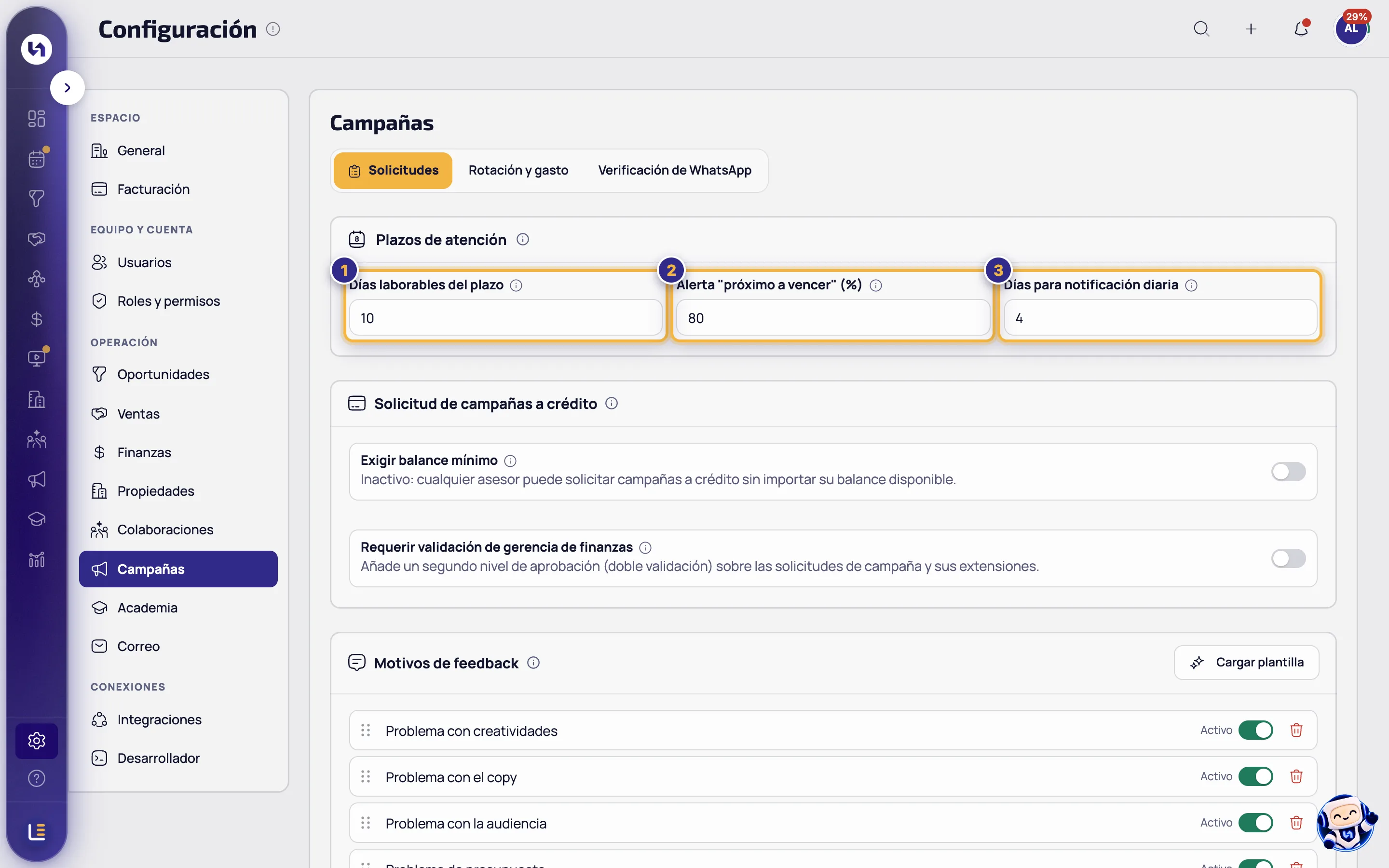
Sección titulada «Cómo ajustar los plazos de atención»- En la tarjeta Plazos de atención, completa:
- Días laborables del plazo: los días que finanzas y marketing tienen para procesar una solicitud (mínimo 1).
- Alerta “próximo a vencer” (%): el porcentaje del plazo a partir del cual se avisa al solicitante y al trafficker (de 1 a 100).
- Días para notificación diaria: cuántos días antes del fin de una campaña activa recibe el solicitante un recordatorio diario (0 o más).
- Pulsa Guardar en la barra que aparece.
Cómo administrar los motivos de feedback
Sección titulada «Cómo administrar los motivos de feedback»- En la tarjeta Motivos de feedback, escribe el nombre en Nombre visible y pulsa Añadir motivo. Verás «Motivo añadido».
- Para agregar varios de una vez, pulsa Cargar plantilla: suma los que todavía no tienes.
- Para renombrar un motivo, edita su nombre en la fila. Para ordenarlos, arrástralos.
- Para dejar de ofrecer uno, apaga su interruptor. Un motivo ya usado no se puede eliminar; desactívalo.
Cómo administrar los motivos de retiro
Sección titulada «Cómo administrar los motivos de retiro»- En la tarjeta Motivos de retiro, escribe el Nombre visible (por ejemplo, «Presupuesto reasignado») y pulsa Añadir motivo.
- Para que quien lo elija escriba una explicación, enciende Pide nota en la fila.
- Arrastra las filas para ordenarlas: es el orden que ve quien retira la solicitud.
- Apaga el interruptor de un motivo para dejar de ofrecerlo, o pulsa Cargar plantilla para agregar los que faltan.
Si no ves o no puedes hacer algo
Sección titulada «Si no ves o no puedes hacer algo»- No aparece la pestaña Solicitudes: tu rol no tiene permiso para configurar campañas.
- No puedes eliminar un motivo: ya está en uso. Desactívalo con su interruptor.
- Quien retira una solicitud ve que no hay motivos: pulsa Cargar plantilla en Motivos de retiro.
Quién ve qué
Sección titulada «Quién ve qué»- Quien solicita ve las suyas.
- Finanzas trabaja en una bandeja: la lista a la izquierda y el detalle a la derecha.
- Gerencia de finanzas, administración y el dueño del espacio de trabajo usan el tablero por peldaño y la ficha de la solicitud.
Además de quien la creó, administración y el dueño pueden retirarle participantes, cancelarla y editar o retirar sus extensiones.