

Comparaciones
Uso diario
Una comparación pone dos o más propiedades o unidades una al lado de la otra: precio, metros, habitaciones, amenidades, forma de pago. Es la herramienta de «ayúdame a decidir».
Si Comparaciones aparece con un candado, no está activa en tu plan — ver Módulos.
Cómo crear una comparación
Sección titulada «Cómo crear una comparación»Antes de empezar: una comparación se guarda siempre dentro de un negocio, así que ten a mano el negocio para el que la preparas. Si Nueva comparación aparece apagado, tu rol no puede crear comparaciones.
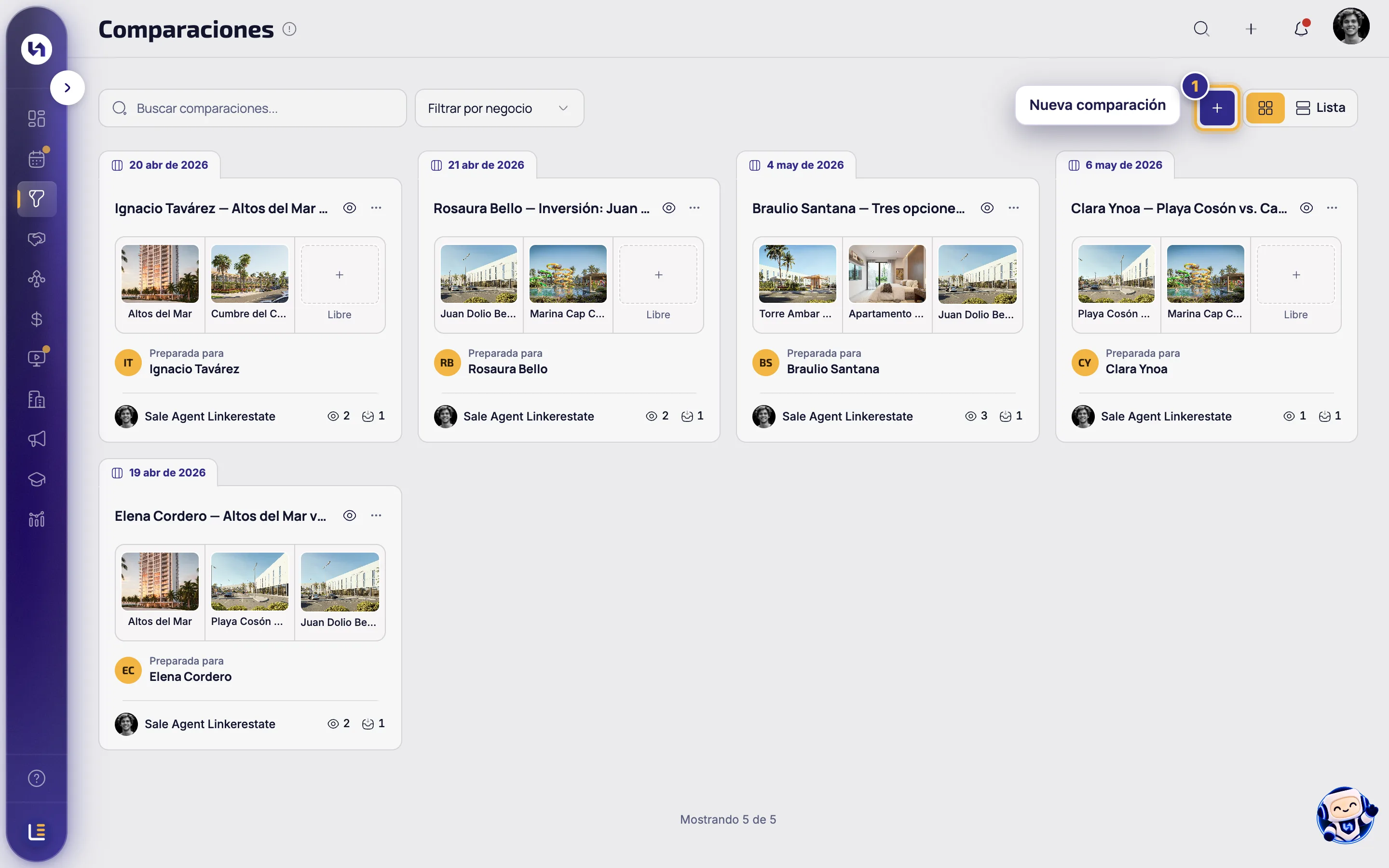
- Ve a Oportunidades › Comparaciones y pulsa Nueva comparación. Desde un negocio,
en su pestaña de comparaciones, el mismo botón abre el armado en una ventana con el
negocio ya elegido.
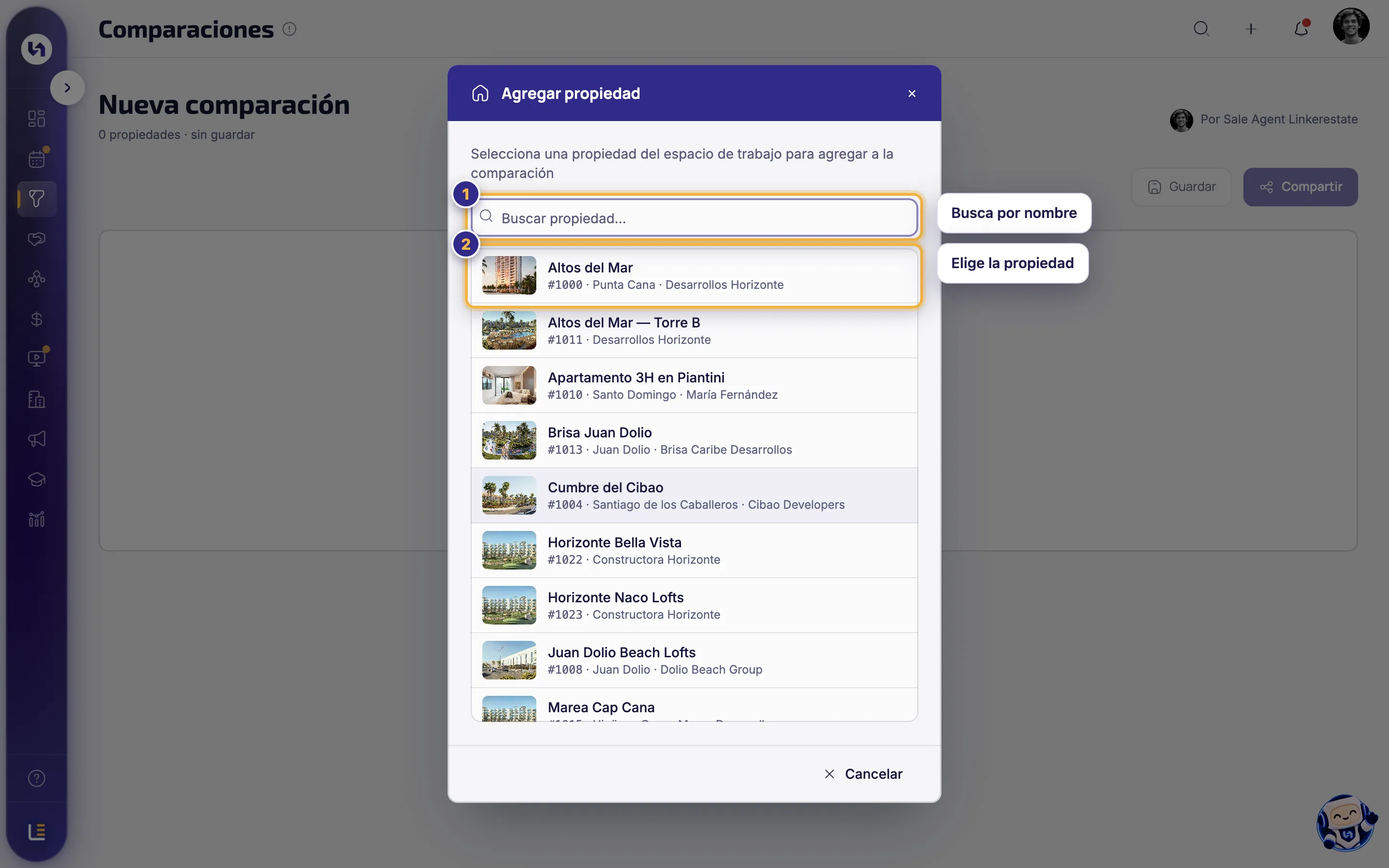
- Pulsa Agregar propiedad, busca en Buscar propiedad… y elige una del espacio de
trabajo. Repite hasta tener lo que quieres comparar: caben hasta 3 propiedades y no
se repite la misma.
- En cada columna elige la tipología («Selecciona tipología») y, si la propiedad la ofrece, la forma de pago. La columna muestra precio, metros, habitaciones, amenidades y condiciones de esa elección.
- Si quieres, escribe en la columna la Nota del asesor: por qué incluiste esa propiedad. El cliente la lee en el enlace y en el PDF.
- Para ver las propiedades en el mapa en vez de la tabla, usa el selector de vista que
está junto a Guardar y Compartir.
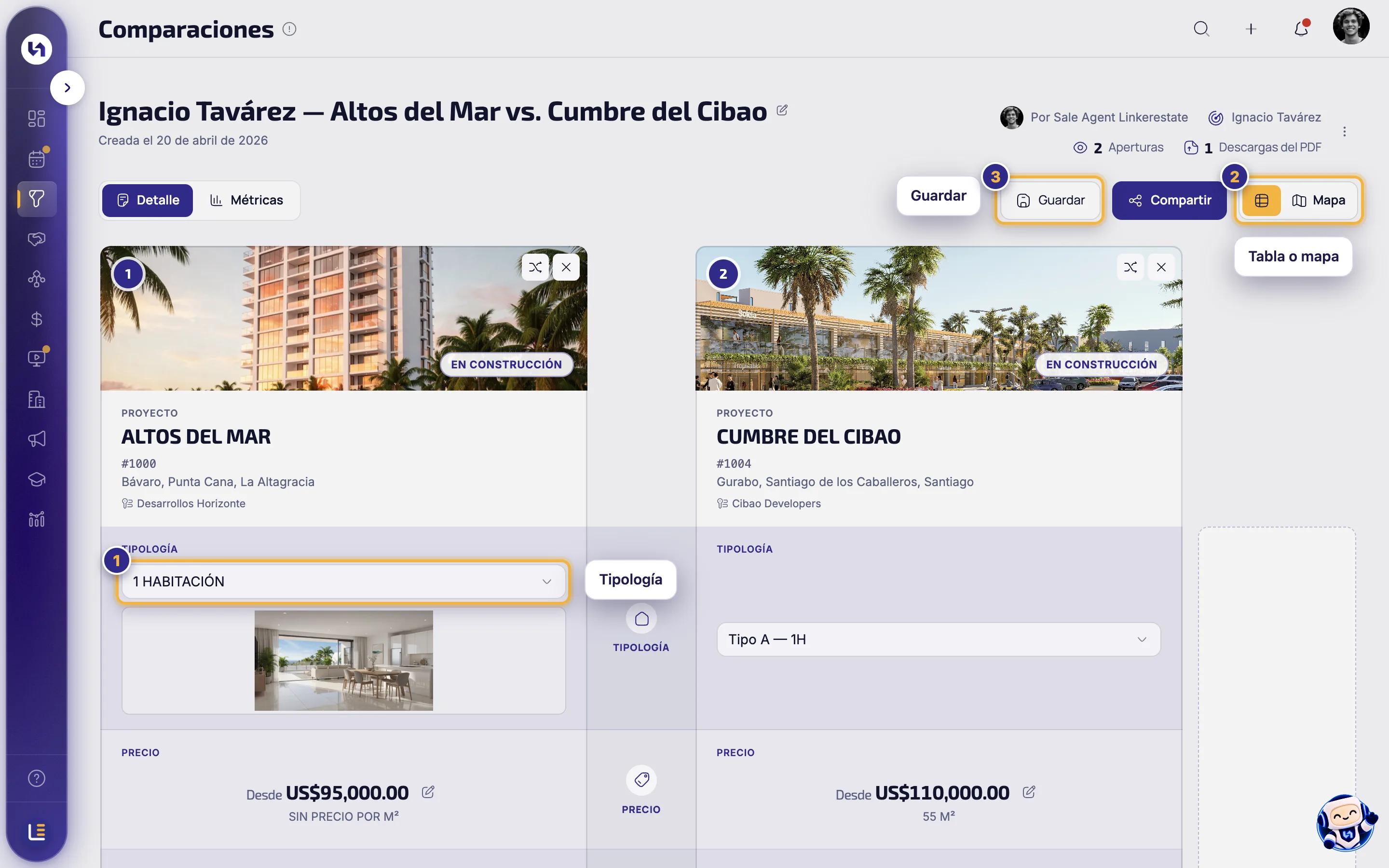
- Pulsa Guardar. Pide un Nombre (por ejemplo «Cliente Méndez · Polanco vs Reforma») y el Negocio; las dos cosas son obligatorias. Guardar necesita al menos 2 propiedades.
Dentro de cada columna también puedes Cambiar propiedad por otra, Quitar de la comparación o Crear plan de pago para esa propiedad (Planes de pago).
Al guardarla queda en la pestaña de comparaciones del negocio, se puede componer en una propuesta y lo que el cliente hace con ella aparece en la Actividad del negocio.
Si el botón Guardar o Compartir se ve atenuado, la comparación tiene menos de 2 propiedades.
Cómo editar una comparación guardada
Sección titulada «Cómo editar una comparación guardada»- Ábrela desde Comparaciones o desde la pestaña del negocio.
- Cambia columnas, tipologías, notas o precios.
- Pulsa Guardar: se actualiza sin volver a pedir el nombre. Para renombrarla, pulsa el título y escribe el nuevo.
Si no puedes cambiar columnas, tu rol no puede editar comparaciones.
Cómo compartir una comparación
Sección titulada «Cómo compartir una comparación»- Con la comparación guardada, pulsa Compartir (o ⋯ › Compartir comparación en la tarjeta de la lista, o Compartir en su fila dentro del negocio).
- Copia el enlace o mándalo por WhatsApp o correo.
- Si compartes una comparación que aún no guardaste, primero te pide nombre y negocio, la guarda y abre el diálogo de compartir. En la ventana de un negocio, al guardar la ventana se cierra: comparte desde la pestaña de comparaciones del negocio.
Compartir necesita al menos 2 propiedades («Debes agregar al menos 2 propiedades para compartir la comparación»).
Cómo eliminar una comparación
Sección titulada «Cómo eliminar una comparación»Abre la comparación y, en el menú ⋯ de la cabecera, elige Eliminar; o hazlo desde la lista. Confirma «¿Eliminar esta comparación?». No se puede deshacer. Si una propuesta la incluye, no se deja borrar (ver el aviso al final).
Cómo ponerle un precio propio a una columna
Sección titulada «Cómo ponerle un precio propio a una columna»- Pulsa el lápiz (Editar precio) junto al precio de la columna.
- Escribe el precio nuevo y confirma con Enter o con el visto.
- La columna queda marcada como Precio personalizado, con el precio de catálogo al lado. Restablecer devuelve el de catálogo.
El cambio vale solo para esa comparación. Si cambias la tipología de la columna, el precio vuelve al de catálogo. El cliente ve el precio de la comparación.
Qué hace el cliente con el enlace
Sección titulada «Qué hace el cliente con el enlace»Puede ver la comparación, descargar el PDF, marcar favoritos, dejarte un comentario (llega al negocio), compartirla y elegir con qué forma de pago comparar. Lo ves en la pestaña Métricas y, resumido, en la Actividad del negocio.