

Academia
Configuración
Dos pestañas en Configuración › Academia: Categorías y etiquetas, que es el vocabulario del catálogo, y Certificado, que es el documento que entregan los cursos. Abajo están los pasos de cada tarea.
Cómo crear una categoría
Sección titulada «Cómo crear una categoría»Antes de empezar: necesitas el permiso de configurar la academia; sin él la pestaña se ve en solo lectura.
- Entra a Configuración › Academia y abre la pestaña Categorías y etiquetas.
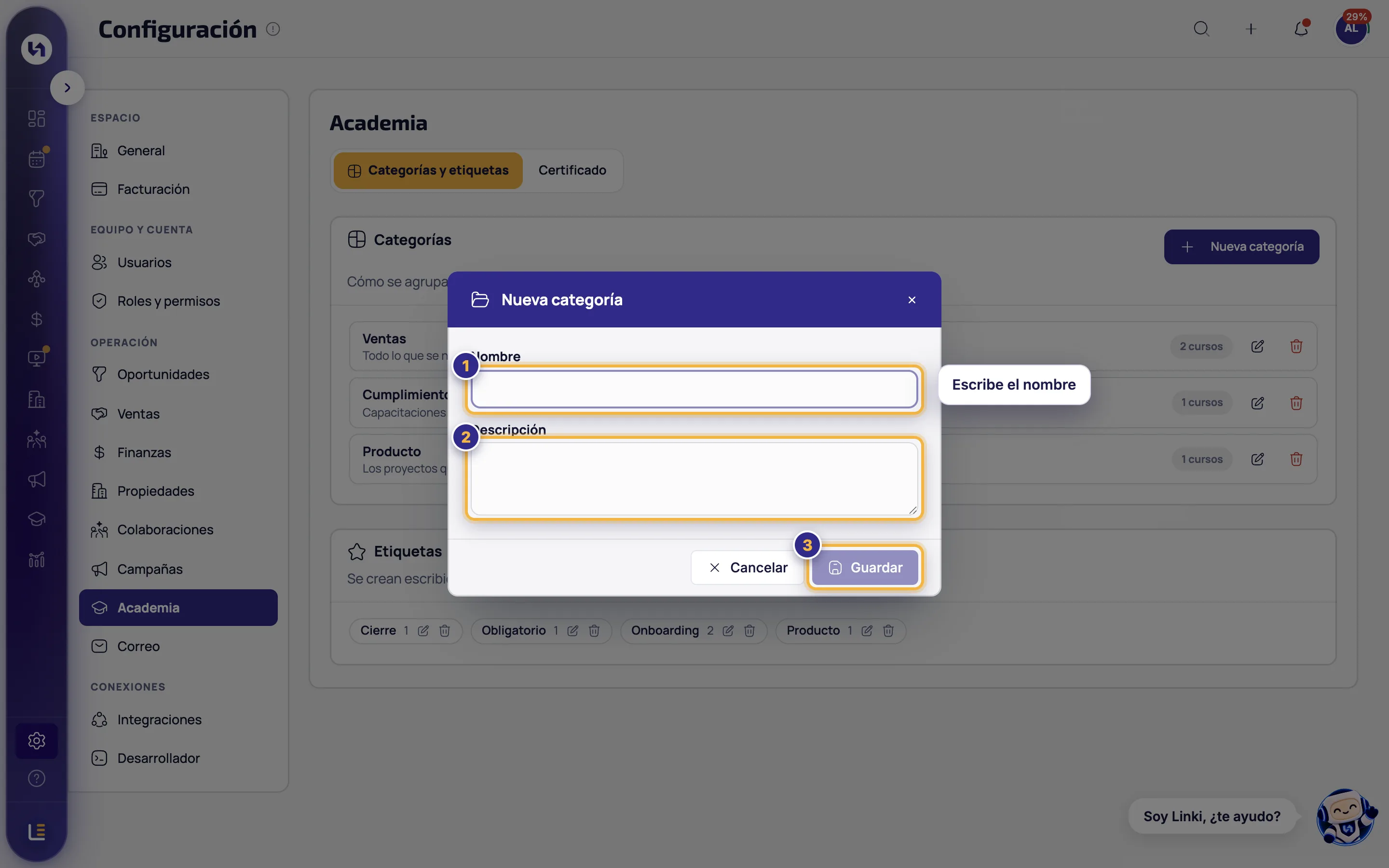
- En la tarjeta Categorías, pulsa Nueva categoría.
- Escribe el Nombre (obligatorio; no puede repetirse) y, si quieres, una Descripción.
- Pulsa Guardar. La categoría aparece en la lista con su número de cursos.
Para cambiarla, pulsa el lápiz de su fila. Para quitarla, pulsa la papelera y confirma: el aviso te dice cuántos cursos tiene; esos cursos no se borran, pasan a Sin categoría. Para ponerle una categoría a un curso, elígela en la ficha del curso.
Cómo renombrar o retirar una etiqueta
Sección titulada «Cómo renombrar o retirar una etiqueta»Antes de empezar: necesitas el permiso de gestionar cursos; sin él ves las etiquetas pero no los iconos de editar y borrar.
- Entra a Configuración › Academia › Categorías y etiquetas.
- En la tarjeta Etiquetas, cada etiqueta muestra cuántos cursos la usan.
- Para renombrarla, pulsa el lápiz, escribe el nuevo nombre en la ventana Renombrar la etiqueta y pulsa Guardar.
- Para retirarla, pulsa la papelera. Se retira al instante, sin pedir confirmación.
Una etiqueta nueva no se crea aquí: escríbela en Agregar una etiqueta, en la ficha de un curso.
Cómo crear una plantilla de certificado
Sección titulada «Cómo crear una plantilla de certificado»Antes de empezar: necesitas el permiso de configurar la academia.
- Entra a Configuración › Academia y abre la pestaña Certificado.
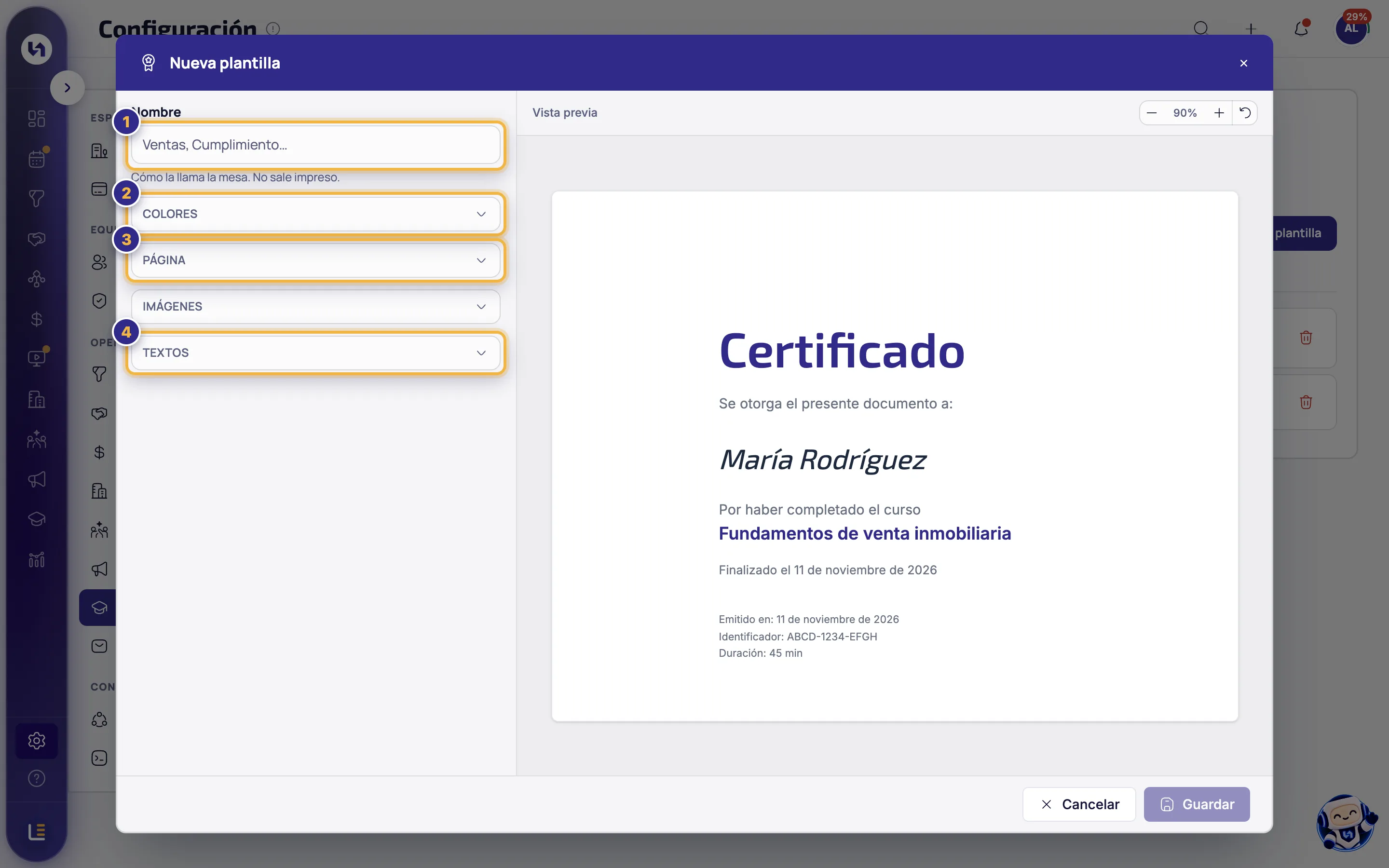
- En Plantillas de certificado, pulsa Nueva plantilla. Se abre el diseñador con una vista previa.
- Escribe el Nombre (obligatorio). No sale impreso.
- En Colores, elige Color de fondo, Color de resalte (título del documento y nombre del curso), Color de texto primario (nombre del estudiante y de quien firma) y Color de texto secundario (frases, fechas, código y duración).
- En Página, elige la Orientación (Horizontal o Vertical) y decide si se activa Imprimir el código de verificación.
- En Textos, completa las líneas que quieras personalizar: Título del documento, Línea de apertura y Frase antes del curso. Vacías, salen con la redacción de siempre.
- En Firma, escribe Quién firma y su Cargo.
- Pulsa Guardar. Verás «Plantilla guardada».
Cómo agregar el fondo y la firma escaneada
Sección titulada «Cómo agregar el fondo y la firma escaneada»- Guarda la plantilla primero (las imágenes se suben después de guardar).
- Abre la plantilla con el lápiz de su fila. En Imágenes, sube el Fondo (se dibuja a página completa) y la Firma escaneada (se dibuja sobre la línea de firma).
- Cada imagen se guarda al subirla. Revisa la vista previa.
Cómo elegir la plantilla predeterminada
Sección titulada «Cómo elegir la plantilla predeterminada»- En Configuración › Academia › Certificado, busca la plantilla en la lista.
- Enciende el interruptor Usar por defecto de su fila. Verás «Ahora es la plantilla predeterminada» y la etiqueta Predeterminada en la fila.
- Para que un curso use otra, abre la ficha del curso y elige otra en Plantilla de certificado. Si no eliges ninguna, el curso muestra «La predeterminada del espacio de trabajo».
Cómo editar o eliminar una plantilla
Sección titulada «Cómo editar o eliminar una plantilla»- En la fila de la plantilla, pulsa el lápiz para editarla o la papelera para eliminarla.
- Al eliminar, confirma. Los certificados ya emitidos no cambian.
Si no ves o no puedes hacer algo
Sección titulada «Si no ves o no puedes hacer algo»- No ves los botones Nueva categoría o Nueva plantilla: te falta el permiso de configurar la academia.
- No puedes apagar el interruptor de la plantilla predeterminada: solo enciende. Para cambiar la vigente, marca otra.
Una sola plantilla es la predeterminada. Ver Certificados.