

Retenciones fiscales
Configuración
Cada beneficiario de una comisión tiene un tipo de contribuyente. Sin él, su comisión no se puede emitir.
Cómo asignar el tipo de contribuyente de una persona
Sección titulada «Cómo asignar el tipo de contribuyente de una persona»- Cada persona lo hace en Ajustes de cuenta › Fiscal (Mis datos fiscales): elige el Tipo de contribuyente y, si es persona jurídica, marca Régimen Simplificado (RST) o Emisor electrónico (e-CF) cuando corresponda.
- Quien tiene el permiso Gestionar información financiera de perfiles lo asigna: abre el perfil de la persona, pulsa Editar perfil, elige el Tipo de contribuyente en Información financiera y pulsa Guardar.
- Al emitir una comisión con participantes sin tipo, el diálogo lo pide ahí mismo (Cómo emitir una comisión).
A quien no se le retiene nada se le asigna Sin retenciones; dejarlo vacío no es lo mismo y traba la comisión.
Cómo configurar el tipo de contribuyente de tu empresa
Sección titulada «Cómo configurar el tipo de contribuyente de tu empresa»-
Entra en Configuración › Finanzas › Fiscal.
-
Elige el Tipo de contribuyente. Se guarda al cambiarlo.
-
Si tu empresa factura con comprobantes electrónicos, marca Nuestra empresa emite comprobantes fiscales electrónicos (e-CF).
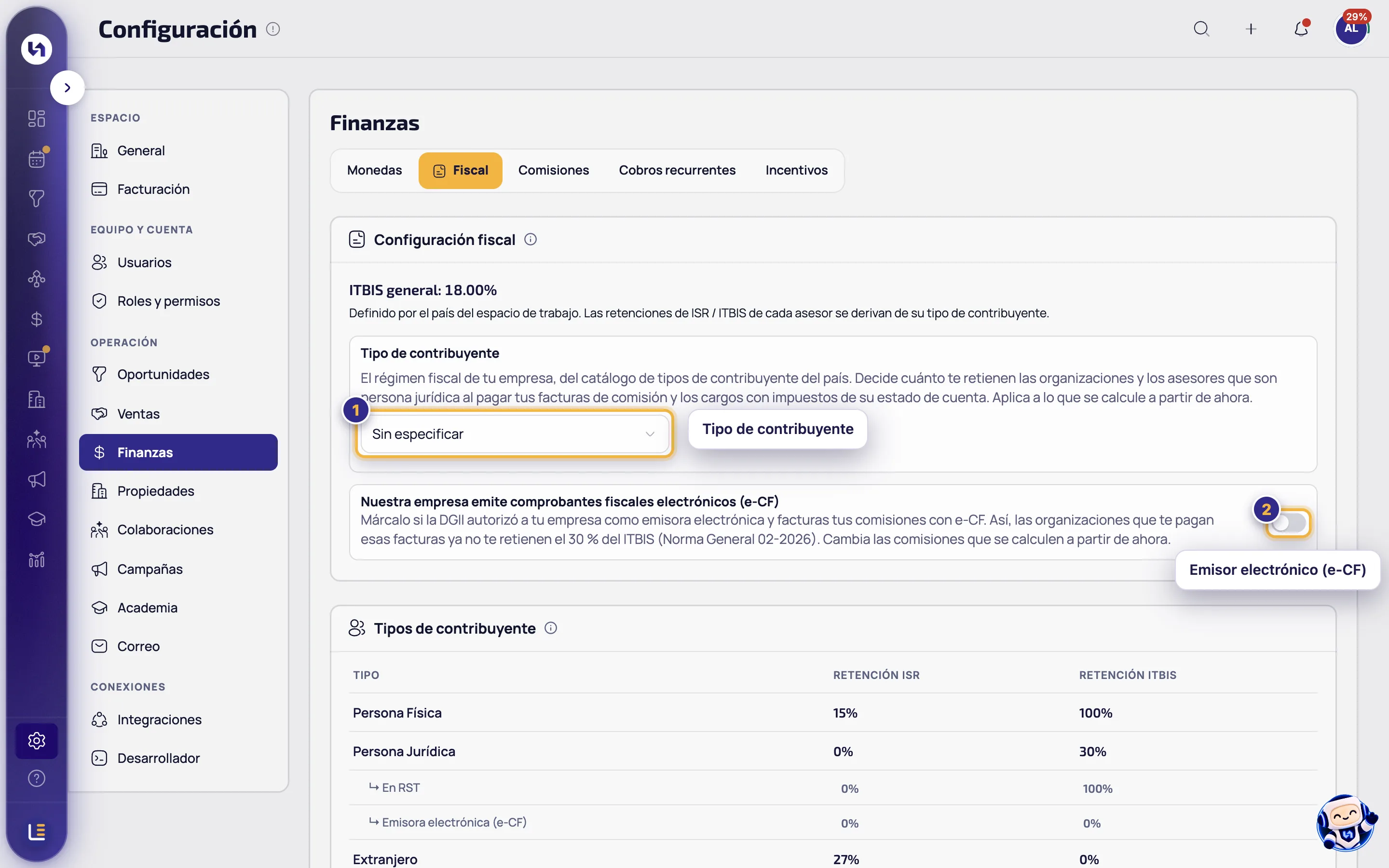
Aplica a las comisiones que se calculen desde ese momento; las emitidas no cambian. Hace falta el permiso de administrar la configuración financiera.
Cómo fijar el tipo de contribuyente de una organización
Sección titulada «Cómo fijar el tipo de contribuyente de una organización»- Abre la ficha de la organización.
- En su información fiscal, elige el Tipo de contribuyente. Se guarda al elegirlo.
Requiere el permiso Gestionar información fiscal de organizaciones, aparte del de editar la organización.
Cómo ver qué se retuvo en una comisión
Sección titulada «Cómo ver qué se retuvo en una comisión»-
Abre la comisión en Finanzas › Comisiones.
-
En la distribución, cada beneficiario muestra Monto bruto, Base sin ITBIS, ITBIS incluido, Ret. ISR y Ret. ITBIS.
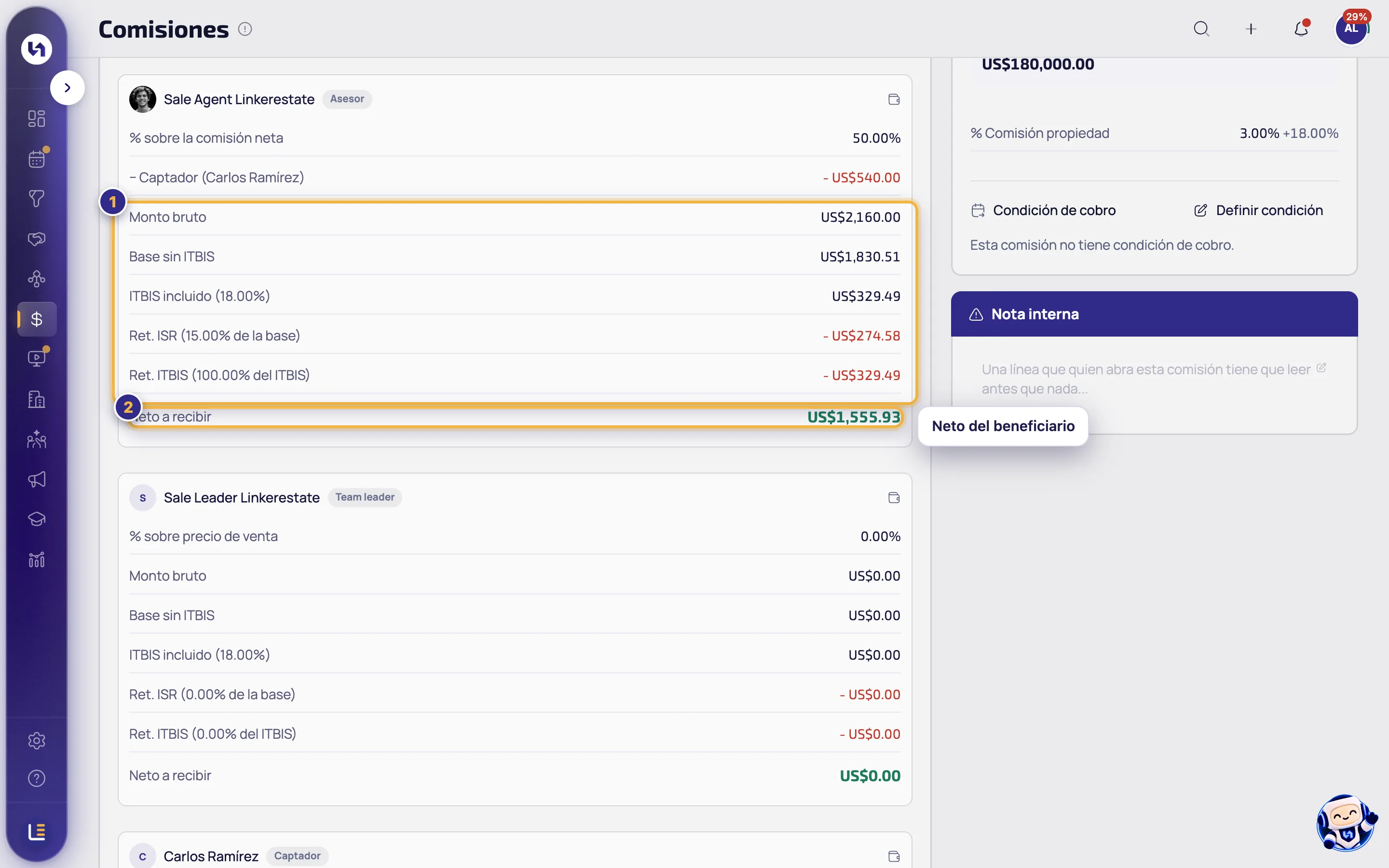
Para corregir una tasa de una comisión ya emitida, usa Editar cálculo (Comisiones).