

Unidades y disponibilidad
Uso diario
Una unidad es el apartamento, local o lote concreto dentro de un proyecto, con su propio número, tipología, precio y estado. Están en la ficha del proyecto, pestaña Disponibilidad.
Cómo agregar una unidad
Sección titulada «Cómo agregar una unidad»Antes de empezar:
- La propiedad es un Proyecto y tiene la pestaña Disponibilidad. Si no la ves, pulsa Agregar, al final de la fila de pestañas, y márcala.
- Si quieres fecha de entrega, el proyecto ya tiene sus etapas de entrega.
- Si quieres asignarle un tipo, el proyecto ya tiene sus tipologías.
Pasos:
-
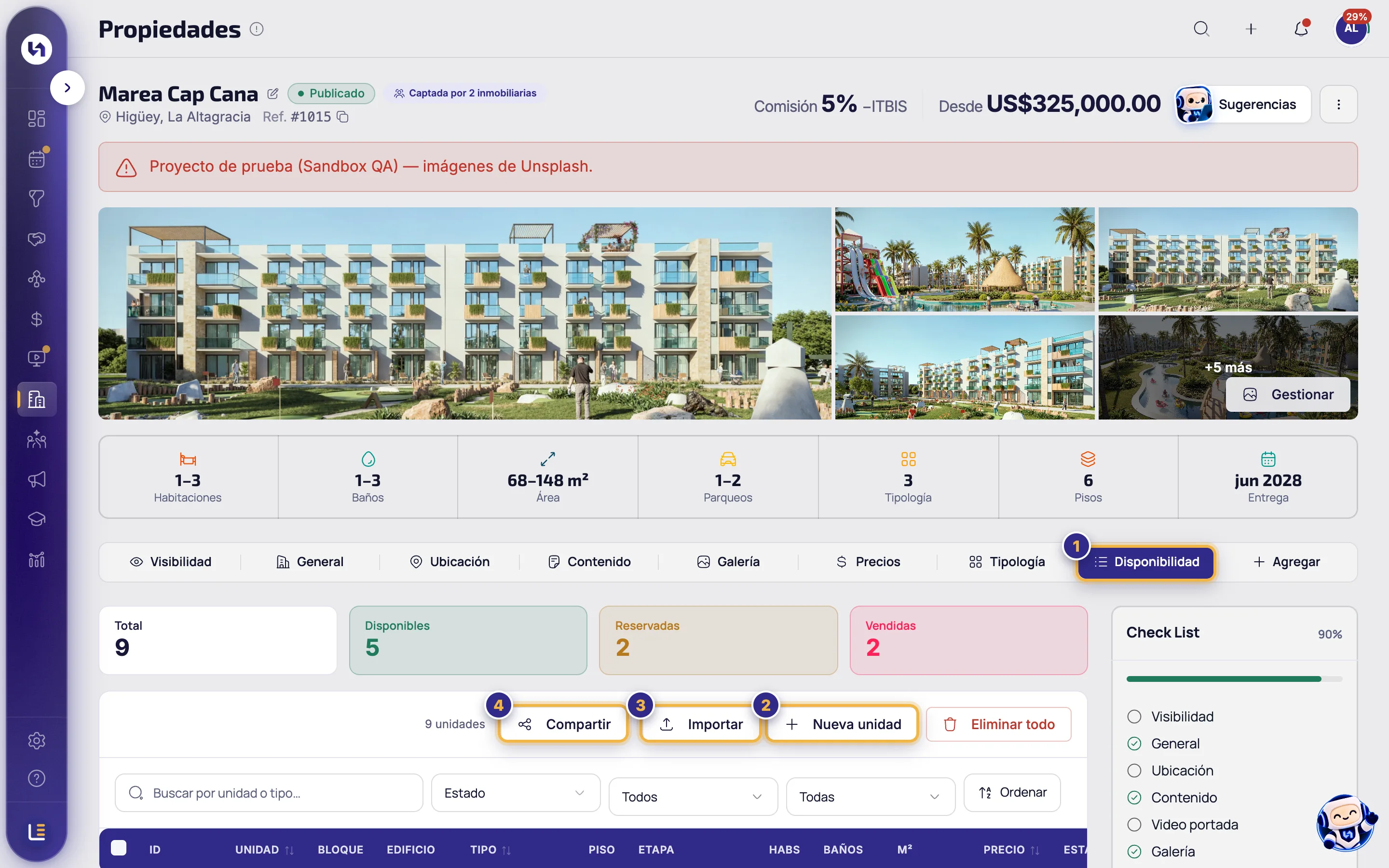
En la pestaña Disponibilidad, pulsa Nueva unidad.
-
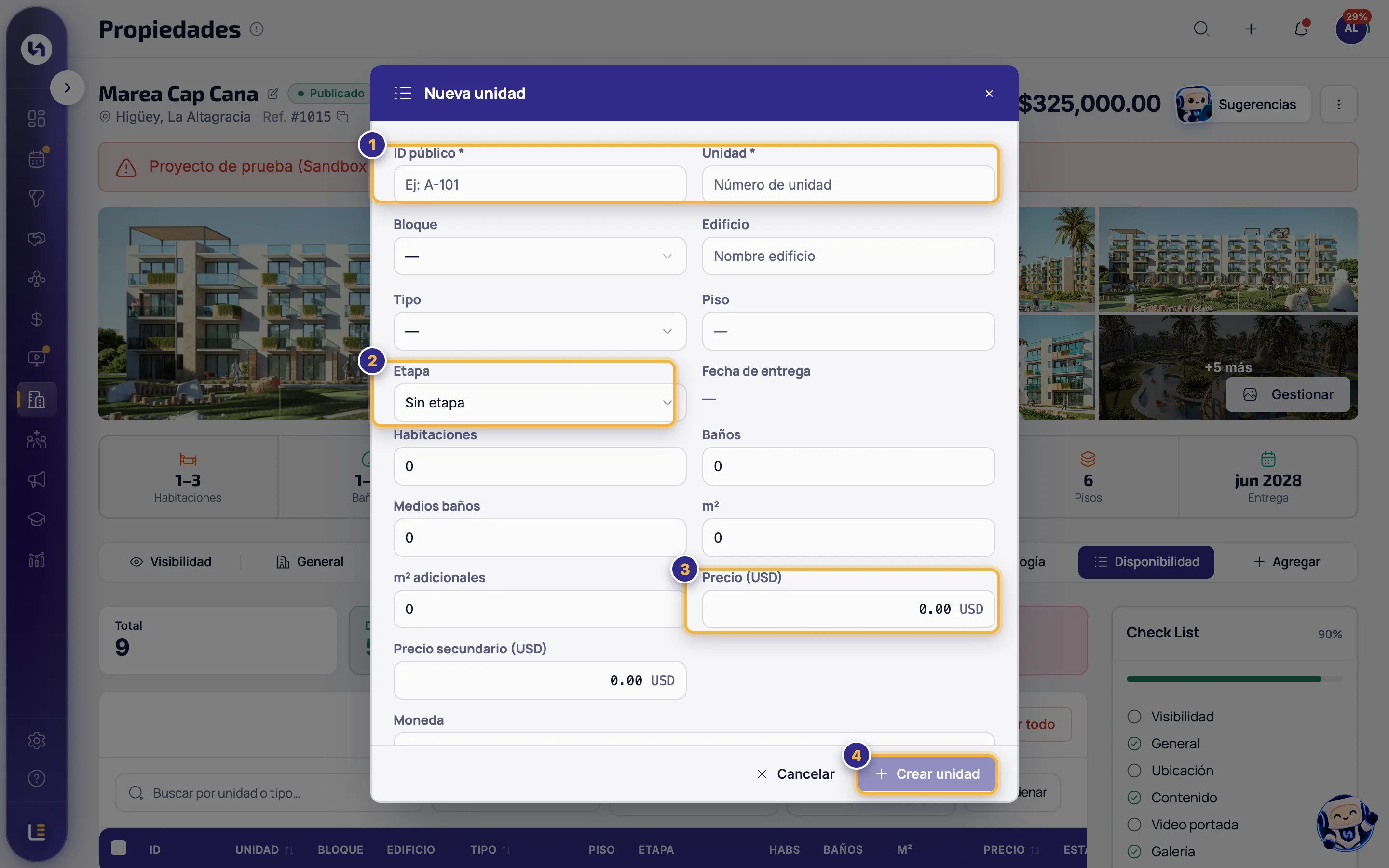
Escribe el ID público (obligatorio), por ejemplo
A-101, y la Unidad (obligatorio), que es el número de unidad. -
Completa lo que aplique: Bloque, Edificio, Tipo, Piso, Habitaciones, Baños, Medios baños, m² y m² adicionales.
-
En Etapa, elige la etapa de entrega. La Fecha de entrega aparece debajo, solo para leer. Si el proyecto no tiene etapas, el formulario te lleva a crearlas en la ficha.
-
Escribe el Precio y, si lo hay, el Precio secundario. La Moneda viene como «Igual que la propiedad»; cámbiala solo si esta unidad se vende en otra.
-
Elige el Estado: Disponible, Bloqueado, Reservado, Vendido o Apartado.
-
Pulsa Crear unidad. Un aviso dice «Unidad creada» y la fila aparece en la tabla.
Sobre una unidad ya cargada, abre el menú de su fila:
- Editar — cambia cualquier dato. El estado también se cambia directo desde la tabla.
- Duplicar unidad — abre el formulario con los mismos datos.
- Crear plan de pago — arma el plan de pago de esa unidad (ver Planes de pago).
- Eliminar — pide confirmación.
Para varias a la vez, selecciona las filas y elige eliminar, o usa Eliminar todo.
Si no te deja: una unidad con una venta o un plan de pago vinculado no se elimina.
Cómo importar las unidades desde un archivo
Sección titulada «Cómo importar las unidades desde un archivo»Antes de empezar: crea las etapas de entrega del proyecto y ten el archivo listo: Excel o CSV para la subida manual; Excel, CSV, PDF o una foto para Linki.
-
En la pestaña Disponibilidad, pulsa Importar.
-
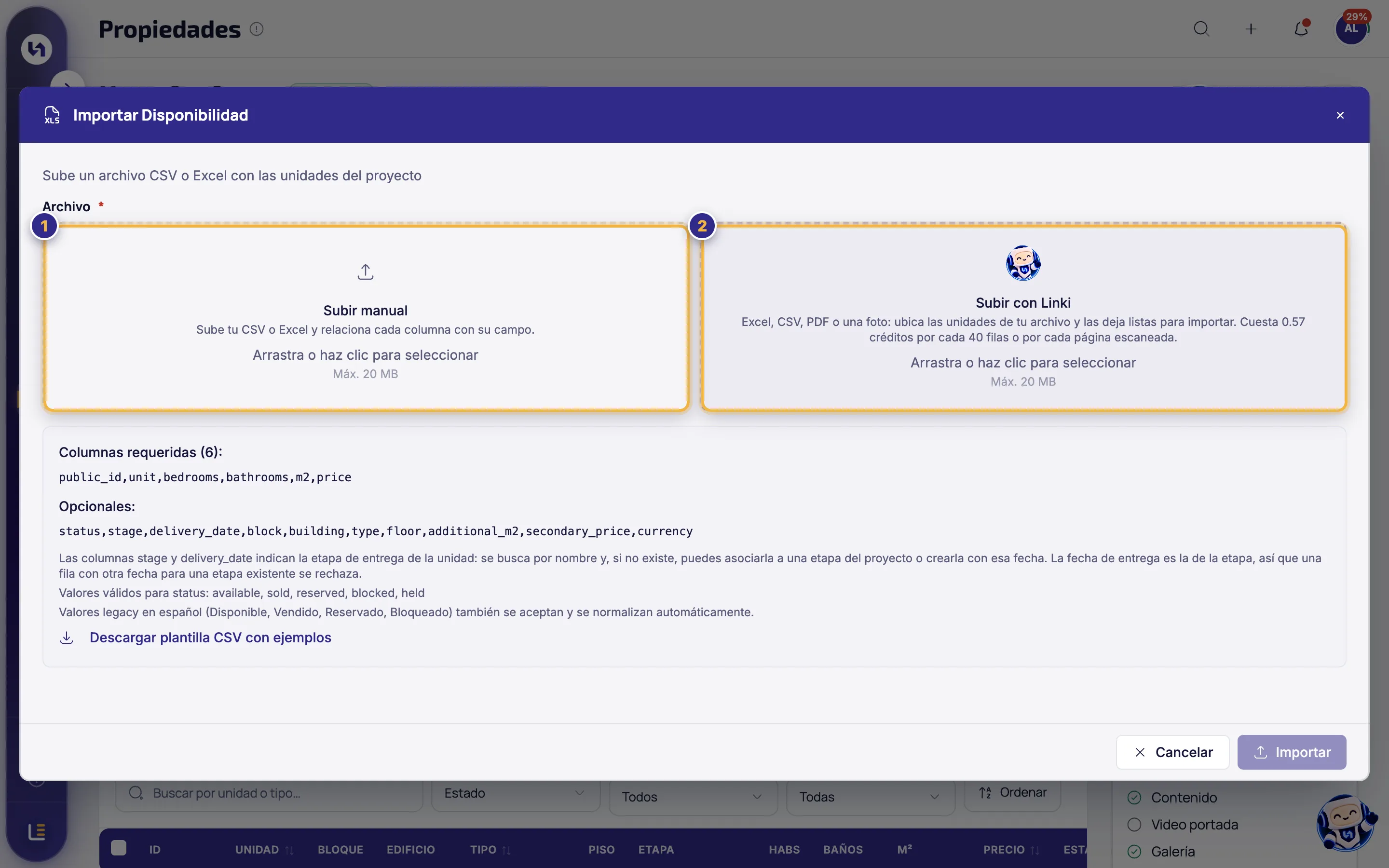
Elige el camino:
- Subir manual — sube tu CSV o Excel. La plantilla que ofrece el diálogo es una guía.
- Subir con Linki — sube la lista tal como te llegó. Una barra muestra el avance.
-
En la subida manual, relaciona cada columna del archivo con su campo. Son obligatorias ID público, Unidad, Habitaciones, Baños, M² y Precio.
-
En Revisar importación, mira cuántas unidades se crean, actualizan y eliminan.
-
Si el archivo no trae unidades que el proyecto sí tiene, elige Reemplazar (elimina las ausentes que no tengan venta ni plan de pago) o Ignorar (no elimina ninguna).
-
Si el archivo nombra una etapa que el proyecto no tiene, la sección Etapas de entrega del archivo te pide asociarla a una etapa existente o elegir Crear como etapa nueva.
-
Pulsa Confirmar importación. Un aviso resume cuántas unidades se crearon, actualizaron, eliminaron y omitieron.
Con Linki: acepta archivos de hasta 20 MB y 2.000 filas, y cuesta 0.57 créditos por cada 40 filas o por cada página escaneada. Si el saldo no alcanza, no empieza y te dice dónde conseguir más (Créditos y uso). Revisa la vista previa y los avisos antes de confirmar: Linki es una IA y puede cometer errores, y al importar se usan las filas que preparó, no el archivo original.
Estados que reconoce el archivo: Disponible o Libre, Reservado, Vendido, Bloqueado y Apartado.
Si no te deja:
- No ves «Importar» — tu rol no puede importar disponibilidad.
- La importación se interrumpió — lo ya aplicado se queda y el aviso dice cuántas unidades se crearon, actualizaron y eliminaron. Vuelve a importar el mismo archivo.
- No ves la pestaña «Disponibilidad» — agrégala desde Agregar.
Etapa y fecha de entrega
Sección titulada «Etapa y fecha de entrega»Cada unidad se asigna a una etapa de entrega del proyecto y su fecha es la de la etapa: no se escribe unidad por unidad. Para mover la entrega de una etapa, cambia la fecha de la etapa una vez: todas sus unidades la muestran al momento.
Cómo compartir la disponibilidad
Sección titulada «Cómo compartir la disponibilidad»- Publica la propiedad y carga al menos una unidad.
- En la pestaña Disponibilidad, pulsa Compartir.
- Copia el enlace o envíalo desde el diálogo. La página lleva tu nombre: quien la abra y deje sus datos llega como prospecto tuyo.
Cómo activar o desactivar la disponibilidad de un proyecto
Sección titulada «Cómo activar o desactivar la disponibilidad de un proyecto»- En la ficha, pulsa Agregar, al final de la fila de pestañas.
- Marca Disponibilidad para activarla, o desmárcala para desactivarla.
Desactivada, la pestaña desaparece, la página pública de disponibilidad no abre y las unidades dejan de ofrecerse al registrar una venta, en el simulador de plan de pago y en las presentaciones. Las unidades no se borran: al activarla otra vez todo vuelve.
El precio de la unidad manda sobre el precio general de la propiedad. La moneda de la unidad es la suya o, si no tiene, la de la tipología o la de la propiedad.