

Correo de la empresa
Configuración
Configuración › Correo reúne los buzones de la empresa: direcciones como ventas@ o
info@ que son del espacio de trabajo, no de una persona. Tiene tres pestañas: Buzones,
Plantillas (ver Plantillas de correo) y Firmas.
Los buzones, plantillas y firmas personales de cada uno no aparecen aquí: se gestionan en
Ajustes de cuenta › Cuentas de correo (ver
Correo — conectar tu buzón).
Antes de empezar
Sección titulada «Antes de empezar»- Necesitas el permiso Gestionar los buzones de correo de la empresa y el módulo de Correo en el espacio de trabajo. Se asigna en Roles y permisos.
- Para el correo propio de la empresa, ten a mano su contraseña de aplicación (o la del buzón) y, si el dominio es propio, los servidores de entrada y salida de tu hosting.
- Para una dirección nuestra solo necesitas elegir el nombre.
Cómo crear un buzón de la empresa con una dirección nuestra
Sección titulada «Cómo crear un buzón de la empresa con una dirección nuestra»- Entra en Configuración › Correo y abre la pestaña Buzones.
- Pulsa Agregar buzón y elige la pestaña Dirección propia.
- En Dirección de la empresa escribe lo que va antes de la @, por ejemplo
ventasoinfo. Valen letras minúsculas sin acentos, números, puntos, guiones y guiones bajos, hasta 40 caracteres. - Espera el aviso bajo el campo: Está libre. Si dice que la tiene otra persona o que está reservada, prueba con otra.
- Pulsa Crear dirección. El aviso «<dirección> está lista» confirma que funciona y el buzón aparece en la lista.
Si la pestaña avisa que no hay un dominio de correo configurado, conecta el correo propio de la empresa.
Cómo conectar el correo propio de la empresa (IMAP)
Sección titulada «Cómo conectar el correo propio de la empresa (IMAP)»- En Configuración › Correo › Buzones, pulsa Agregar buzón y abre Mi buzón (IMAP).
- En Correo escribe la dirección, por ejemplo
info@tuempresa.com. Si el proveedor se reconoce, aparece «Proveedor detectado» y los servidores se completan solos. - En Nombre para mostrar escribe cómo verán el remitente quienes reciban los correos.
- Escribe la Contraseña. Si el proveedor tiene verificación en dos pasos, pide una Contraseña de aplicación: el formulario enlaza a cómo crearla. Outlook, Hotmail y Microsoft 365 no se pueden conectar por esta vía.
- Con un dominio propio, abre Configuración manual y completa Servidor de entrada (IMAP) y Servidor de salida (SMTP): Servidor, Puerto y Usar SSL/TLS. Deja Usuario vacío si es la misma dirección.
- Marca Confirmo que es una dirección compartida de la empresa, no el correo personal de alguien. Cualquiera del equipo podrá escribir desde esa dirección.
- Pulsa Conectar. Tras «Probando conexión…», el buzón queda conectado y empieza a traer los correos.
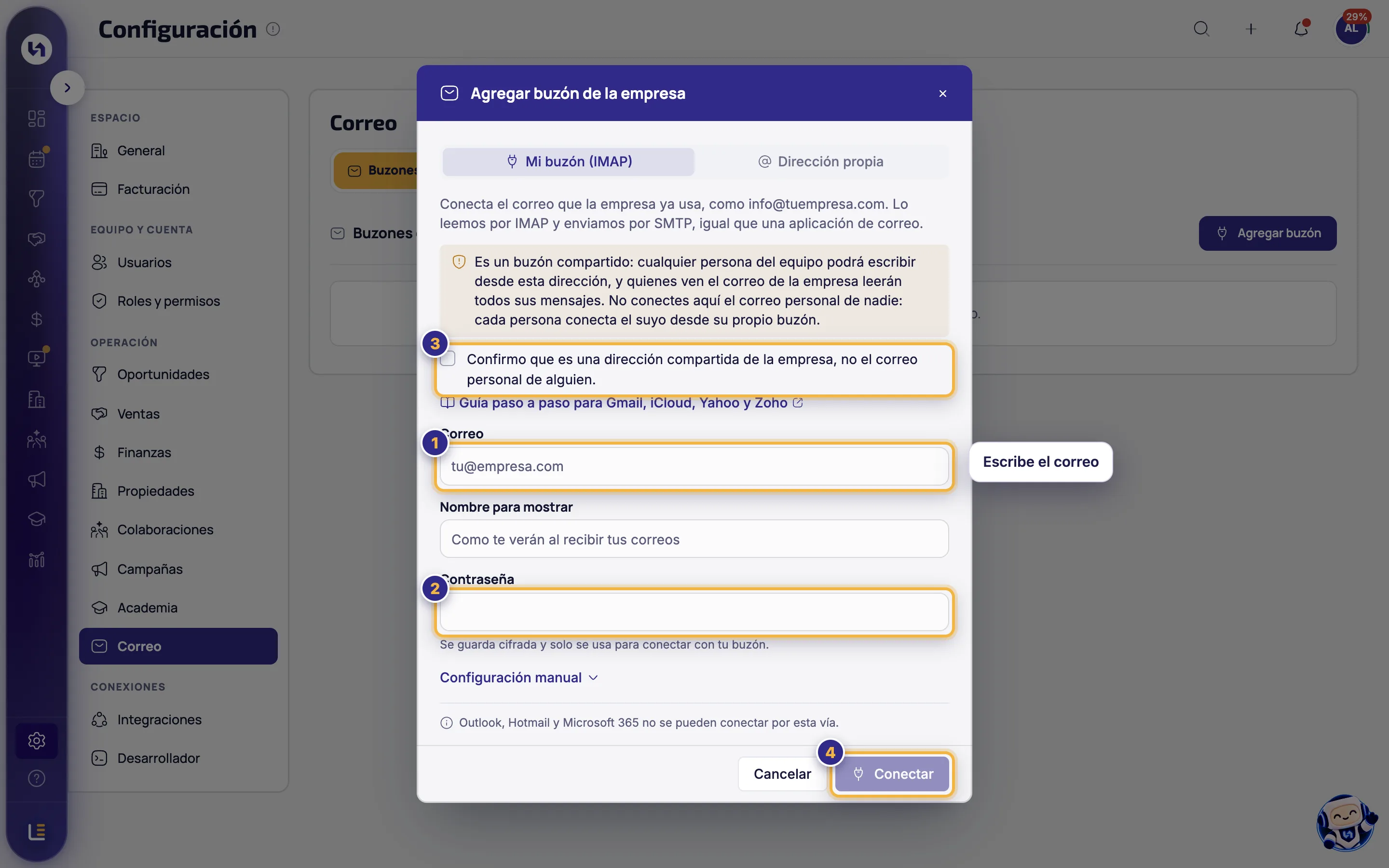
Si falta la contraseña, un servidor o la dirección no es válida, el formulario lo indica antes de conectar.
Cómo reconectar o eliminar un buzón
Sección titulada «Cómo reconectar o eliminar un buzón»- En Configuración › Correo › Buzones, abre el menú Opciones del buzón.
- Reconectar pide la contraseña actual y prueba la conexión. Úsalo cuando el buzón muestra Con error de conexión.
- Eliminar buzón quita la dirección de la plataforma con sus hilos y vínculos; los correos siguen en el proveedor.
Cómo crear una firma de la empresa y asignarla a un buzón
Sección titulada «Cómo crear una firma de la empresa y asignarla a un buzón»- Entra en Configuración › Correo y abre la pestaña Firmas.
- Pulsa Nueva firma.
- En Nombre escribe cómo la reconoce el equipo, por ejemplo «Equipo de ventas».
- En Firma escribe el texto del pie: nombre, cargo, teléfono…
- Pulsa Guardar firma.
- Abre la pestaña Buzones. En cada buzón, Firma de la empresa por defecto elige la firma que aparece sola al escribir o responder. Sin firma lo deja sin predeterminada.
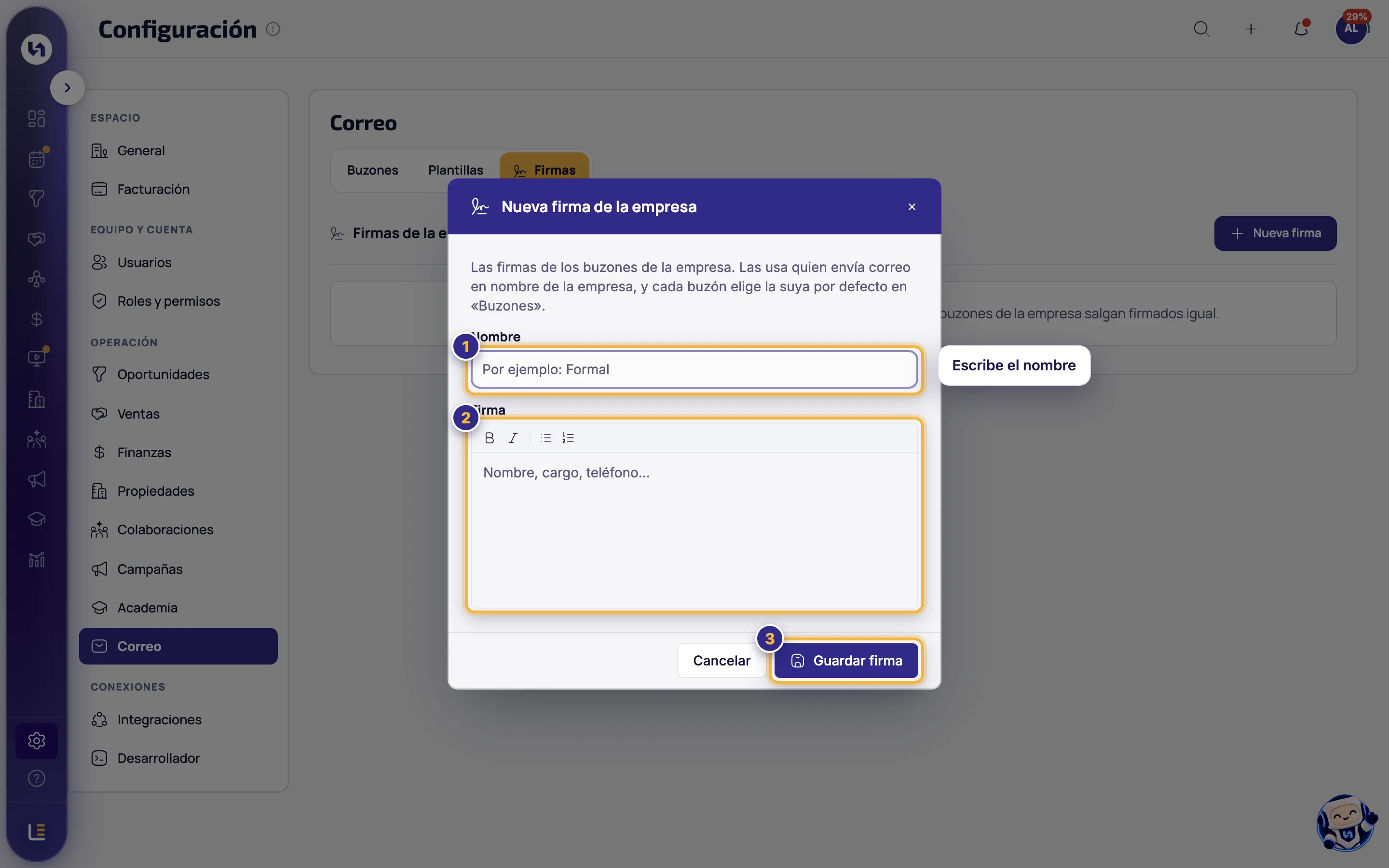
Desde el menú de cada firma la editas o la eliminas; los buzones que la usaban quedan sin firma predeterminada hasta que elijas otra.
Quién lee y quién escribe desde los buzones
Sección titulada «Quién lee y quién escribe desde los buzones»- Quien tiene Ver todos los correos de los buzones de la empresa lee todas las conversaciones, vinculadas o no. El dueño del espacio de trabajo también.
- Un asesor con Ver los correos de los buzones de la empresa sobre sus negocios y prospectos ve solo las conversaciones vinculadas a sus negocios o prospectos.
- Quien ve una conversación responde y reenvía en ella. Un correo nuevo lo escribe quien lee todos los correos, o un asesor desde un negocio o prospecto suyo con Enviar desde aquí. Los correos enviados muestran Enviado por.
- Los buzones personales nunca se ven, con ningún permiso.
Los permisos se activan en Roles y permisos; Administrador los trae activados.
Un correo que llega avisa al asesor del negocio o prospecto vinculado; si no está vinculado, avisa a quienes leen todos los correos y al dueño.